
Redigera en bild i Pages på iPad
När du har lagt till en bild eller grafik i ett dokument kan du beskära den och ta bort delar du inte vill visa. Du kan också använda Bildskapelse till att redigera en bild intelligent eller öppna en bild i Pixelmator Pro för avancerad redigering.
 | Tillgängligt med ett abonnemang: En del funktioner kräver ett abonnemang på Apple Creator Studio. Du kan läsa mer på webbsidan för Apple Creator Studio och i Apple Support-artikeln Om Apple Creator Studio. | ||||||||||
Använda en mask på en bild (beskära)
Du kan gömma oönskade delar av en bild utan att ändra på själva bildfilen.
Öppna appen Pages
 på iPad.
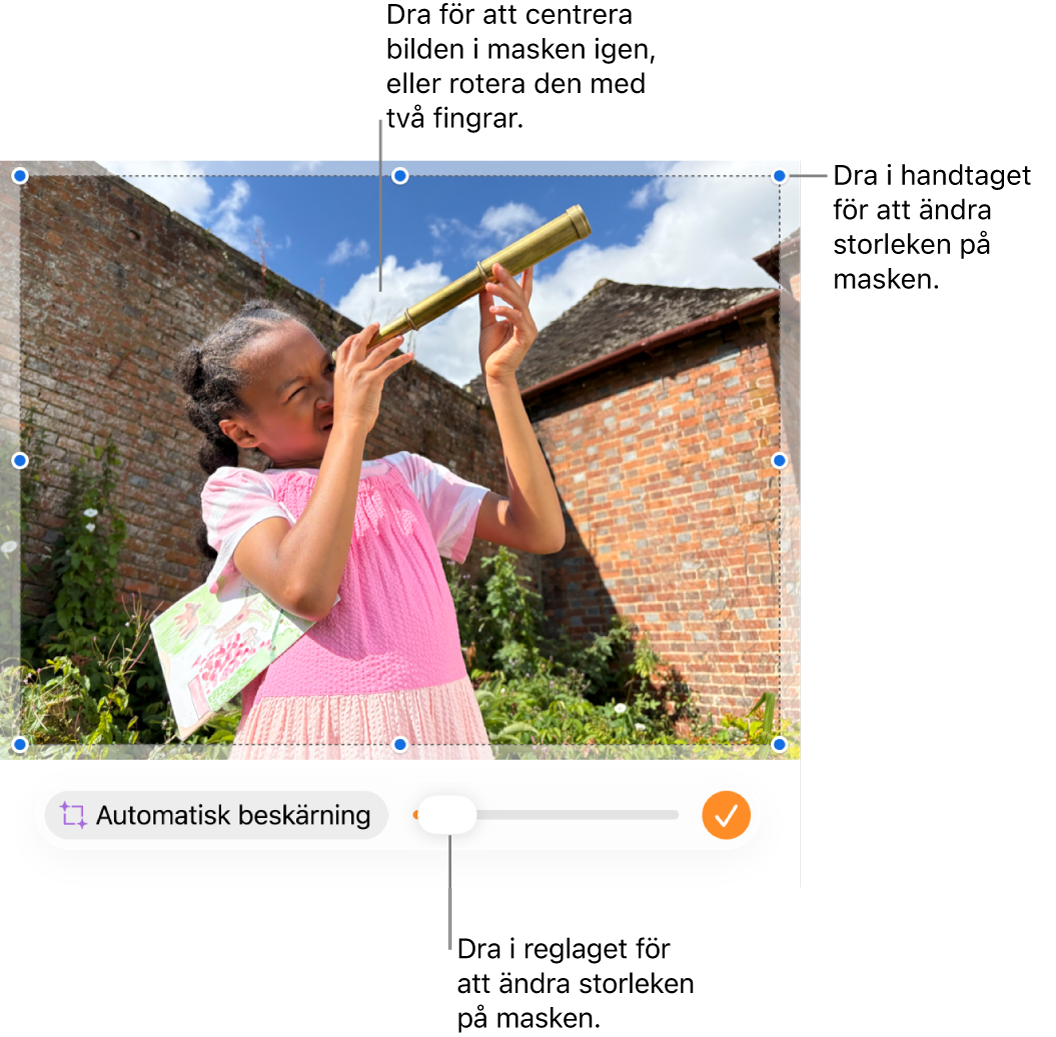
Öppna ett dokument med en bild och tryck sedan snabbt två gånger på bilden.
Maskreglagen visas. Den förvalda masken är lika stor som din bild.
Använd reglagen till att ändra vilka delar av bilden som visas:
Tryck på
 när du är färdig.
Justera en bilds mask när som helst genom att trycka på den snabbt två gånger.
Använd Automatisk beskärning på en bild
Om du abonnerar på Apple Creator Studio kan du använda Automatisk beskärning till att skapa intelligenta förslag som förbättrar bildkompositionen.
Öppna appen Pages
på iPad.Öppna ett dokument med en bild, tryck snabbt två gånger på bilden så att maskreglagen visas och tryck sedan på Automatisk beskärning för att förhandsvisa bildförslag.
Tryck på ett förslag så att bilden uppdateras, tryck var du vill så att förslagen avfärdas och tryck sedan på
för att stänga maskreglagen.
Ta bort en bakgrund eller färg från en bild
Du kan ta bort en bakgrund eller en färg från en bild med hjälp av verktyget Ta bort bakgrund.
Öppna appen Pages
på iPad.Öppna ett dokument med en bild, markera bilden genom att trycka på den och tryck sedan på Ta bort bakgrund (du kanske först måste trycka på
 ).
).Om möjligt tas bakgrunden bort automatiskt.
Gör något av följande:
Ta bort en annan färg: Dra över den färg som du vill ta bort.
Medan du drar växer maskeringsmarkeringen så att områden med liknande färger markeras.
Ångra alla ändringar: Tryck på Nollställ bland reglagen.
Tryck på Klar.
Redigera en bild med Pixelmator Pro
Om du har installerat Pixelmator Pro på iPad kan du öppna en bild i Pixelmator Pro för avancerad redigering. När du sparar ändringar uppdateras bilden i dokumentet.
Öppna appen Pages
på iPad.Öppna ett dokument med en bild och tryck sedan på bilden för att markera den.
Tryck på
 i verktygsfältet, tryck på Bild och sedan på Redigera i Pixelmator Pro.
Bilden öppnas i Pixelmator Pro.
Redigera bilden med verktygen i Pixelmator Pro, tryck på knappen Save to Pages i verktygsfältet och återgå sedan till Pages.
Den redigerade bilden från Pixelmator uppdateras i dokumentet.
Obs! En del redigeringsåtgärder i Pages (som Superupplösning) kräver att en Pixelmator-bild konverteras till en vanlig bild, vilket plattar till lagerdata från Pixelmator.
Redigera en bild med en textbeskrivning
Om du abonnerar på Apple Creator Studio kan du använda Bildskapelse till att redigera bilder intelligent.
Den här funktionen kräver en Apple Intelligence-kompatibel enhet och är inte tillgänglig i alla länder och regioner. Du kan läsa mer i Om Apple Creator Studio.
Öppna appen Pages
på iPad.Öppna ett dokument och tryck sedan på
 i verktygsfältet.
Obs! Följ anvisningarna på skärmen för att dela din åldersgrupp med appen om det här är första gången du använder Bildskapelse i Pages. Bildskapelse är inte tillgänglig för alla åldrar, så en förälder eller vårdnadshavare måste aktivera funktionen för barn och tonåringar i sin familjegrupp. Mer information finns i Apple Support-artikeln Så här ställer du in Familjedelning på din iPhone, iPad eller Mac.
Tryck på
 i fönstret Skapa en bild och välj sedan bilden du vill redigera.
Om du blir uppmanad att skicka data väljer du Tillåt en gång eller Tillåt alltid.
Beskriv ändringarna du vill göra i textfältet och tryck sedan på
 .
.En bild som baseras på textbeskrivningen skapas.
Om du vill redigera bilden använder du textfältet till att beskriva ändringarna eller väljer en variabel som Stämning, Stil eller Mashup och trycker sedan på
.Tryck på
 ifall du vill börja om.
Gör något av följande:
Spara bilden: Tryck på
 och välj sedan var du vill spara bilden.
Lägg till bilden i dokumentet: Tryck på knappen Infoga.
Viktigt: Bildskapelse omfattas av användningsbegränsningar. Kontrollera användningsstatus genom att trycka på  , trycka på Intelligensfunktioner och sedan trycka på Visa användningsstatus.
Öka upplösningen med Superupplösning
Om du abonnerar på Apple Creator Studio kan du använda Superupplösning till att öka upplösningen i bilder så att de blir skarpare.
Den här funktionen kräver en Apple Intelligence-kompatibel enhet och är inte tillgänglig i alla länder och regioner. Du kan läsa mer i Om Apple Creator Studio.
Öppna appen Pages
på iPad.Öppna ett dokument med en bild, markera bilden genom att trycka på den och tryck sedan på
 i verktygsfältet.
Om du vill arbeta med flera bilder samtidigt håller du på en bild och trycker sedan på de andra bilderna med ett annat finger.