
Skapa ett kalkylblad i Numbers på iPhone
När du vill skapa ett nytt kalkylblad väljer du först en mall att använda som utgångspunkt. Mallar använder koordinerade typsnitt och färger för ett enhetligt utseende och innehåller ofta platshållare som du kan ersätta med eget innehåll.
Skapa ett kalkylblad
Öppna appen Numbers
 på iPhone.
Öppna mallväljaren (visas nedan) genom att trycka på Välj en mall högst upp på skärmen i dokumenthanteraren. Tryck på
 om du inte ser Välj en mall.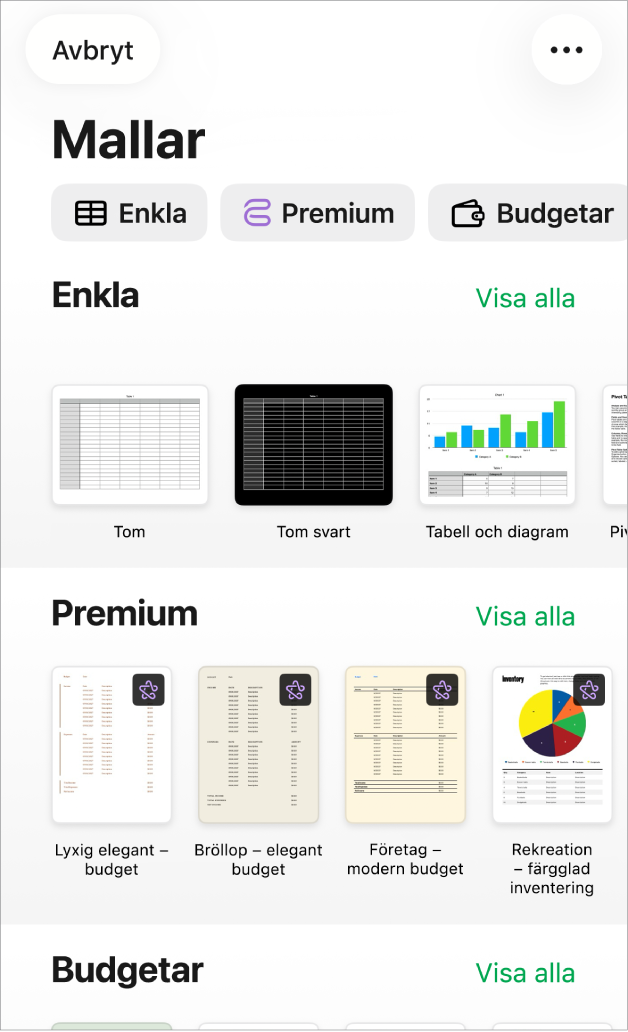
Obs! Om du vill kunna formatera tabell- och diagramdata i enlighet med formateringsreglerna för ett annat språk väljer du språket innan du väljer en mall. Läs mer i Ändra språk och formatering för ett kalkylblad.
Tryck på kategorinamnen överst på skärmen i mallväljaren så att du kan se olika mallar och tryck sedan på en mall som du vill öppna.
Vissa mallar hämtas inte till enheten förrän du väljer dem eller öppnar ett kalkylblad som använder en av dem. Om du har en långsam anslutning, eller om du inte är ansluten till internet när det här händer, kan platshållarbilder och bakgrunder i presentationen visas med en lägre upplösning tills du är ansluten igen eller tills temat har hämtats klart.
Gör något av följande:
Tryck på en tabellcell för att radera platshållarinnehållet och lägga till ett eget innehåll.
Tryck på
 i verktygsfältet om du vill lägga till andra tabeller, textrutor, former och bilder.
Ordna bladet genom att dra tabeller och objekt dit du vill.
Du stänger kalkylbladet genom att trycka på
 i det övre vänstra hörnet av skärmen.
Numbers sparar dina ändringar automatiskt medan du arbetar, så du slipper oroa dig över att hela tiden spara kalkylbladet manuellt. Däremot är det en bra idé att byta namn på kalkylbladet så att du enkelt hittar det nästa gång du vill arbeta på det. Du kan när som helst ändra namnet på kalkylbladet eller ändra var det sparas.