
Lägg till och hantera e-postkonton i Mail på datorn
Använd Mail på datorn till att skicka, ta emot och hantera e-post för alla dina e-postkonton från en och samma plats. Lägg helt enkelt till dina befintliga konton, som iCloud, Gmail (Google), Exchange, skola, arbete eller annat, i Mail.
Tips: Om du redan använder ett konto på datorn med andra appar, som Kontakter eller Meddelanden, kan du använda det kontot med Mail. Välj Mail > Konton i Mail så öppnas inställningarna Internetkonton. Klicka sedan på det konto du vill använda och se till att Mail är markerat.
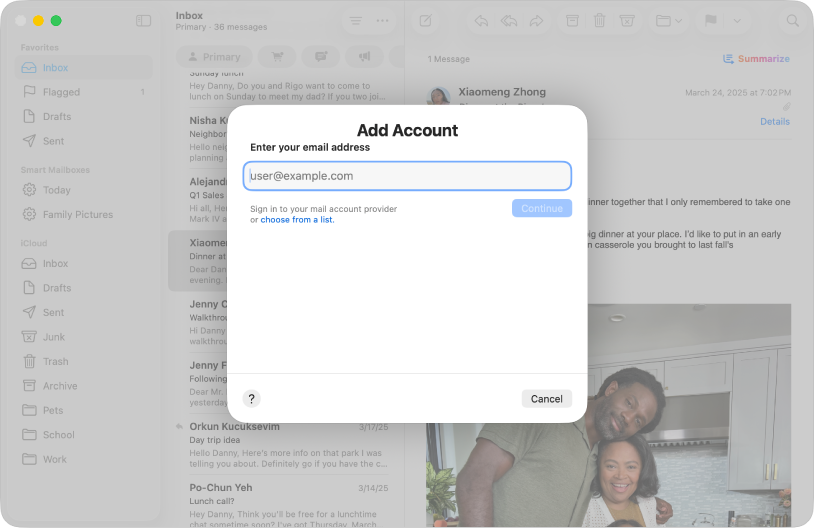
Lägg till ett e-postkonto i Mail
Öppna appen Mail
på datorn.Välj Mail > Lägg till konto.
Ange en e-postadress.
Du kan även klicka på ”välj från en lista” och sedan välja kontots domän.
Klicka på Fortsätt och följ sedan anvisningarna för att ange dina kontouppgifter.
Ta bort ett e-postkonto
När du tar bort ett e-postkonto tas kontots mejl bort från datorn. Kopior av mejlen finns kvar på kontots e-postserver och kan nås där (till exempel via webb-e-post).
Viktigt: Om du är osäker på om de mejl som du vill behålla finns kvar på e-postservern bör du flytta eller kopiera dem till en brevlåda som lagras på datorn (brevlådan visas i avsnittet På min Mac i sidofältet i Mail) innan du tar bort kontot från Mail.
Öppna appen Mail
på datorn. Välj Mail > Inställningar och klicka sedan på Konton.
Markera ett konto och klicka sedan på
 .
.Obs! Om kontot används i andra appar på datorn blir du ombedd att ta bort kontot på inställningspanelen Internetkonton. Välj Apple-menyn


Stäng av ett e-postkonto tillfälligt
Öppna appen Mail
på datorn.Välj Mail > Inställningar och klicka sedan på Konton.
Markera kontot som du vill sluta använda och avmarkera sedan kryssrutan Aktivera det här kontot.
När du vill använda kontot igen markerar du kryssrutan Aktivera det här kontot.
Använda en anpassad e-postdomän
När du prenumererar på iCloud+ kan du lägga till upp till fem anpassade e-postdomäner i Mail på iCloud-kontot. Sedan kan du skicka och ta emot mejl i appen Mail på din Mac, iPhone, iPad och iPod touch i Mail-kontot på iCloud.com och i mejlappen på en Windows-dator.
Du måste ha en primär e-postadress för Mail på iCloud innan du kan lägga till en anpassad e-postdomän på datorn. Se Skapa en primär e-postadress för Mail på iCloud i iCloud Användarhandbok.
Öppna appen Systeminställningar
 på datorn.
Klicka på [ditt namn] högst upp i sidofältet. Om du inte ser ditt namn klickar du på ”Logga in” och loggar in på ditt Apple‑konto eller skapar ett.
Klicka på iCloud, gå till Sparat på iCloud och klicka sedan på Mail.
Slå på Synkronisera denna Mac (om det inte redan är på).
Klicka på Alternativ bredvid Anpassad e-postdomän och klicka på Fortsätt för att logga in på iCould.com.
Följ anvisningarna på skärmen för att lägga till, köpa eller hantera din domän.
Obs! Se till att du är inloggad med samma Apple‑konto på alla enheter. Om du har enheter där du inte är inloggad på ditt Apple‑konto, eller där Mail-funktionen är avstängd, blir dina anpassade e-postdomäner och mejl inte tillgängliga på de enheterna.
Tips: Om du prenumererar på iCloud+ kan du skicka och ta emot mejl från iCloud-kontot utan att du behöver dela din riktiga e-postadress. Se Skicka ett mejl med en unik, slumpmässig e-postadress.