iPhone Användarhandbok
- iPhone Användarhandbok
- Nyheter i iOS 13
- iPhone-modeller som stöds
-
- Väcka och låsa upp
- Justera volymen
- Ändra ljud och vibrationer
- Nå funktioner från låsskärmen
- Öppna appar på hemskärmen
- Ta en skärmavbild eller göra en skärminspelning
- Ändra eller låsa skärmriktningen
- Ändra bakgrundsbilden
- Göra skärmobjekt lättare att nå
- Söka med iPhone
- Använda AirDrop till att skicka objekt
- Utföra snabbåtgärder
- Använda och anpassa Kontrollcenter
- Visa och ordna vyn Idag
- Ladda och övervaka batteriet
- Lär dig vad statussymbolerna betyder
- Resa med iPhone
-
- Kalkylator
- Kompass
-
- Visa kartor
- Hitta platser
- Se dig omkring
- Markera platser
- Få information om en plats
- Dela platser
- Spara favoritplatser
- Skapa samlingar
- Få trafik- och väderinformation
- Få färdbeskrivningar
- Följa stegvisa färdbeskrivningar
- Hitta din bil
- Få en skjuts
- Ta Flyover-turer i Kartor
- Hjälpa till att förbättra Kartor
-
- Visa bilder och videor
- Redigera bilder och videor
- Redigera Live Photo-bilder
- Ändra bilder i porträttläge
- Ordna bilder i album
- Söka i Bilder
- Dela bilder och videor
- Visa minnen
- Hitta personer i Bilder
- Bläddra i bilder efter plats
- Använda iCloud-bilder
- Dela bilder med Delade album på iCloud
- Använda Min bildström
- Importera bilder och videor
- Skriva ut bilder
- Genvägar
- Aktier
- Tips
- Väder
-
- Introduktion till CarPlay
- Ansluta till CarPlay
- Använda Siri
- Använda de inbyggda reglagen i bilen
- Hämta steg-för-steg-färdbeskrivningar
- Ändra kartvyn
- Ringa telefonsamtal
- Spela upp musik
- Visa din kalender
- Skicka och ta emot SMS
- Spela upp podcaster
- Spela upp ljudböcker
- Lyssna på nyhetsartiklar
- Styra ditt hem
- Använda andra appar med CarPlay
- Ändra ordningen på symboler på CarPlay-hemskärmen
- Ändra inställningar i CarPlay
-
-
- Starta om iPhone
- Tvinga iPhone att starta om
- Uppdatera iOS
- Säkerhetskopiera iPhone
- Återställa iPhone-inställningarna till förvalen
- Återskapa allt innehåll från en säkerhetskopia
- Återskapa köpta och raderade objekt
- Sälja eller ge bort din iPhone
- Radera allt innehåll och alla inställningar
- Återställa iPhone till fabriksinställningarna
- Installera eller ta bort konfigurationsprofiler
-
- Komma igång med hjälpmedelsfunktioner
-
-
- Aktivera och öva på VoiceOver
- Ändra inställningar för VoiceOver
- Lära dig VoiceOver-gester
- Styra iPhone med VoiceOver-gester
- Styra VoiceOver med rotorn
- Använda tangentbordet på skärmen
- Skriva med fingret
- Använda VoiceOver med Magic Keyboard
- Skriva punktskrift på skärmen med hjälp av VoiceOver
- Använda en punktskriftsdisplay
- Anpassa gester och kortkommandon
- Använda VoiceOver med en pekenhet
- Använda VoiceOver i appar
- Zoom
- Förstorare
- Skärm och textstorlek
- Rörelse
- Talat innehåll
- Syntolkning
-
-
- Viktig säkerhetsinformation
- Viktig information om hantering
- Hämta information om iPhone
- Visa eller ändra mobilinställningar
- Hitta fler resurser för programvara och service
- FCC-överensstämmelse
- ISED Canada-överensstämmelse
- Information om Ultra Wideband
- Klass 1-laserinformation
- Apple och miljön
- Information om kassering och återvinning
- Copyright
Använda Apple EarPods
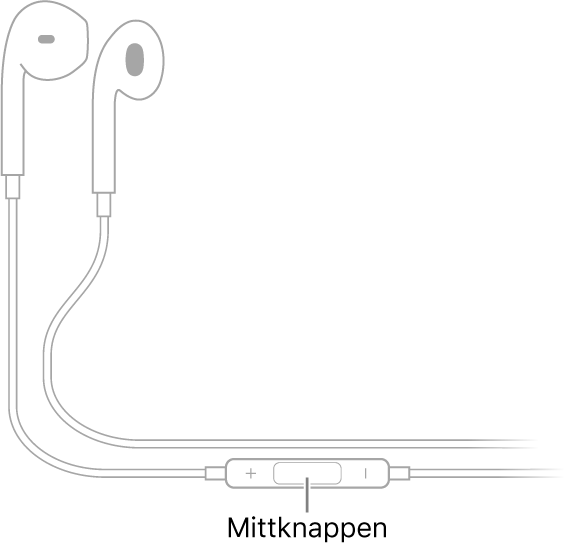
De EarPods som följde med iPhone har en mikrofon, volymknappar och en mittknapp.
Använd mittknappen till att besvara och avsluta samtal, styra ljud- och videouppspelning och använda Siri, även när iPhone är låst.
Styra ljudet med dina EarPods
Pausa en låt eller en video: Tryck på mittknappen. Du återupptar uppspelningen genom att trycka igen.
Hoppa till nästa låt: Tryck snabbt två gånger på mittknappen.
Återgå till föregående låt: Tryck snabbt tre gånger på mittknappen. (Fungerar bara när ljud spelas upp.)
Spola framåt: Tryck snabbt två gånger på mittknappen och håll knappen nedtryckt.
Spola bakåt: Tryck snabbt tre gånger på mittknappen och håll den nedtryckt.
Hantera samtal med dina EarPods
Besvara ett inkommande samtal: Tryck på mittknappen.
Avsluta ett pågående samtal: Tryck på mittknappen.
Avvisa ett inkommande samtal: Håll mittknappen nedtryckt tills två låga pip bekräftar att du har avvisat samtalet.
Växla till ett inkommande eller parkerat samtal och parkera det pågående samtalet: Tryck på mittknappen. Tryck igen när du vill växla tillbaka till det första samtalet.
Växla till ett inkommande eller pausat samtal och avsluta det aktuella samtalet: Håll mittknappen nedtryckt tills två låga pip bekräftar att du har avslutat det första samtalet.
Aktivera Siri från dina EarPods
Fråga Siri: Tryck på och håll ned mittknappen tills du hör en signal. Släpp och säg vad du vill göra.
Du kan övervaka ljudnivån från dina EarPods med hjälp av Hälsa på iPhone. Det kan vara bra att veta hur länge och ofta du exponeras för höga ljudnivåer eftersom detta kan påverka din hörsel. Se Övervaka ljudnivåer på iPhone.