S spremembo tega kontrolnika boste znova naložili stran
iPad Användarhandbok
- iPad Användarhandbok
- Nyheter i iPadOS
- Modeller som stöds
-
- Väcka och låsa upp
- Justera volymen
- Ändra eller stänga av ljud
- Nå funktioner från låsskärmen
- Öppna appar på hemskärmen
- Ta en skärmavbild eller göra en skärminspelning
- Ändra eller låsa skärmriktningen
- Ändra bakgrundsbilden
- Zooma in en app för att fylla skärmen
- Dra och släpp
- Söka med iPad
- Använda AirDrop till att skicka objekt
- Utföra snabbåtgärder
- Använda och anpassa Kontrollcenter
- Visa och ordna vyn Idag
- Ladda och övervaka batteriet
- Lär dig vad statussymbolerna betyder
- Resa med iPad
-
-
- Visa bilder och videor
- Redigera bilder och videor
- Redigera Live Photo-bilder
- Ändra bilder i porträttläge
- Ordna bilder i album
- Söka i Bilder
- Dela bilder och videor
- Visa minnen
- Hitta personer i Bilder
- Bläddra i bilder efter plats
- Använda iCloud-bilder
- Dela bilder med Delade album på iCloud
- Använda Min bildström
- Importera bilder och videor
- Skriva ut bilder
- Genvägar
- Aktier
- Tips
-
- Dela internetanslutning
- Ringa och besvara telefonsamtal
- Använda iPad som en andra skärm för datorn
- Flytta uppgifter mellan en iPad och en Mac
- Klippa ut, kopiera och klistra in mellan en iPad och en Mac
- Ansluta iPad och datorn via USB
- Synkronisera iPad med datorn
- Överföra filer mellan iPad och datorn
-
-
- Starta om iPad
- Uppdatera iPadOS
- Säkerhetskopiera iPad
- Nollställ iPad-inställningarna till förvalen.
- Återskapa allt innehåll från en säkerhetskopia
- Återskapa köpta och raderade objekt
- Sälja eller ge bort din iPad
- Radera allt innehåll och alla inställningar
- Återställa iPad till fabriksinställningarna
- Installera eller ta bort konfigurationsprofiler
-
- Komma igång med hjälpmedelsfunktioner
-
-
- Aktivera och öva på VoiceOver
- Ändra inställningar för VoiceOver
- Lära dig VoiceOver-gester
- Styra iPad med VoiceOver-gester
- Styra VoiceOver med rotorn
- Använda tangentbordet på skärmen
- Skriva med fingret
- Använda VoiceOver med ett externt Apple-tangentbord
- Skriva punktskrift på skärmen med hjälp av VoiceOver
- Använda en punktskriftsdisplay
- Anpassa gester och kortkommandon
- Använda VoiceOver med en pekenhet
- Använda VoiceOver i appar
- Zoom
- Förstorare
- Skärm och textstorlek
- Rörelse
- Talat innehåll
- Syntolkning
-
-
- Viktig säkerhetsinformation
- Viktig information om hantering
- Få information om iPad
- Visa eller ändra mobilinställningar
- Hitta fler resurser för programvara och service
- FCC-överensstämmelse
- ISED Canada-överensstämmelse
- Klass 1-laserinformation
- Apple och miljön
- Information om kassering och återvinning
- Överensstämmelse med ENERGY STAR
- Copyright
Mäta en persons längd med iPad
På iPad Pro 11 tum (andra generationen) och iPad Pro 12,9 tum (fjärde generationen) kan du använda appen Mätverktyg  till att snabbt mäta en persons längd från golvet till hjässan, håret eller hatten.
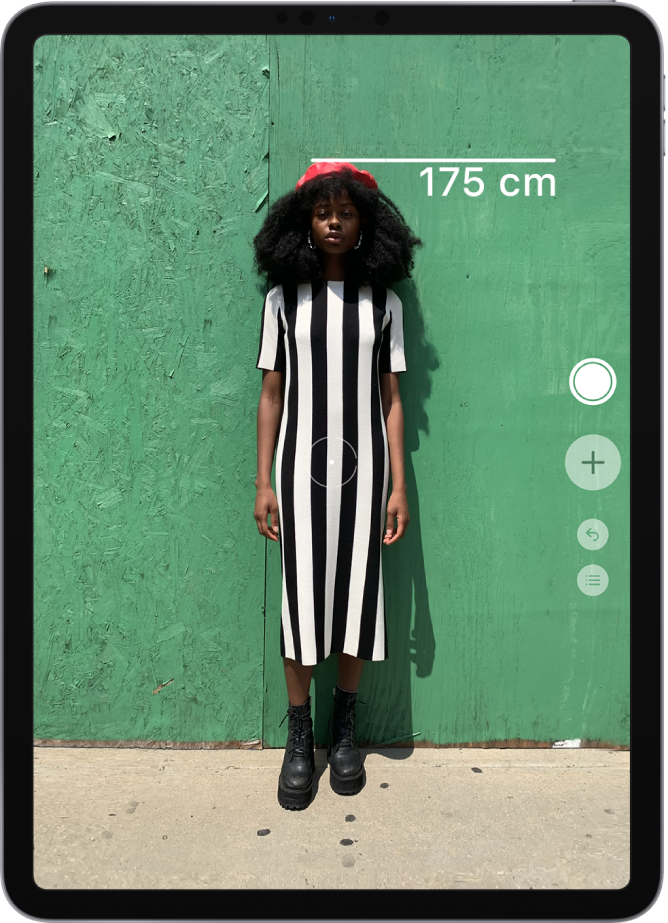
Placera iPad så att hela personen som du vill mäta visas på skärmen, från tårna till huvudet.
En linje visas ovanför personens huvud (eller hår eller hatt) och längdmåttet visas alldeles under linjen.
Om du vill ta en bild av måtten trycker du på
 .
.Om du vill spara bilden trycker du på skärmavbilden i det nedre vänstra hörnet. Tryck på Klar och välj Spara i Bilder eller Spara i Filer.
Tack för din feedback.