Ställ in videoformatet i Final Cut Camera
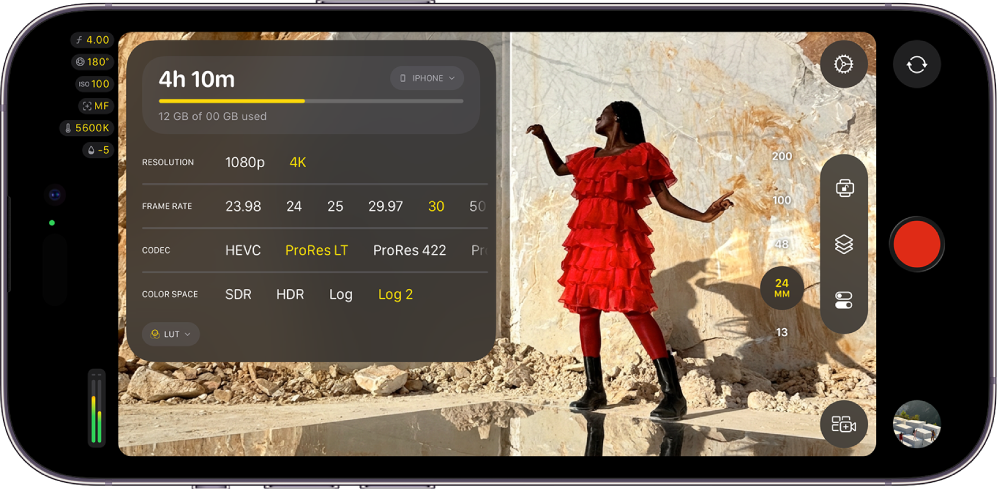
När du spelar in video i Final Cut Camera kan du välja en kodek (t.ex. HEVC, Apple ProRes eller Apple ProRes RAW) och enkelt anpassa upplösningen (bildstorleken), bildhastigheten, färgrymden med mera.
Ställ in upplösning, bildhastighet, kodek och färgrymd
Du kan välja mellan standard-, log- och RAW-videoformat beroende på projektkrav, arbetsflöde och vilken utmatningskvalitet du vill ha. Se Om standard-, log- och RAW-video.
Öppna appen Final Cut Camera
 på iPhone eller iPad.
Tryck på inspelningsdetaljerna högst upp på kameraskärmen.
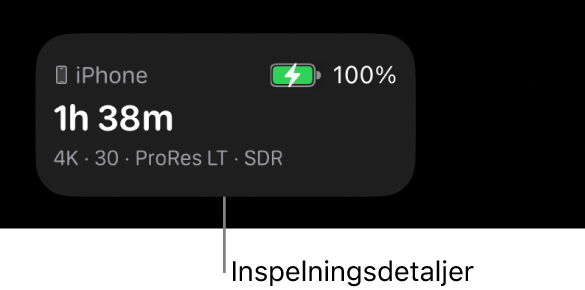
Formatinställningarna visas.
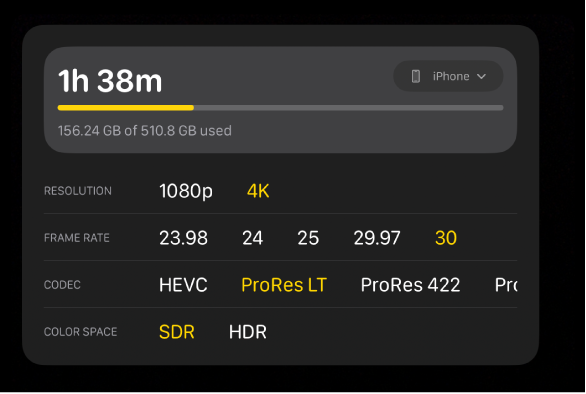
Gör något av följande:
Ställ in upplösningen (bildstorlek): Tryck på ett alternativ bredvid Upplösning (alternativen varierar beroende på kodek).
Obs! När du ställer in kodeken på Apple ProRes RAW ställs upplösningen automatiskt in på Öppen grind (4224 × 3024). Se Spela in Apple ProRes RAW.
Ställ in bildhastighet: Tryck på ett alternativ bredvid Bildhastighet. Bildhastigheter på upp till 240 bilder/s är tillgängliga på vissa enheter och vid vissa upplösningar.
Ställ in kodek: Tryck på ett alternativ bredvid Kodek (du kanske måste svepa för att visa alla alternativ):
HEVC: HEVC (H.265) gör det möjligt att uppnå hög kvalitet med relativt små filstorlekar. En minut inspelning i 4K vid 30 bilder/s kan använda mer än 175 MB lagringsutrymme.
ProRes LT: ProRes 422 LT är en mer komprimerad kodek än ProRes 422 med ungefär 70 procent av datahastigheten och 30 procent mindre filstorlekar. En minut inspelning i 4K vid 30 bilder/s kan använda mer än 3,1 GB lagringsutrymme.
ProRes 422: ProRes 422 är en högkvalitativ komprimerad kodek som erbjuder nästan alla fördelar hos ProRes 422 HQ, men med 66 procent av datahastigheten. En minut inspelning i 4K vid 30 bilder/s kan använda mer än 4,4 GB lagringsutrymme.
ProRes 422 HQ: ProRes 422 HQ-kodeken gör det möjligt att filma, redigera och spela upp i högre kvalitet, vilket kan leda till större filstorlekar. En minut inspelning i 4K vid 30 bilder/s kan använda mer än 6,6 GB lagringsutrymme.
ProRes RAW: ProRes RAW-kodeken registrerar RAW-sensordata så att du kan justera kamerainställningar i Final Cut Pro med maximal flexibilitet. En minut ProRes RAW-inspelning med full sensor vid 30 bilder/s kan använda mer än 10 GB lagringsutrymme.
ProRes RAW HQ: ProRes RAW HQ-kodeken kan ge högre bildkvalitet än ProRes RAW. En minut ProRes RAW HQ-inspelning med full sensor vid 30 bilder/s kan använda mer än 15 GB lagringsutrymme.
Obs! Inspelning i Apple ProRes eller Apple ProRes RAW kräver iPhone-modeller som stöds. Om du vill spela in i Apple ProRes RAW kan du läsa Spela in Apple ProRes RAW.
Ställ in färgrymd: Tryck på ett alternativ bredvid Färgrymd:
SDR (Rec. 709): Ett format med standarddynamiskt omfång (SDR) med brett stöd som vanligtvis används för HDTV.
HDR (HLG): Ett format med stort dynamisk omfång (HDR) som registrerar fler ljusstyrkenivåer än SDR-video.
Apple Log: Apple Log bevarar detaljer i högdagrar och skuggor genom att använda en logaritmisk överföringsfunktion för att registrera ett större dynamiskt omfång. Det här alternativet skapar en livlös, omättad bild för färggradering i logbaserade arbetsflöden. Inspelning med Apple Log kräver iPhone 15 Pro eller senare.
Apple Log 2: Apple Log 2 bevarar detaljer i högdagrar och skuggor men med ett ännu bredare färgomfång än Apple Log, vilket ger större flexibilitet och precision för videoinspelning och färggradering. Det här alternativet skapar en livlös, omättad bild för färggradering i logbaserade arbetsflöden. Inspelning med Apple Log 2 kräver iPhone 17 Pro eller senare.
När du väljer ett av alternativen Apple Log eller Apple Log 2 kan du slå på Förhandsvisa med LUT i inställningarna för Final Cut Camera om du vill se dina logmedier med livfullheten hos originalscenen. Se Förhandsvisa logmedier nedan.
Om du ställer in kodeken på Apple ProRes RAW är färgrymdsinställningen inte längre tillgänglig. Se Spela in Apple ProRes RAW.
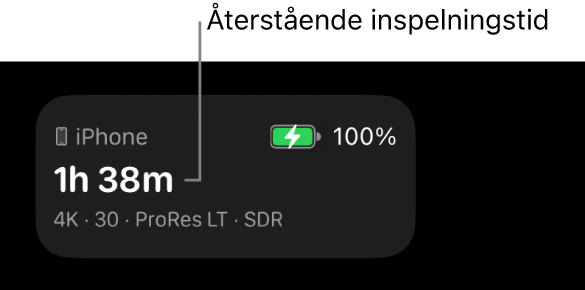
När du gör dina val beräknar Final Cut Camera den maximala inspelningstiden baserat på det tillgängliga lagringsutrymmet på enheten.
Förhandsvisa logmedier
När du spelar in med Apple Log eller Apple Log 2 kan du slå på Förhandsvisa med LUT om du vill se dina logmedier med livfullheten hos originalscenen.
Obs! Inspelning med Apple Log eller Apple Log 2 kräver iPhone-modeller som stöds.
Öppna appen Final Cut Camera
på iPhone eller iPad.I kameraskärmen trycker du på
 , trycker på Inställningar och trycker sedan på Färg och dynamiskt omfång.
Tryck på Apple Log eller Apple Log 2.
Välj den LUT som matchar alternativet för färgrymd som du valde för inspelning (Apple Log eller Apple Log 2). Se Ställ in upplösning, bildhastighet, kodek och färgrymd ovan.
Tryck på
 och tryck sedan på Verktyg.
Slå på Förhandsvisa med LUT och tryck sedan på ett alternativ:
Apple Log (eller Apple Log 2) till SDR (Rec. 709): Förhandsvisa videon i färgrymden SDR (Rec. 709).
Apple Log (eller Apple Log 2) till HDR (HLG): Förhandsvisa videon i färgrymden HDR (HLG).
Tips: Du kan även komma åt Förhandsvisa med LUT-inställningarna genom att trycka på formatinställningarna högst upp eller på sidan av kameraskärmen när ett logalternativ har valts.
Tryck på
 .
.
Du kan också slå på eller stänga av Förhandsvisa med LUT när du spelar upp videor som har spelats in med Apple Log eller Apple Log 2. Se Spela upp videor.
Obs! Om du ställer in kodeken på Apple ProRes RAW aktiverar Final Cut Camera automatiskt Förhandsvisa med LUT och ställer in den på Apple Log 2 till HDR (HLG). Se Spela in Apple ProRes RAW.
De flesta inställningarna behålls tills du ändrar dem även om du avslutar och öppnar Final Cut Camera på nytt. Du kan också ändra formatinställningar genom att trycka på på kameraskärmen.
Obs! Vissa inspelningsalternativ (till exempel Apple ProRes eller HDR) är begränsade till vissa enhetsmodeller. En del inställningar är endast tillgängliga i vissa kameralägen.