
Använd videoeffekter i FaceTime på datorn
Under ett videosamtal kan du använda reglage till att ändra hur du visas i kameran, lägga till animerade effekter, välja en virtuell bakgrund och komma åt fler videofunktioner. Dessa funktioner är tillgängliga i FaceTime och många andra videokonferensappar.
Obs! Vilka alternativ som är tillgängliga beror på vilken kamera, Mac-modell och macOS-version du har.
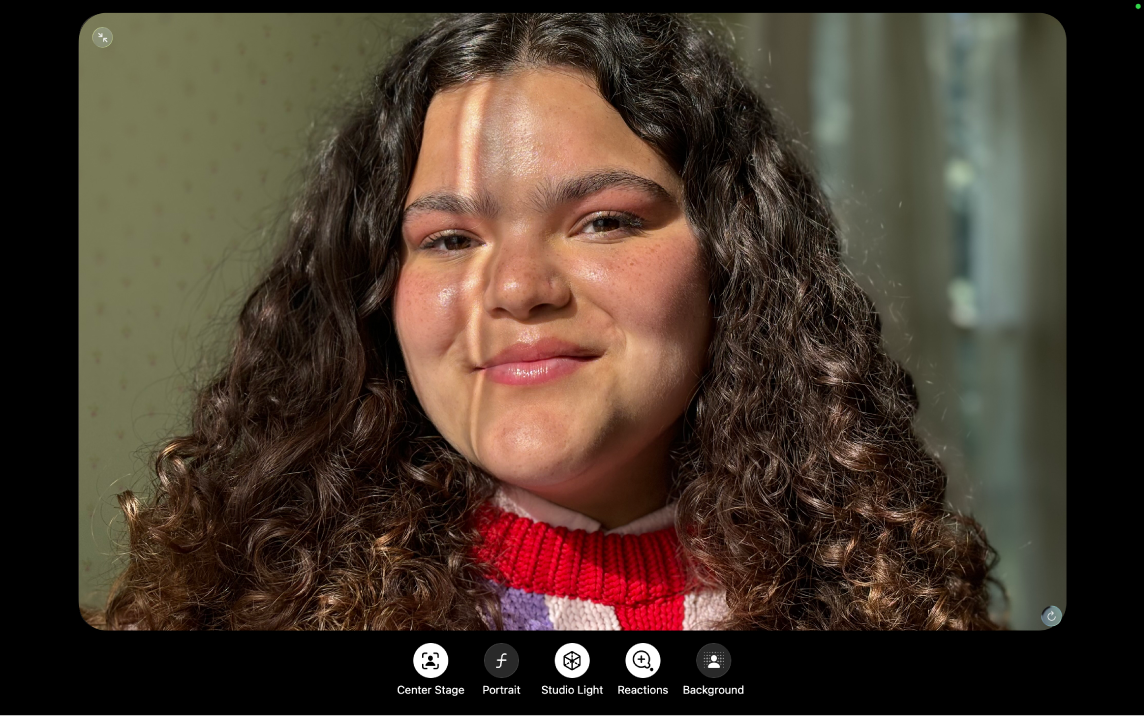
Gör något av följande under ett videosamtal i appen FaceTime
på datorn:Håll dig i bilden när du rör dig: Klicka på din FaceTime-ruta (eller klicka på
 i menyraden) och välj sedan Centrerat.
Gör bakgrunden oskarp: Klicka på din FaceTime-ruta (eller klicka på
i menyraden) och välj sedan Porträtt.Tona ned bakgrunden och belys ditt ansikte: Klicka på din FaceTime-ruta (eller klicka på
i menyraden) och välj sedan Studioljus.Belys ansiktet i svagt ljus: Klicka på
i menyraden på en Mac med Apple Silicon och macOS 26.2 eller senare och klicka sedan på Kantljus. Se Använd kameran.Lägg till animerade reaktioner: Klicka och håll på din FaceTime-ruta och klicka sedan på en av symbolerna som visas. Du kan också klicka på
i menyraden, klicka på pilen bredvid Reaktioner och sedan välja en reaktion. Om du vill veta hur du lägger till reaktioner med handgester kan du läsa Använd videokonferensfunktioner.Använd en virtuell bakgrund: Klicka på din FaceTime-ruta och sedan på Bakgrund. Du kan också klicka på
i menyraden, klicka på Bakgrund och sedan välja ett alternativ.Visa ett perspektiv uppifrån och ned av ditt bord samtidigt som du syns i kameran: Klicka på
i menyraden och klicka sedan på Bordsvisning. Se Använd Bordsvisning.Syns i kameran medan du presenterar innehåll: Klicka på
i menyraden och klicka sedan på Presentatörsöverlägg. Se Använda videokonferensfunktioner.
Klicka på i menyraden under ett videosamtal i FaceTime eller en kompatibel videokonferensapp om du vill ändra inställningarna för videoeffekter.