Om det inte går att uppdatera eller återskapa din iPad
Du kan försätta din iPad i återställningsläge och sedan återskapa den med din dator.
I följande situationer kan du behöva använda återställningsläget för att återskapa iPad-enheten:
Datorn känner inte igen din iPad eller uppger att den är i återställningsläge.
Om Apple-logotypen visas på skärmen i flera minuter utan att någon förloppsindikator visas.
Du ser skärmen för återställningsläget.
Din enhet startas upprepade gånger i läget Återställningsassistent, som inte kan återskapa din enhet.
Läs om vad du ska göra om du ser förloppsindikatorn på skärmen i flera minuter.
Försätta en iPad i återställningsläge och ställa in den igen
Om du har försökt uppdatera din enhet med en dator och den fortfarande inte startar:
Se till att din Mac är uppdaterad. Om du använder en pc så se till att du har den senaste versionen av appen Apple Devices eller iTunes.
Anslut din iPad till datorn med en usb-kabel.
Öppna Finder på din Mac eller öppna appen Apple Devices på din pc.
Håll din iPad ansluten och vänta tills skärmen för återställningsläget visas.
Om din iPad inte har en hemknapp:
Tryck in och släpp snabbt volymknappen närmast den övre knappen.
Tryck in och släpp snabbt volymknappen längst från den övre knappen.
Tryck och håll ned den övre knappen.

Håll ned den övre knappen tills skärmen för återställningsläge visas.

Om din iPad har en hemknapp:
Tryck och håll ned både hemknappen och den övre knappen samtidigt.
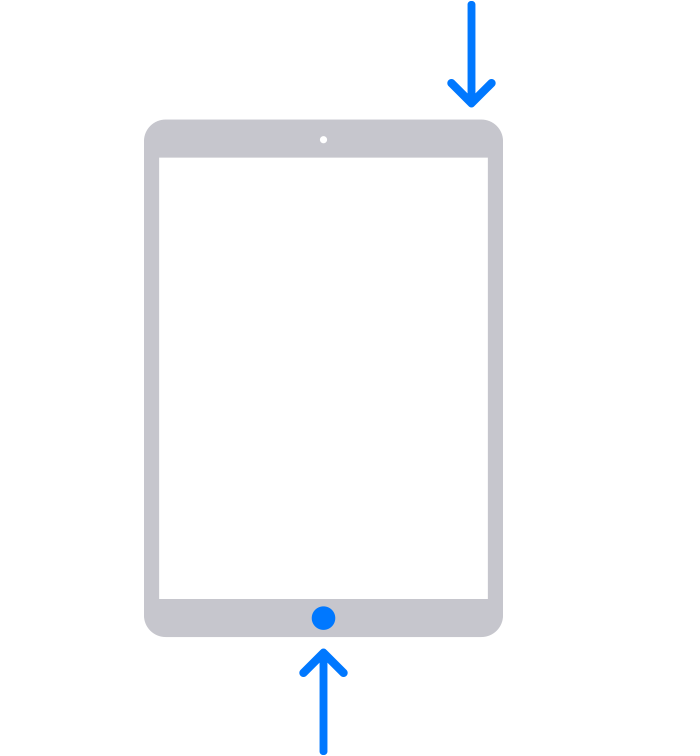
När din iPad stängs av släpper du den övre knappen men fortsätter hålla ned hemknappen tills du ser återställningsskärmen.
När alternativen Återskapa och Uppdatera visas väljer du Återskapa. Med Återskapa installeras iPadOS om och alla dina data raderas. Om du felsöker ett problem och inte har provat att uppdatera ännu provar du att uppdatera först.
Vänta medan din dator hämtar mjukvaran till din iPad. Om hämtningen tar mer än 15 minuter och iPad-enheten stänger skärmen för återställningsläget, låter du hämtningen slutföras och upprepar sedan steg 3.
När processen för Återskapa är klar ställer du in din iPad.
Få mer hjälp
Läs om vad du ska göra om ett fel visas när du uppdaterar eller återskapar din iPad.
Om du inte kan uppdatera eller återskapa din iPad med återställningsläget eller använda återställningsläget på grund av trasiga knappar kan du behöva service. Få service