Om Fel 3194, Fel 1109 eller andra nätverksanslutningsfel visas när du återskapar din iPhone eller iPad
Ett av dessa meddelanden kan visas om din dator inte kan kommunicera med våra servrar för mjukvaruuppdatering.
Om du ser något av dessa meddelanden ska du se till att din Mac är uppdaterad.
Fel 17
Fel 1109
Fel 1639
Fel 3000–3020
Fel 3194
Fel 3100–3999
Fel: Enheten kan inte väljas för det här bygget.
Om du använder iTunes installerar du den senaste versionen av iTunes och uppdaterar eller återskapar enheten igen. Om du använder appen Apple Devices på din pc ska du se till att du uppdatera till den senaste versionen.
Hantera nätverksproblem
En brandvägg eller säkerhetsprogramvara som är installerad på datorn kan blockera åtkomsten till våra servrar för programuppdatering.
Kontrollera internetanslutningen. Besök vår webbplats eller kontakta din internetleverantör (ISP) för mer hjälp.
Se till att brandväggen tillåter tillgång till våra uppdateringsservrar.
Konfigurera eller avinstallera tillfälligt din säkerhetsprogramvara.
Koppla förbi internetroutern. En del routrar kan blockera iTunes från att komma åt uppdateringsservern.
Koppla från din trådbundna eller trådlösa router.
Anslut datorn till modemet med en Ethernet-kabel.
Starta om datorn och modemet.
Kontakta din internetleverantör för instruktioner om hur du använder modemet.
När du har bekräftat att internetanslutningen fungerar uppdatera eller återskapa din iOS- eller iPadOS-enhet igen.
Återskapa eller uppdatera från en annan dator
Återskapa eller uppdatera på en annan dator med en annan internetanslutning. Det hjälper dig att utesluta problem med datorn som kan blockera kommunikationen med uppdateringsservern.
Dina nätverksinställningar orsakar ibland fel 1639, 3000–3020 och 3100–3999 (förutom 3194). Om datorn använder ett hanterat nätverk kontaktar du nätverksadministratören. Proxyservrar, brandväggar och andra säkerhetsmetoder i nätverket kan orsaka sådana fel.
Om det behövs letar du reda på en annan nätverksanslutning där du kan återskapa enheten. Om du till exempel håller på att återskapa på jobbet, återskapa istället hemma eller på en väns dator och nätverk.
Kontrollera hosts-filen
Uppdatera din Mac, iTunes eller Apple Devices-appen.
Kontrollera hosts-filen för att se till att datorn kan kontakta uppdateringsservern.
Kontrollera hosts-filen i Windows
Om du använder en Windows-dator läser du Så här återställer du Hosts-filen till standardinställningen på Microsofts supportwebbplats. Att återställa hosts-filen kan påverka annan mjukvara på datorn. Om du använder en företagsdator kontrollerar du att dina appar fungerar som de ska när du har återställt hosts-filen.
Kontrollera hosts-filen på macOS
1. Öppna Finder och välj sedan Program och sedan Verktyg.
2. Öppna Terminal.
3. Skriv sudo nano /private/etc/hosts och tryck på returtangenten.
4. Ange lösenordet som du använder när du loggar in på datorn och tryck på Retur. Det visas ingen text i fönstret Terminal när du anger lösenordet.
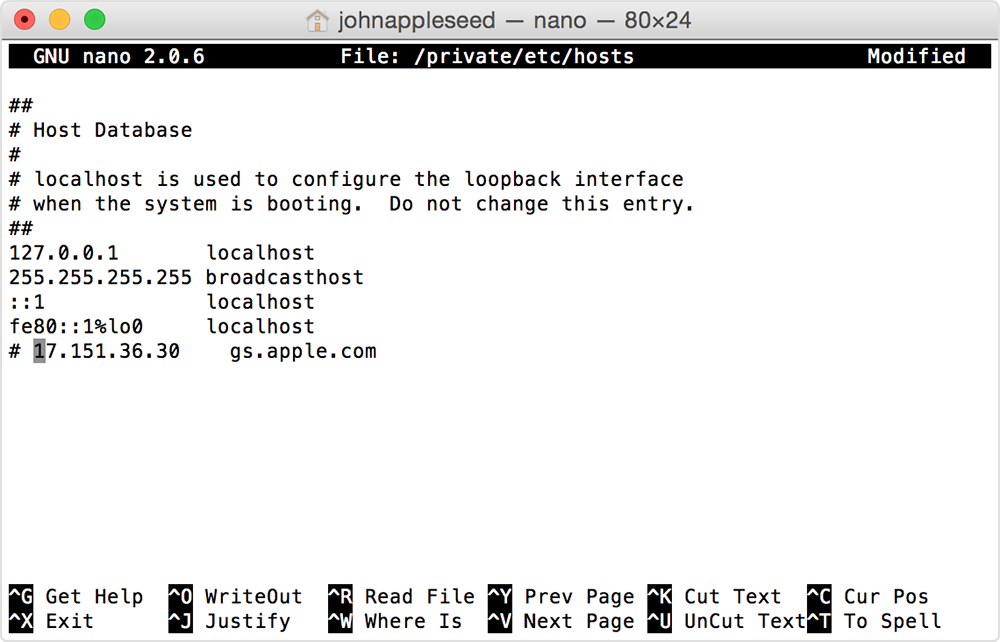
5. Använd piltangenterna för att hitta en post som innehåller ”gs.apple.com”. Om du inte ser några poster med gs.apple.com är hosts-filen inte kopplad till problemet. Stäng Terminal och gå till avsnittet ”Hantera nätverksproblem” i den här artikeln.
6. Lägg till ett "# " före posten gs.apple.com.
7. Spara filen genom att trycka på Kontroll-O.
8. Tryck på Retur när du uppmanas att ange filnamnet.
9. Tryck på Kontroll-X för att avsluta redigeraren.
10. Starta om Mac-datorn.
När datorn har startat om uppdatera eller återskapa din iOS- eller iPadOS-enhet igen.
Behöver du ytterligare hjälp?
Berätta mer om vad som händer så ger vi förslag på vad du kan göra härnäst.