Uporaba možnosti Control Center (Središče za nadzor) v uri Apple Watch
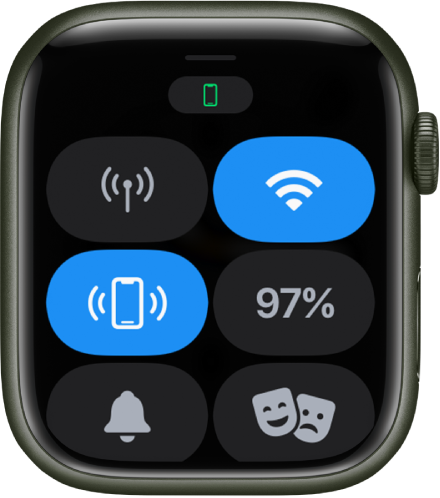
Control Center (Središče za nadzor) omogoča, da v njem preverite stanje baterije, utišate uro, izberete Focus (Osredotočenje), spremenite Apple Watch v svetilko, postavite Apple Watch v letalski način, vklopite način kina itd.
Odpiranje ali zapiranje možnosti Control Center (Središče za nadzor)
Odpiranje možnosti Control Center (Središče za nadzor): podrsajte navzgor po številčnici. Na drugih zaslonih se dotaknite dna zaslona in ga pridržite, nato pa podrsajte navzgor.
Opomba: Možnosti Control Center (Središče za nadzor) ni mogoče odpreti z zaslona Home (Domov) v uri Apple Watch. Namesto tega pritisnite gumb Digital Crown, da se pomaknete na številčnico ali odprete aplikacijo, nato odprite Control Center (Središče za nadzor).
Zapiranje možnosti Control Center (Središče za nadzor): podrsajte navzdol z vrha zaslona ali pritisnite gumb Digital Crown.
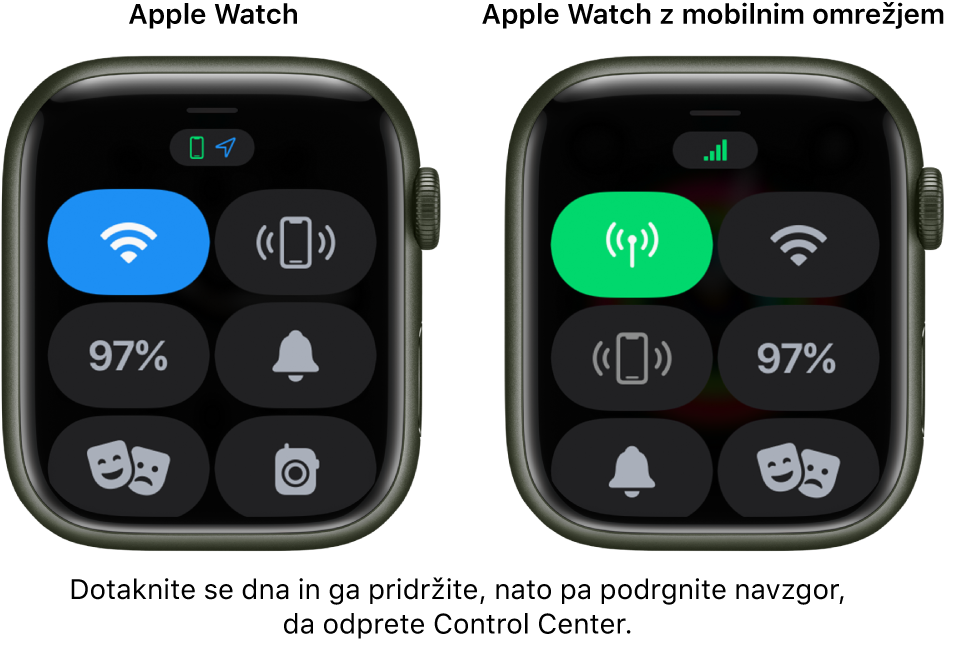

Ikona | Opis | Več informacij | |||||||||
|---|---|---|---|---|---|---|---|---|---|---|---|
 | Vklop ali izklop mobilnega omrežja – samo modeli Apple Watch z mobilnim omrežjem. | ||||||||||
 | Prekinite povezavo z omrežjem Wi-Fi. | ||||||||||
 | Vklopite način Schooltime (Čas za šolo) – samo upravljani modeli ur Apple Watch. | ||||||||||
 | Pingajte napravo iPhone. | Glejte Iskanje naprave iPhone. | |||||||||
 | Preverite stanje baterije. | Glejte Polnjenje ure Apple Watch. | |||||||||
 | Utišajte zvoke ure Apple Watch. | Glejte Vklop tihega načina. | |||||||||
 | Zaklenite uro z geslom. | ||||||||||
 | Vklopite način kina. | ||||||||||
 | Omogočite svojo dosegljivost prek voki-tokija. | ||||||||||
 | Izberite Focus/Do Not Disturb (Osredotočenje/Ne moti). | ||||||||||
 | Izklopite Gaming Focus (Osredotočenje na igro). | ||||||||||
 | Izklopite Personal Focus (Osebno osredotočenje). | ||||||||||
 | Izklopite Sleep Focus (Osredotočenje na spanje). | ||||||||||
 | Izklopite Work Focus (Osredotočenje na delo). | ||||||||||
 | Vklopite svetilko. | ||||||||||
 | Vklopite letalski način. | Glejte Vklop letalskega načina. | |||||||||
 | Vklopite Water Lock (Vodna ključavnica) | Glejte Z uro Apple Watch lahko plavate. | |||||||||
 | Izberite zvočni izhod. | Glejte Povezava ure Apple Watch s slušalkami ali zvočniki Bluetooth. | |||||||||
 | Preverite glasnost slušalk. | Glejte Povezava ure Apple Watch s slušalkami ali zvočniki Bluetooth. | |||||||||
 | Vklop ali izklop funkcije Announce Notifications (Oznanjanja objav). | Glejte Prisluhnite opozorilom in se odzovite nanje s slušalkami AirPods in Beats v uri Apple Watch. | |||||||||
Preverjanje stanja Control Center (Središče za nadzor)
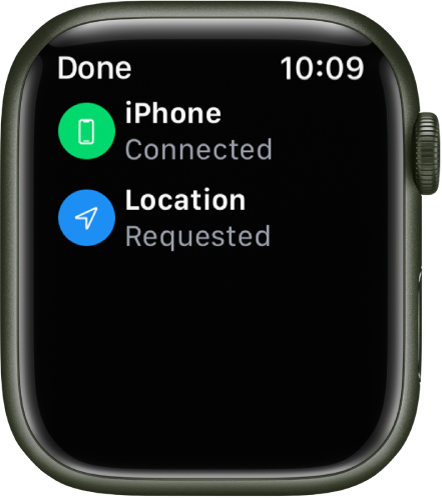
Ikone na vrhu Control Center (Središče za nadzor) vsebujejo informacije o stanju običajnih nastavitev v uri Apple Watch. Na primer, vrsta majhnih ikon lahko pomeni, da je naprava Apple Watch povezana z iPhonom, da je vklopljen letalski način in da je aplikacija zahtevala vašo lokacijo.
Če želite podrobnosti, preprosto tapnite skupino ikon na vrhu Control Center (Središče za nadzor).
Prerazporeditev gumbov v možnosti Control Center (Središče za nadzor)
Gumbe v možnosti Control Center (Središče za nadzor) lahko prerazporedite s temi koraki:
Dotaknite se spodnjega dela zaslona in zadržite prst ter nato podrsajte navzgor, da odprete aplikacijo Control Center (Središče za nadzor).
Podrsajte do dna možnosti Control Center (Središče za nadzor), nato tapnite Edit (Uredi).
Povlecite gumb na novo mesto.
Ko končate, tapnite Done (Končano).
Odstranite gumbe iz aplikacije Control Center (Središče za nadzor)
Gumbe v možnosti Control Center (Središče za nadzor) lahko odstranite v skladu s temi koraki:
Dotaknite se spodnjega dela zaslona in zadržite prst ter nato podrsajte navzgor, da odprete aplikacijo Control Center (Središče za nadzor).
Podrsajte do dna možnosti Control Center (Središče za nadzor), nato tapnite Edit (Uredi).
Tapnite
 v kotu gumba, ki ga želite odstraniti.
Ko končate, tapnite Done (Končano).
Če želite obnoviti gumb, ki ste ga odstranili, odprite Control Center (Središče za nadzor), tapnite Edit (Uredi) in nato tapnite  v kotu gumba, ki ga želite obnoviti. Ko končate, tapnite Done (Končano).
Vklop letalskega načina
Nekateri letalski prevozniki dovolijo, da imate med letom vklopljeno uro Apple Watch (in iPhone), če ju prestavite v letalski način. Privzeto vklop letalskega načina izklopi Wi-Fi in mobilno omrežje (pri modelih Apple Watch z mobilnim omrežjem), Bluetooth ostane vključen. Vendar lahko spremenite, katere nastavitve se vklopijo in izklopijo, ko vklopite letalski način.
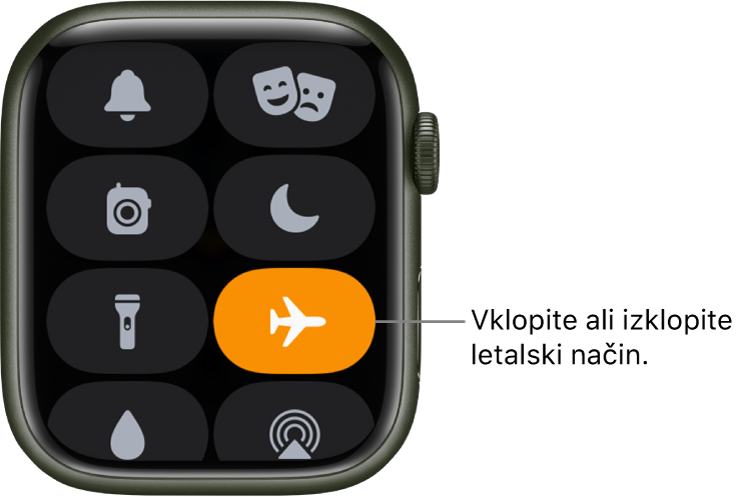
Tako vklopite letalski način v uri Apple Watch: dotaknite se spodnjega dela zaslona in ga zadržite, nato podrsajte navzgor, da odprete Control Center (Središče za nadzor) in tapnite
 .
.
Siri: Recite na primer: »Turn on airplane mode.« (Vklop letalskega načina)
Tako v enem koraku postavite Apple Watch in iPhone v letalski način: odprite aplikacijo Apple Watch v napravi iPhone, tapnite My Watch (Moja ura), izberite General > Airplane Mode (Splošno > Letalski način) in vklopite Mirror iPhone (Prezrcali iPhone). Ko sta vaš iPhone in ura Apple Watch v običajnem dosegu povezave Bluetooth (približno 10 metrov ali 33 čevljev), bo ob preklopu ene naprave v letalski način, druga prav tako preklopila v ustrezen način.
Spreminjanje, katere nastavitve se vklopijo ali izklopijo v letalskem načinu: odprite aplikacijo Settings (Nastavitve)
 v uri Apple Watch, dotaknite se možnosti Airplane Mode (Letalski način) in nato izberite, ali se naj Wi-Fi ali Bluetooth privzeto vklopita ali izklopita, ko aktivirate letalski način.
Za vklop ali izklop povezav Wi-Fi ali Bluetooth, medtem ko je Apple Watch v letalskem načinu, odprite Settings (Nastavitve)
, nato se dotaknite Wi-Fi ali Bluetooth.

Ko je vklopljen letalski način, na vrhu zaslona vidite .
Opomba: Tudi če je vklopljena možnost Mirror iPhone (Prezrcali iPhone), morate izklopiti letalski način v vsaki napravi (iPhone in Apple Watch) posebej.
Uporaba svetilke v uri Apple Watch
S svetilko lahko osvetlite zatemnjeno ključavnico, opozarjate nase med večernim tekom ali osvetlite bližnje predmete v temi.
Svetilko vklopite tako: dotaknite se spodnjega dela zaslona in ga zadržite, nato podrsajte navzgor, da odprete Control Center (Središče za nadzor) in tapnite
 . Podrsajte levo, da izberete način – neprekinjena bela svetloba, utripajoča bela svetloba ali neprekinjena rdeča svetloba.
Svetilko izklopite tako: pritisnite gumb Digital Crown ali stranski gumb oziroma podrsajte navzdol z vrha številčnice.
Uporaba načina kina v uri Apple Watch
Način kina preprečuje prikaz na zaslonu Apple Watch, ko dvignete zapestje, tako da ostane temen. Prav tako vklopi tih način in prestavi stanje Walkie-Talkie (Voki-toki) na nedosegljivo, vendar boste še vedno prejemali haptična obvestila.
Dotaknite se spodnjega dela zaslona in ga zadržite, nato podrsajte navzgor, da odprete Control Center (Središče za nadzor) in tapnite  .
.

Ko je vklopljen način kina, na vrhu zaslona vidite  .
.
Če želite zbuditi Apple Watch, ko je vklopljen način kina, tapnite zaslon, pritisnite gumb Digital Crown ali stranski gumb oziroma zavrtite gumb Digital Crown.
Prekinitev povezave z omrežjem Wi-Fi
Začasno lahko prekinete povezavo z omrežjem Wi-Fi in v modelih Apple Watch z mobilnim omrežjem uporabite raje razpoložljivo mobilno povezavo – neposredno iz možnosti Control Center (Središče za nadzor).
Dotaknite se spodnjega dela zaslona in ga zadržite, nato podrsajte navzgor, da odprete Control Center (Središče za nadzor) in tapnite  .
.

Ura Apple Watch začasno prekine povezavo z omrežjem Wi-Fi. Če imate Apple Watch z mobilnim omrežjem, se mobilna povezava aktivira, če imate pokritost omrežja. Ko zapustite mesto, kjer ste bili povezani z omrežjem Wi-Fi, in se pozneje vrnete, se Apple Watch samodejno pridruži temu omrežju, razen če ste ga pozabili v napravi iPhone.
Namig: Če želite hitro odpreti nastavitve Wi-Fi v napravi Apple Watch, se v Control Center (Središče za nadzor) dotaknite in pridržite gumb Wi-Fi.
Vklop tihega načina
Dotaknite se spodnjega dela zaslona in ga zadržite, nato podrsajte navzgor, da odprete Control Center (Središče za nadzor) in tapnite  .
.
Opomba: Če se vaša ura Apple Watch polni, bodo alarmi in časovniki slišni, čeprav je v tihem načinu.
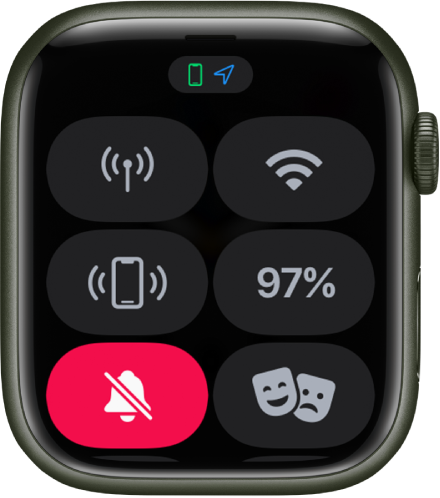
Lahko pa odprete aplikacijo Apple Watch v napravi iPhone, tapnete My Watch (Moja ura), tapnete Sounds & Haptics (Zvoki in haptika), nato vklopite tihi način.
Namig: Ko prejmete obvestilo, lahko hitro utišate Apple Watch tako, da za tri sekunde položite dlan na zaslon ure. Začutili boste tresljaj, ki potrjuje, da je vklopljen tihi način. V Apple Watch morate vklopiti možnost Cover to Mute (Pokrij za utišanje) – odprite aplikacijo Settings (Nastavitve) , tapnite Sounds & Haptics (Zvoki in haptika) in nato vklopite možnost Cover to Mute (Pokrij za utišanje).
Iskanje naprave iPhone
Ura Apple Watch vam lahko pomaga najti vaš iPhone, če je v bližini.
Dotaknite se spodnjega dela zaslona in ga zadržite, nato podrsajte navzgor, da odprete Control Center (Središče za nadzor) in tapnite  .
.
iPhone odda zvok, tako da ga lahko najdete.
Namig: Ste se znašli v temi? Dotaknite se gumba Ping iPhone (Pingaj iPhone) in ga zadržite, pri čemer zaslon naprave iPhone zasveti.
Če naprava iPhone ni v dosegu ure Apple Watch, poskusite uporabiti možnost Find My (Poišči moje) v storitvi iCloud.com.
Iskanje ure Apple Watch
Če ste izgubili svojo uro, uporabite aplikacijo Find My (Najdi moje), da jo najdete.
Odprite aplikacijo Find My (Poišči moje) v napravi iPhone.
Tapnite Devices (Naprave) in nato v seznamu tapnite svojo uro.
S svoje ure lahko predvajate zvok, tapnete Directions (Navodila za pot) za ogled navodil za pot do nje v aplikaciji Maps (Zemljevidi), jo označite kot izgubljeno ali jo izbrišete.
Svoji uri Apple Watch lahko sledite tudi prek aplikacije Find My (Najdi moje) in storitve iCloud. Glejte Iskanje lokacije ure Apple Watch in članek podpore Apple Če izgubite uro Apple Watch ali vam jo ukradejo.
Prenesite ta vodič: Apple Books