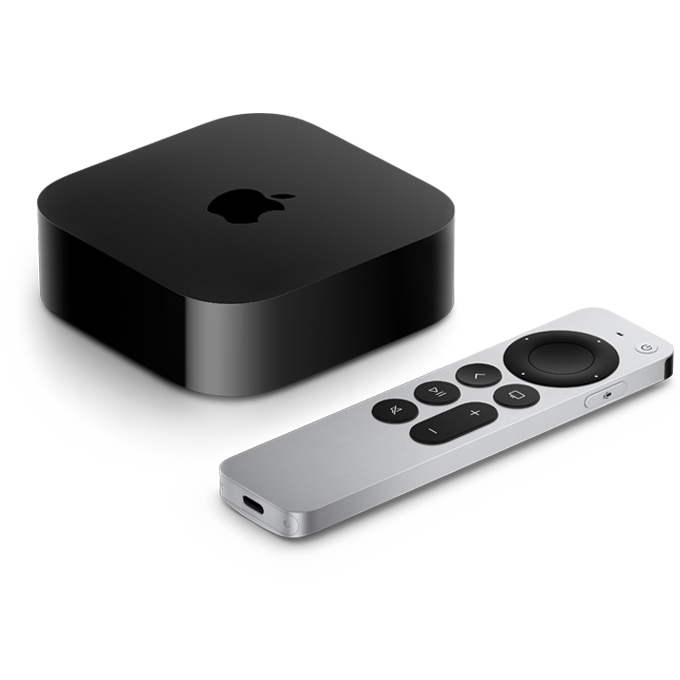
Ste nov uporabnik naprave Apple TV 4K?
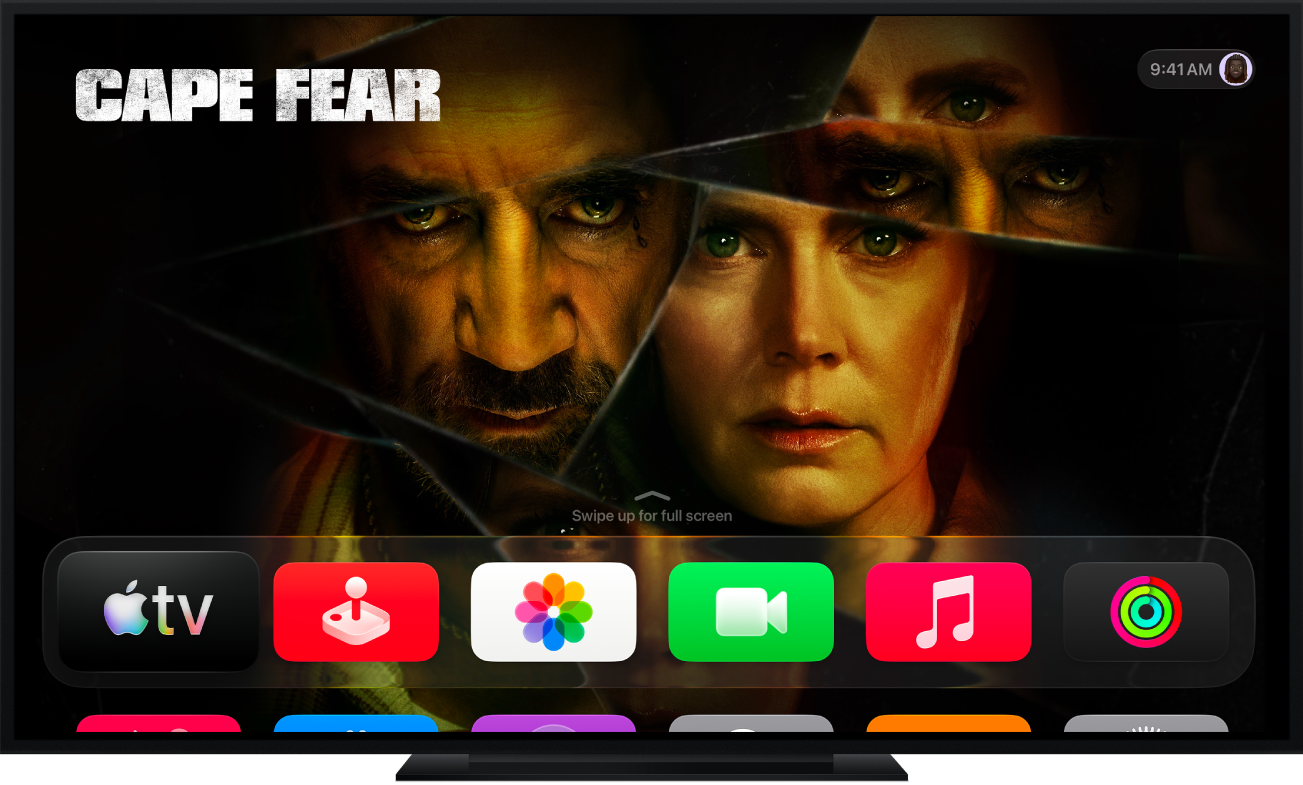
Naučite se, kako nastaviti svojo napravo Apple TV 4K za vrhunsko kinematografsko izkušnjo.
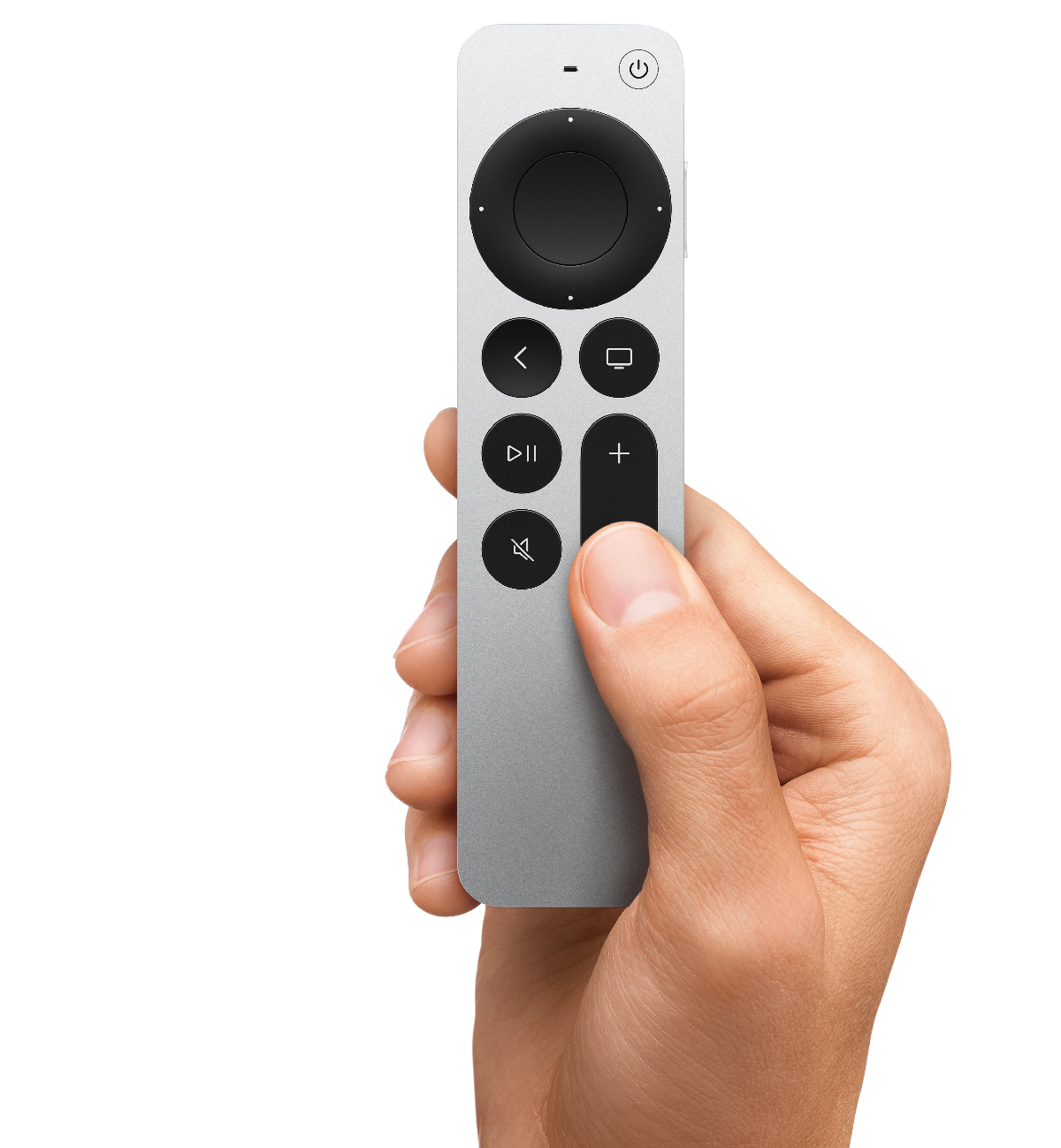
Spoznavanje daljinca
Daljinec Apple TV vam omogoča neprimerljiv nadzor s sledilno ploščico na dotik.
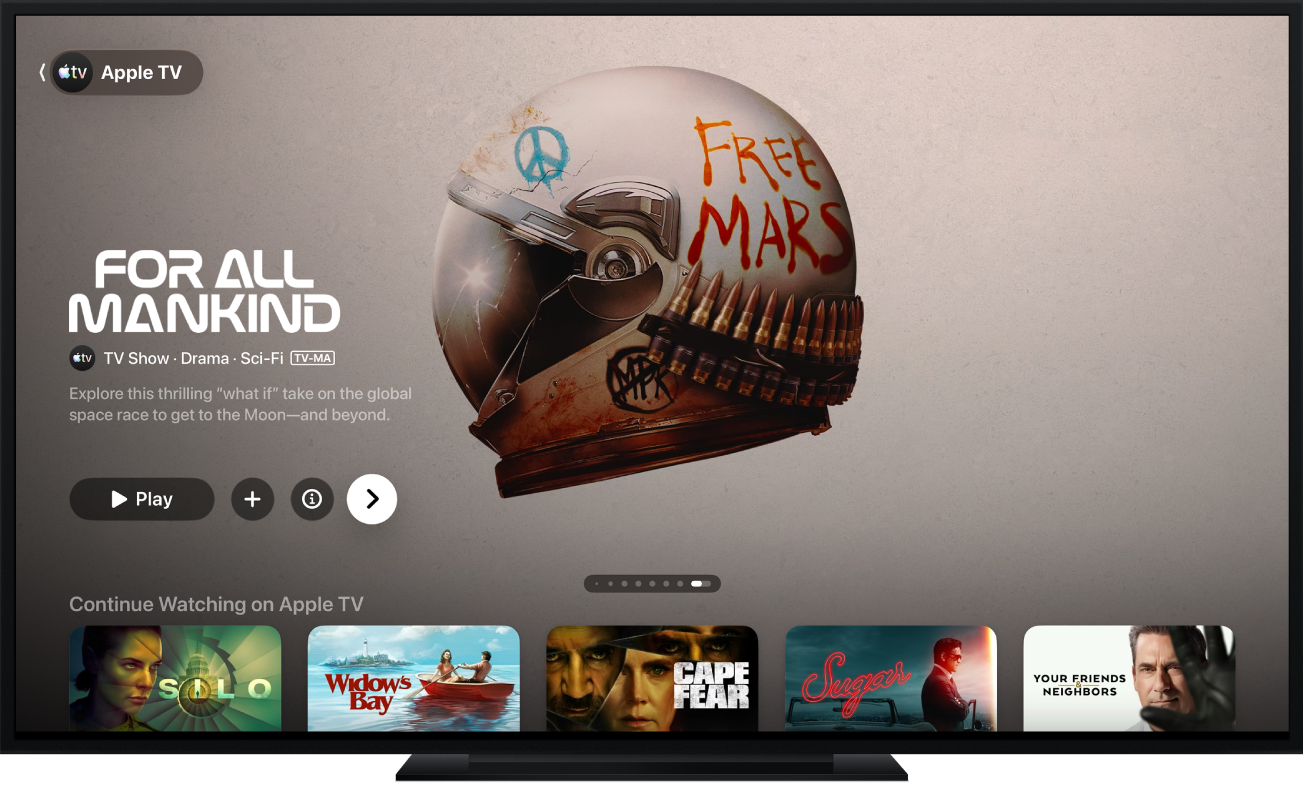
Novosti v sistemu tvOS 27
tvOS 27 uvaja prenovljene aplikacije Podkasti in Glasba. Na tvOS 27 lahko posodobite Apple TV 4K (2. generacija) in Apple TV 4K (3. generacija).
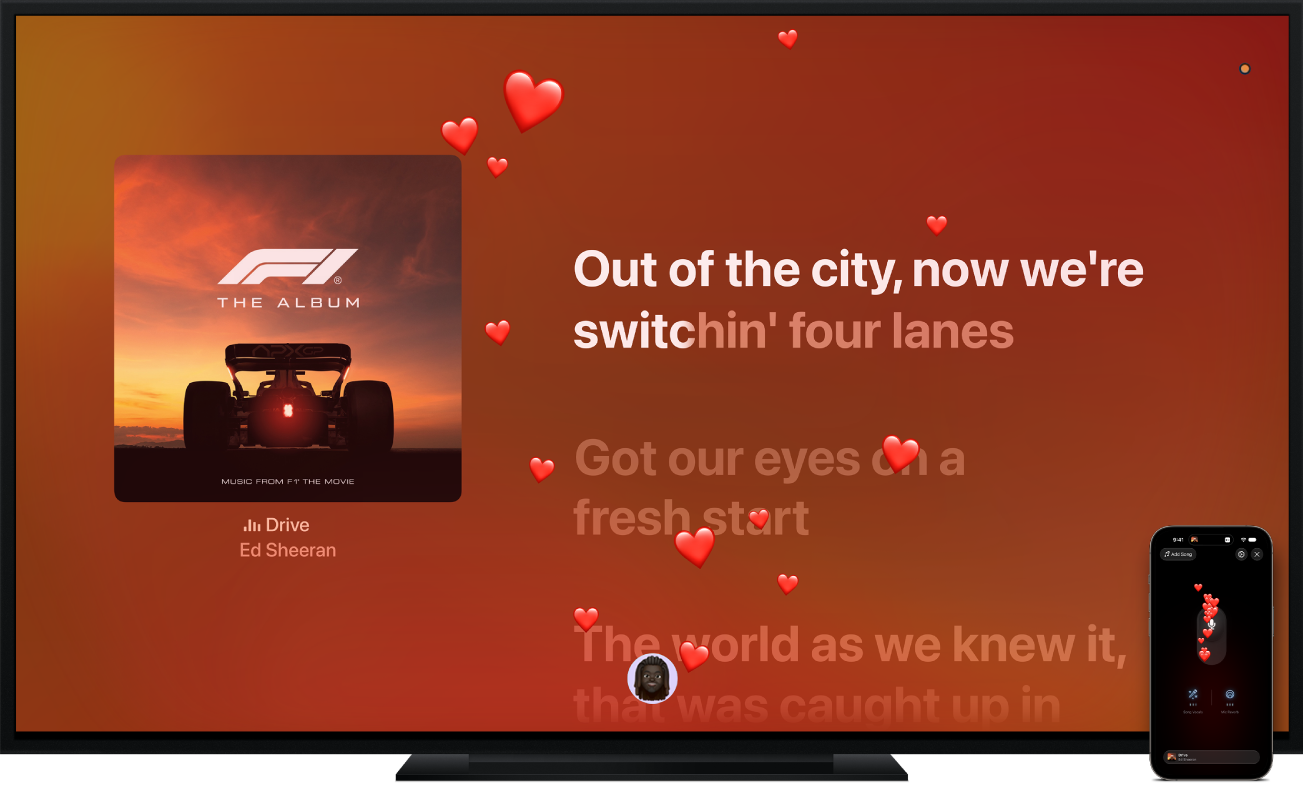
Petje v Apple Music: Naj se zabava začne
Uporabite svoj iPhone kot mikrofon s funkcijo Petje v Apple Music v Apple TV 4K (3. generacija). Svoj glas boste slišali kar prek zvočnikov televizorja, ko boste prepevali milijone skladb z besedilom, ki se prikazuje v realnem času, takt za taktom. Če se želite pridružiti zabavi, prinesite svoj iPhone z iOS 26 ali novejšim, da se izmenjujete pri mikrofonu in se odzovete z učinki zaslona v realnem času. Če želite začeti hitreje, odprite funkcijo Petje v Apple Music neposredno na domačem zaslonu.
Če želite raziskati uporabniški priročnik za Apple TV 4K, kliknite kazalo na vrhu strani ali v iskalno polje vnesite besedo ali besedno zvezo.
Uporabniški priročnik za Apple TV 4K
- Dobrodošli
- Novosti v sistemu tvOS 27
-
-
- Pretakanje zvoka in videa v napravi Apple TV 4K
- Uporaba zvočnikov HomePod ali zvočnikov z omogočeno funkcijo AirPlay prek naprave Apple TV 4K
- Uporaba slušalk AirPods ali Beats z napravo Apple TV 4K
- Povezovanje naprave Bluetooth
- iPhone, iPad ali uro Apple Watch uporabite kot daljinec
- Upravljanje dohodnih klicev v iPhone
- iPhone ali iPad uporabite kot tipkovnico
- iPhone ali iPad uporabite kot kamero
- Uporabite Siri na drugih napravah, da upravljate napravo Apple TV 4K
-
-
- Na hitro o aplikaciji TV
- Naročite se na in kupite vsebino
- Krmarjenje v aplikaciji Apple TV
- Upravljanje predvajanja videa
- Poiščite stvari za gledanje
- Glejte MLS
- Oglejte si Formulo 1
- Glejte filme in TV-oddaje v svoji knjižnici
- Upravljajte svoje najljubše ekipe in obvestila o športnih rezultatih
- Upravljanje priporočil
- Prilagajanje nastavitev aplikacije TV
-
- Na hitro o aplikaciji Glasba
- Naročnina na storitev Apple Music
- Poiščite glasbo, ki jo želite poslušati ali gledati
- Upravljanje predvajanja glasbe
- Iskanje glasbe v vaši knjižnici
- Skupaj predvajajte glasbo s funkcijo SharePlay
- Oglejte si, kaj poslušajo vaši prijatelji
- Upravljanje priporočil
- Prilagajanje nastavitev aplikacije Glasba
- Petje
-
- Na hitro o aplikaciji Gibanje
- Povezovanje ure Apple Watch ali iPhona
- Naročnina na storitev Apple Fitness+
- Začnite telovaditi na zaslonu Za vas
- Ogled podrobnosti vadbe in upravljanje predvajanja
- Brskanje ali iskanje vadb
- Shrani vadbe za pozneje
- Združujte vadbe z Nabori
- Prikaz in upravljanje načrtov Fitness+
- Skupna vadba s SharePlay
- App Store
- Iskanje
-
-
- Prilagajanje nastavitev daljinca
- Sprostite pomnilnik za shranjevanje
- Spreminjanje nastavitev omrežja Wi-Fi
- Sprememba nastavitev enotne prijave
- Prilagodite nastavitve za profile in račune
- Prilagajanje nastavitev za določene aplikacije
- Prilagajanje nastavitev za AirPlay in Dom Apple
- Prilagajanje nastavitev za Siri
- Prilagajanje nastavitev zasebnosti
- Avtorske pravice in blagovne znamke