Upravljanje predvajanja videa v napravi Apple TV 4K
Ko začnete gledati v aplikaciji Apple TV, lahko z daljincem upravljate predvajanje, si zagotovite več informacij, vklopite podnapise in več.
Predvajanje, začasna ustavitev, previjanje nazaj ali previjanje naprej
Uporabite daljinec, da storite nekaj od naslednjega:
Predvajanje ali začasna ustavitev: Pritisnite
 ali pritisnite sredino sledilne ploščice oziroma površine na dotik.
Preskok 10 sekund nazaj ali naprej: Pritisnite levo ali desno na obročku klikajoče ploščice ali površini na dotik. Pritisnite še enkrat, da preskočite dodatnih 10 sekund.
Namig. Ko preskočite nazaj za 10 sekund, se podnapisi samodejno vklopijo, da si lahko ta razdelek vsebine znova ogledate s podnapisi.
Neprekinjeno hitro pomikanje nazaj ali naprej: Pritisnite in držite levo ali desno stran obročka sledilne ploščice ali površini na dotik. Večkrat pritisnite za premikanje skozi možnosti hitrega pomikanja nazaj ali naprej (2x, 3x, 4x).
Če želite nadaljevati predvajanje, pritisnite
.
Ko začasno zaustavite predvajanje, se na zaslonu prikažejo krmilne funkcije predvajanja, ki prikazujejo pretečeni in preostali čas in druge možnosti predvajanja.
Prikažite krmilne funkcije predvajanja na zaslonu
Med predvajanjem filma ali TV-oddaje, lahko na zaslonu prikažete krmilne funkcije, ki prikazujejo pretečeni čas, preostali čas in druge možnosti.
Uporabite daljinec, da storite nekaj od naslednjega:
Prikažite krmilne funkcije za predvajanje: Prst postavite na sledilno ploščico ali površino na dotik ali pritisnite obroček sledilne ploščice navzgor (samo srebrn daljinec).
Skrijete krmilne funkcije predvajanja: Pritisnite
 ali
ali  .
.

Za več informacij o možnostih predvajanja glejte Vklop podnapisov in vdelanih podnaslovov, Spreminjanje možnosti zvoka med predvajanjem in Vklop funkcije Slika v sliki.
Podrgnite video nazaj ali naprej na časovni premici predvajanja
Na časovni premici predvajanja lahko drgnete nazaj ali naprej po sličicah videoposnetka, da najdete želeni prizor.
Med predvajanjem pritisnite
na daljincu za začasno zaustavitev.Podrsajte v levo ali v desno po sledilni ploščici ali površini na dotik, da se premaknete nazaj ali naprej.
Nad časovno premico, ki kaže napredek, se prikaže sličica s predogledom.
Namig. Za bolj natančen nadzor s prstom obkrožite obroček sledilne ploščice (samo srebrn daljinec).
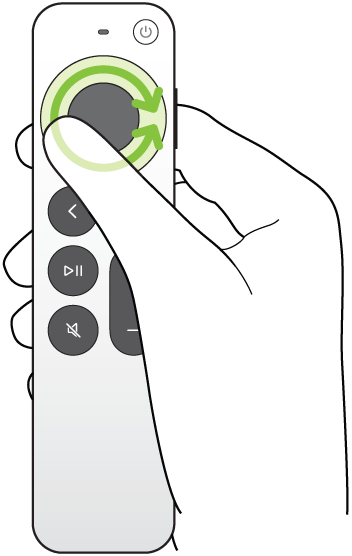
Naredite nekaj od naslednjega:
Začnite predvajanje na novem položaju: Pritisnite
.Prekličite in se vrnite na prvotni položaj: Pritisnite
ali .

Pridobite informacije o oddajah, likih, igralcih in glasbi
Med predvajanjem postaneta na voljo gumba Informacije in InSight. Informacije vam daje informacije o filmu ali TV-oddaji, ki jo gledate.
InSight vam v realnem času poda podrobnosti o igralcih, likih in glasbi, ki so trenutno na zaslonu, medtem ko gledate film ali TV-oddajo Apple TV (potrebna je naročnina na Apple TV). Izberete lahko igralca, da si ogledate njihovo ozadje in stran s filmografijo, ali pa si hitro ogledate skladbo, ki se predvaja v ozadju, in jo dodate na seznam predvajanja Apple Music (zahteva naročnino Apple Music).
Z daljincem storite nekaj od naslednjega:
Prikažete krmilne funkcije za predvajanje in nato podrsate navzdol po sredini sledilne ploščice ali površini na dotik.
Pritisnete navzdol po obročku sledilne ploščice, da greste neposredno v zavihek InSight (samo pri srebrnem daljincu).
Izberete katero koli od naslednjih možnosti:
Informacije: Oglejte si več informacij o tem, kaj gledate, začnite gledati od začetka ali pa si zagotovite več podrobnosti.
InSight: Izberite igralca ali lik ter izvedite več o njih. Če se prikažejo informacije o glasbi, lahko izberete skladbo, da jo dodate na seznam predvajanja v Apple Music.
Namig. Informacije InSight se prikažejo tudi v iPhonu ali iPadu, ko ju uporabljate za upravljanje naprave Apple TV 4K. Glejte iPhone, iPad ali Apple Watch uporabite kot daljinec za napravo Apple TV 4K.
Poglavja (na voljo pri nekaterih filmih): Brskajte po poglavjih in izberite poglavje, da preskočite nanj.
Nadaljujte ogled: Izberite različne elemente iz vrstice Nadaljujte ogled, da ga začnete gledati namesto tega.
Vklop podnapisov in vdelanih podnaslovov
Podnapise ali vdelane podnaslove lahko omogočite (če so na voljo), prilagodite njihov videz ali pa jih začasno vklopite, po meri, če zamudite trenutek dialoga.
Med predvajanjem v aplikaciji Apple TV storite nekaj od naslednjega:
Vklop podnapisov ali vdelanih podnaslovov: Prikažite krmilne funkcije za predvajanje, podrsajte navzgor po sledilni ploščici ali površini na dotik, izberite
 ter izberite želeno možnost.
Spreminjanje slogov podnapisov ali napisov: Prikažite krmilne funkcije za predvajanje, podrsnite navzgor po tipkovnici ali površini na dotik, izberite
, izberite Slog, nato izberite želeni slog ali pa izberite Upravljaj sloge, če želite prilagoditi podnapise in napise.Vklopite podnapise za prejšnjih 10-30 sekund: Za vsak 10-sekundni korak, do trikrat po 30 sekund, pritisnite levo na obroč ploščice ali površino na dotik na daljincu.
Vklop podnapisov pri utišanem zvoku: Pritisnite
 (samo na srebrnem daljincu).
Spreminjanje možnosti zvoka med predvajanjem
Med predvajanjem prikažite krmilne funkcije predvajanja, nato izberite
 .
.V pojavnem meniju izberite možnost zvoka:
Izboljšaj dialog: Izberite Dodatno izboljšano, da bo dialog veliko bolj izrazit (to lahko spremeni prvotno zvočno sliko), Izboljšano, da bo dialog bolj razločen z minimalnim vplivom na prvotno zvočno sliko, ali Izklop.
Namig. Za največjo jasnost lahko dodate možnost Razločitev kot možnost menija tako, da jo vklopite v Nastavitvah dostopnosti. Glejte Dodajanje Osamitev zvoka kot možnost za izboljšanje dialoga v Apple TV 4K.
Zmanjšaj glasne zvoke: Znižajte splošno raven zvoka z zmanjšanjem dinamičnega razpona, tako da glasna glasba in zvočni učinki niso tako glasni kot drugi zvoki.
Zvočni posnetek: Vklopite zvočne opise (AD) ali izberite jezik, na katerega želite preklopiti.
Opomba. Razpoložljive možnosti so odvisne od tega, kaj se predvaja, katere zvočnike ali slušalke uporabljate, in kateri model naprave Apple TV imate.
Če želite zapreti pojavni meni, pritisnite
ali na daljincu.
Vklop funkcije Slika v sliki
Med predvajanjem ali brskanjem po drugih vsebinah iz aplikacije Apple TV v napravi Apple TV 4K lahko v majhnem pregledovalniku, ki deluje v ospredju, predvajate filme ali TV-oddaje.
Med predvajanjem, prikažite krmilne funkcije predvajanja.
Podrsajte navzgor po sledilni ploščici ali površini na dotik in nato izberite
 .
.Videoposnetek, ki ga gledate, se takoj pomanjša in se premakne v spodnjem desnem kotu vašega zaslona.
Na glavnem območju zaslona brskajte po vsebini, odpirajte druge aplikacije ali izberite drug element, ki ga želite istočasno predvajati.
Novi videoposnetek se predvaja v celozaslonskem načinu za manjšo sliko.
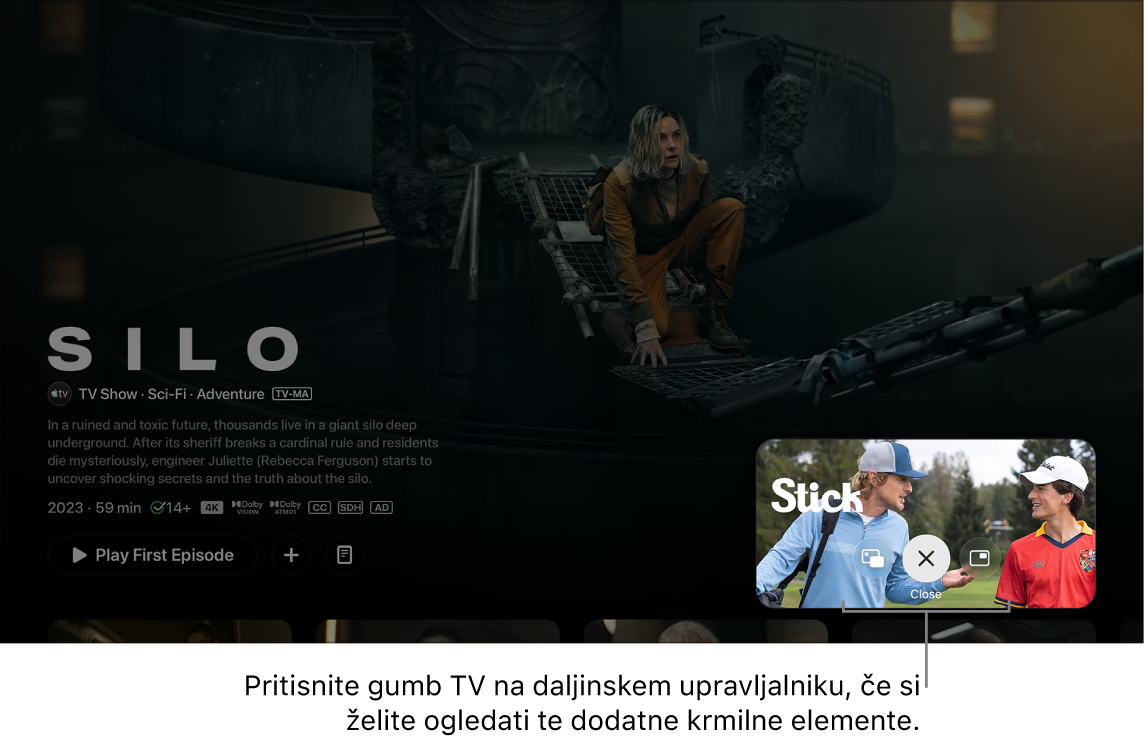
Pretakajte oddajo Silo in Stick v aplikaciji Apple TV z naročnino Storite nekaj od naslednjega za upravljanje načina Slika v sliki iz manjše slike:
Menjava zvoka z večje na manjšo sliko: Pritisnite
 na vašem daljincu. Če želite zvok premakniti nazaj na večjo sliko, pritisnite ali .
 Premik pregledovalnika v poljubni vogal zaslona: Pritisnite
na daljincu, nato izberite  na zaslonu, da pregledovalnik prestavite v novi kot. Znova izberite, da jo premaknete v novi vogal, in tako naprej. Pritisnite ali na daljincu, da potrdite postavitev, nato pa se vrnite na ogled Slike v sliki.
Manjšo sliko obnovite na celoten zaslon: Pritisnite
na daljincu in nato na zaslonu izberite  .
.Ustavitev predvajanja in zapiranje manjše slike: Pritisnite
na daljincu in izberite  na zaslonu.
Za upravljanje možnosti Slika v sliki v večji sliki, prikažite krmilne funkcije predvajanja, izberite
in storite nekaj od naslednjega:Večjo sliko zamenjajte z manjšo sliko: Izberite Zamenjaj
 v pojavnem meniju.
Premik manjše slike v poljubni vogal zaslona: Izberite Premakni
v pojavnem meniju, da manjšo sliko premaknete v novi vogal. Znova izberite, da jo premaknete v novi vogal, in tako naprej. Pritisnite ali na daljincu, da potrdite postavitev, nato pa se vrnite na ogled Slike v sliki.Zapiranje manjše slike: Izberite Zapri
 v pojavnem meniju.

Opomba. Ogled slike v sliki morda ni na voljo v vseh aplikacijah.
Oglejte si več pretakanj športnih dogodkov v živo hkrati s funkcijo Kolaž
S funkcijo Kolaž lahko istočasno predvajate do štiri pretakanja športnih dogodkov v živo.
Funkcija Kolaž je na voljo samo za športne dogodke, ki so vključeni v vašo naročnino na Apple TV, vključno z Major League Soccer (MLS), Formulo 1® v ZDA in dve tekmi na krog Friday Night Baseball med sezono Major League Baseball (MLB).
Za Formulo 1 (F1) lahko med dogodki v živo izberete prednastavljeno možnost Kolaž za ekipe ali pa ustvarite svojega iz več virov F1, vključno s kamerami s pogledom voznika, zemljevidi prog in drugim.
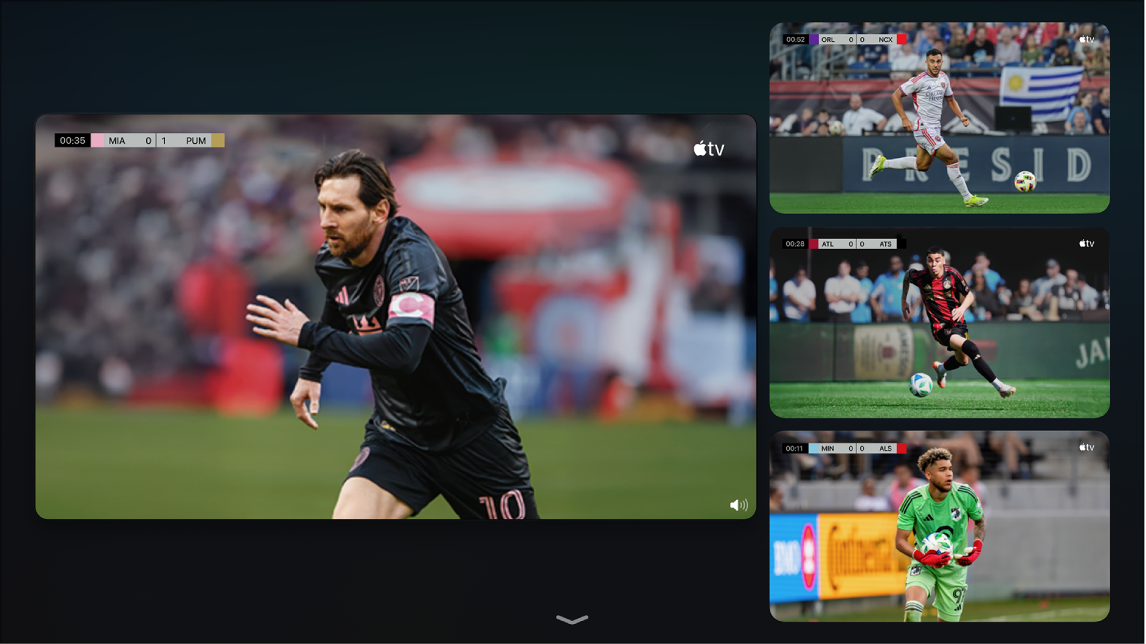
Med gledanjem športnega dogodka, ki je na voljo z naročnino na Apple TV (tekma MLS, dogodek Formule 1 ali Friday Night Baseball), pokažite krmilne funkcije predvajanja in naredite nekaj od tega:
Izberite
 .
.Med ogledom MLS ali Friday Night Baseball v spodnjem levem kotu zaslona izberite Šport v živo in nato izberite Ogled v načinu Kolaž.
Med gledanjem Formule 1 izberite Kolaž v spodnjem levem kotu zaslona in nato izberite prednastavljeno možnost Kolaž.
Kolaž Formula 1 vključuje prednastavljene pare, ki jih lahko spremenite po vaših željah. Za vse druge se trenutno pretakanje se prikaže v pogledu mreže poleg praznega vstavka za dodajanje pretakanja.
Trenutno pretakanje se prikaže v pogledu mreže poleg praznega vstavka za dodajanje pretakanja.
Če želite dodati drugo pretakanje, se pomaknite do elementa na dnu zaslona in ga izberite.
Na dnu zaslona lahko izberete največ štiri pretakanja.
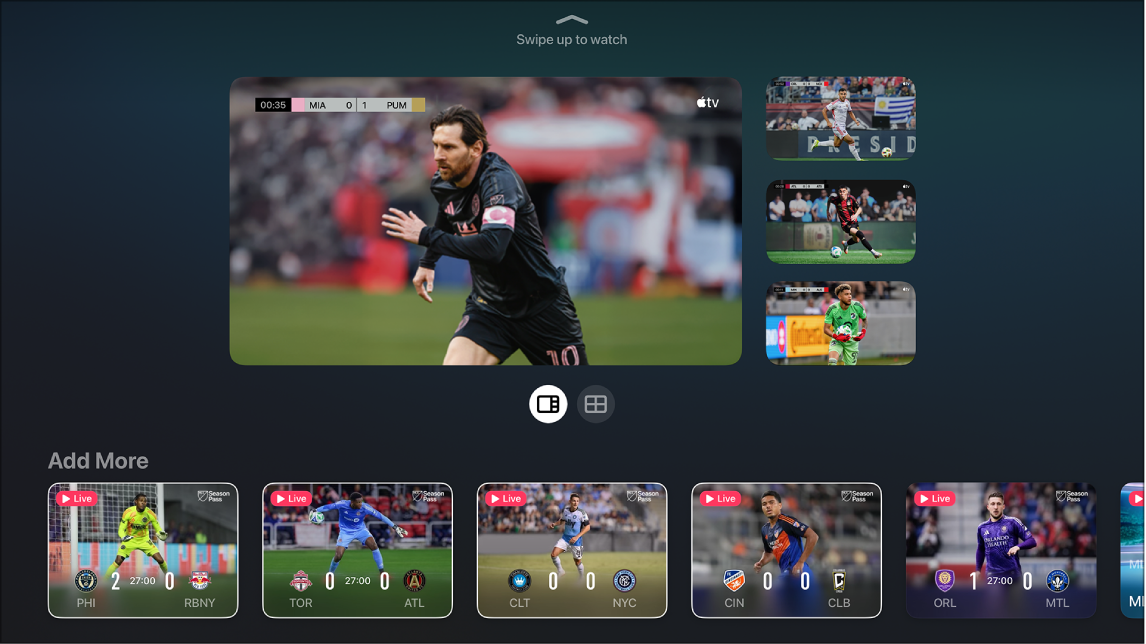
Če želite spremeniti postavitev pretakanj v mreži, naredite nekaj od tega:
Če sta izbrana dva pretakanja: Izberite
 za ogled pretakanja v razmerju 70/30. Izberite
  za ogled pretakanja v enaki velikosti.
Če so izbrana štiri pretakanja: Izberite
 za ogled pretakanja v razmerju 70/30 (eno pretakanje pri 70 %, tri pretakanja pri 30 %). Izberite , če si želite vsa pretakanja ogledati pri enaki velikosti.
Opomba. Privzeto so tri pretakanja predstavljena v razmerju 70/30, brez možnosti, da bi si jih vsi ogledali v enaki velikosti.
Ko končate z dodajanjem pretakanj in možnosti ogleda, podrsajte navzgor, da si ogledate.
Pretakanje zvoka se privzeto ujema s trenutno označenim pretakanjem.
Med ogledom uporabite naslednja dejanja:
Preklop zvoka v drugo pretakanje: Pomaknite se do drugega pretakanja v mreži.
Premikanje pretakanj: Pomaknite se do pretakanja, pritisnite
na daljincu in nato izberite  na zaslonu, da pretakanje premaknete v novi položaj. Ko končate, pritisnite ali na daljincu, da se vrnete na ogled.
Odstranite pretakanje: Pomaknite se na pretok, pritisnite
na daljincu in nato na zaslonu izberite .
Če želite zapreti Kolaž, pritisnite
ali na daljincu.
Opomba. Funkcija Kolaž zahteva Apple TV 4K s tvOS 16.5 ali novejšo različico in naročnino na Apple TV. Več možnosti gledanja iger so predmet razporeda.