S funkcijo Ambientalna glasba lahko spremljate svoj dan v iPhonu ali iPadu
Ne glede na to, ali se osredotočate na nalogo, ustvarjate miren trenutek sredi dneva ali se ponoči sproščate, lahko Ambientalna glasba pomaga nastaviti pravi ton. Z enim samim dotikom gradnika na domačem zaslonu (ali v dnevnem izboru) lahko predvajate glasbo enega od štirih razpoloženj: Spanje, Sproščanje, Storilnost ali Dobro počutje. V vsakem razpoloženju lahko izberete različne kurirane sezname predvajanja.
Ambientalna glasba je na voljo brez naročnine na Apple Music. Če se naročite na Apple Music, lahko dodate svoje sezname predvajanja Apple Music kateremu koli od štirih razpoloženj v funkciji Ambientalna glasba.
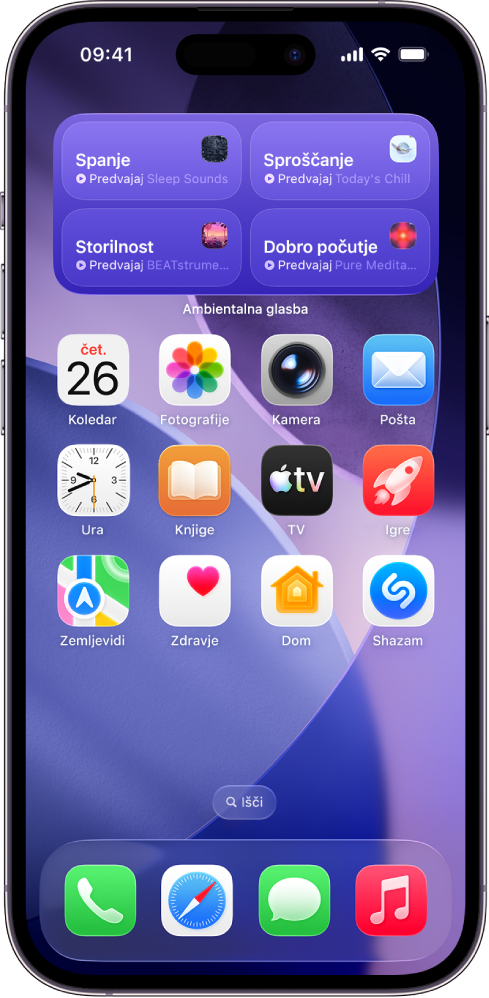
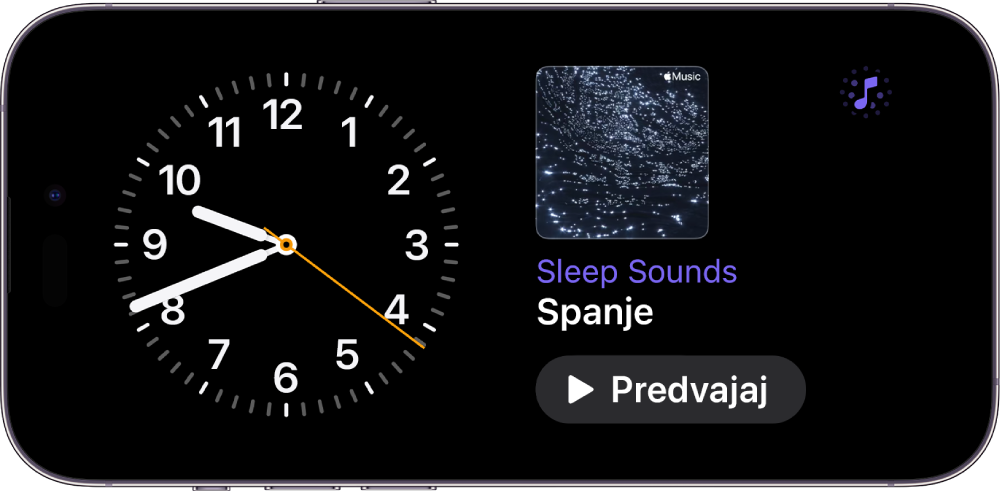
Funkcijo Ambientalna glasba lahko predvajate tudi iz Nadzornega središča ali v stanju pripravljenosti.
Dodajte gradnik Ambientalna glasba v iPhonu ali iPadu
Gradnik Ambientalna glasba so podprti v iPhonu z iOS 26.4 ali novejšo različico in v iPadu z iPadOS 26.4 ali novejšo različico. Preden začnete, se prepričajte, da je naprava posodbljena.
V iPhonu ali iPadu pojdite na dnevni izbor ali na stran domačega zaslona, kamor želite dodati gradnik, nato se dotaknite ozadja zaslona in ga pridržite, dokler se aplikacije ne začnejo premikati.
Tapnite Uredi na vrhu zaslona in nato tapnite Dodaj gradnik, da odprete galerijo gradnikov.
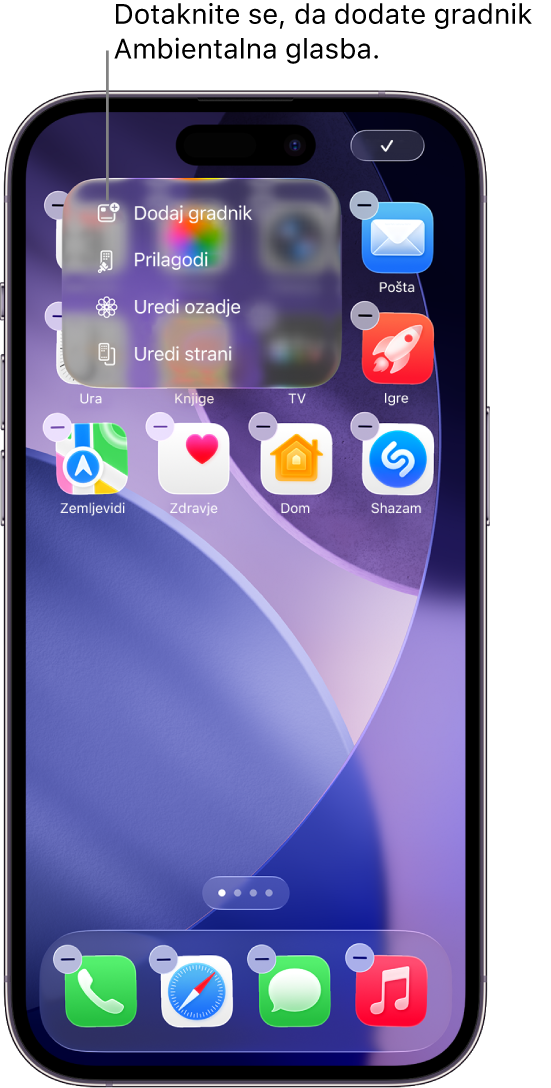
Pomaknite se ali poiščite Ambientalna glasba na seznamu aplikacij, tapnite ga in nato povlecite med možnostmi velikosti.
Ko vidite želeno velikost, tapnite Dodaj gradnik na dnu zaslona.
Medtem ko se aplikacije še premikajo, premaknite gradnik na želeno mesto na zaslonu in tapnite Dokončano.
Če ste izbrali majhen gradnik, se prikažejo možnosti Razpoloženje in Seznam predvajanja. Glejte razdelek Z gradnikom v iPhonu ali iPadu izberite drugo razpoloženje ali seznam predvajanja v funkciji Ambientalna glasba.

Namig. Uporabite lahko gradnik Ambientalna glasba na zaslonu vašega vozila s CarPlay ali v vašem Macu z Zrcaljenje iPhona. Glejte Prilagodite gradnike v CarPlay ali Upravljajte vaš iPhone iz vašega Mac v Uporabniškem priročniku za iPhone.
Predvajajte glasbo z gradnikom Ambientalna glasba v iPhonu ali iPadu
Če tega še niste storili, dodajte gradnik Ambientalna glasba na domači zaslon v vašem iPhonu ali iPadu.
Na domačem zaslonu naredite nekaj od naslednjega.
Predvajajte ambientalno glasbo iz okolice z majhnim gradnikom: tapnite
 v gradniku Ambientalna glasba. Za zaustavitev predvajanja tapnite
  .
.Predvajajte ambientalno glasbo iz okolice s srednjim gradnikom: v gradniku Ambientalna glasba tapnite razpoloženje Spanje, Sproščanje, Storilnost ali Dobro počutje. Za zaustavitev predvajanja znova tapnite razpoloženje.
Pri predvajanju ambientalne glasbe se lahko dotaknete Dynamic Island, da prikažete kontrolnike za predvajanje. Če želite prikazati krmilne funkcije za predvajanje, se lahko dotaknete tudi majhnega gradnika.
Z gradnikom v iPhonu ali iPadu izberite drugo razpoloženje ali seznam predvajanja v funkciji Ambientalna glasba
Če tega še niste storili, dodajte gradnik Ambientalna glasba v vašem iPhonu ali iPadu.
Na domačem zaslonu se dotaknite in pridržite gradnik Ambientalna glasba, nato pa tapnite Uredi gradnik.
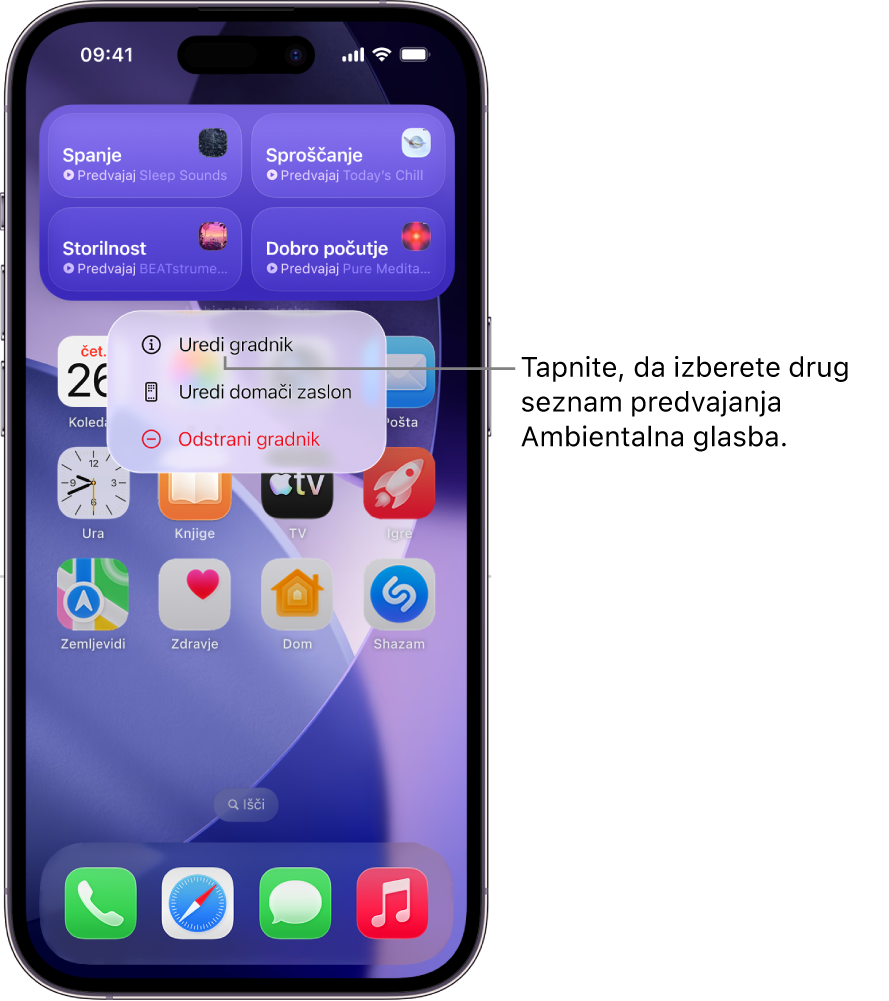
Naredite nekaj od naslednjega.
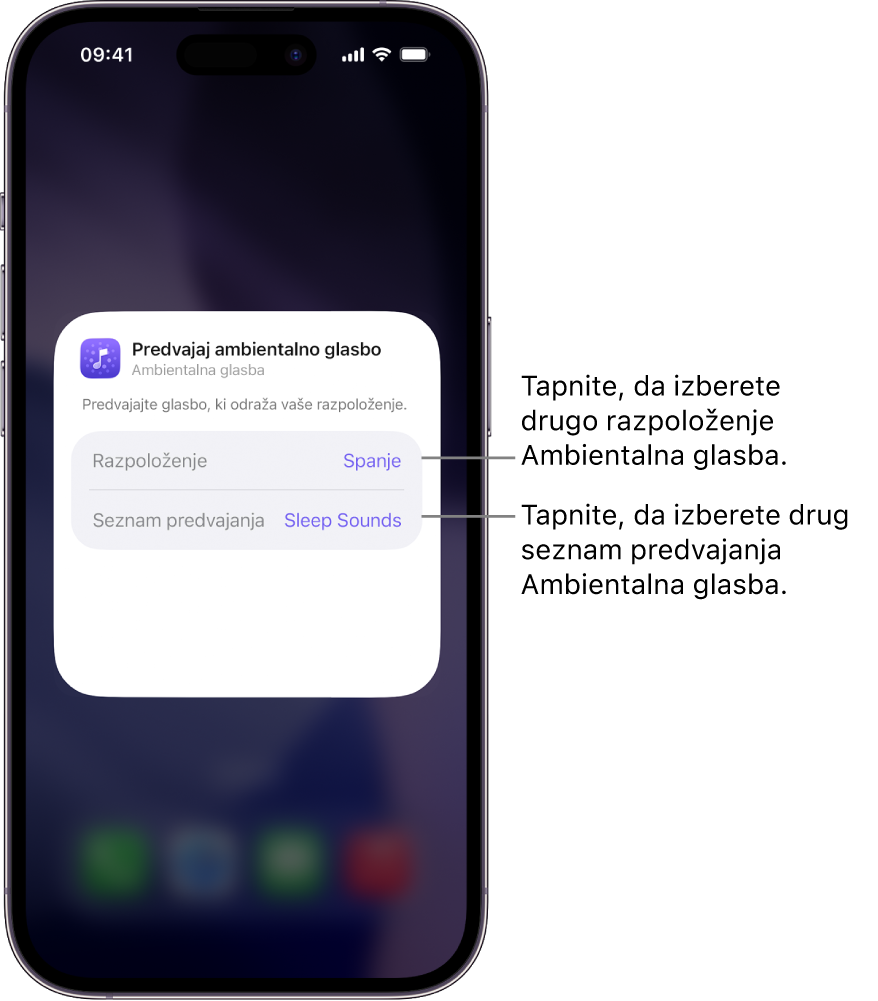
V majhnem gradniku: tapnite trenutni izbor (v vrstici Razpoloženje), nato tapnite Spanje, Sproščanje, Storilnost ali Dobro počutje. Nato tapnite trenutni izbor (v vrstici Seznam predvajanja), nato pa tapnite predlagani seznam predvajanja ali seznam predvajanja iz knjižnice Apple Music.
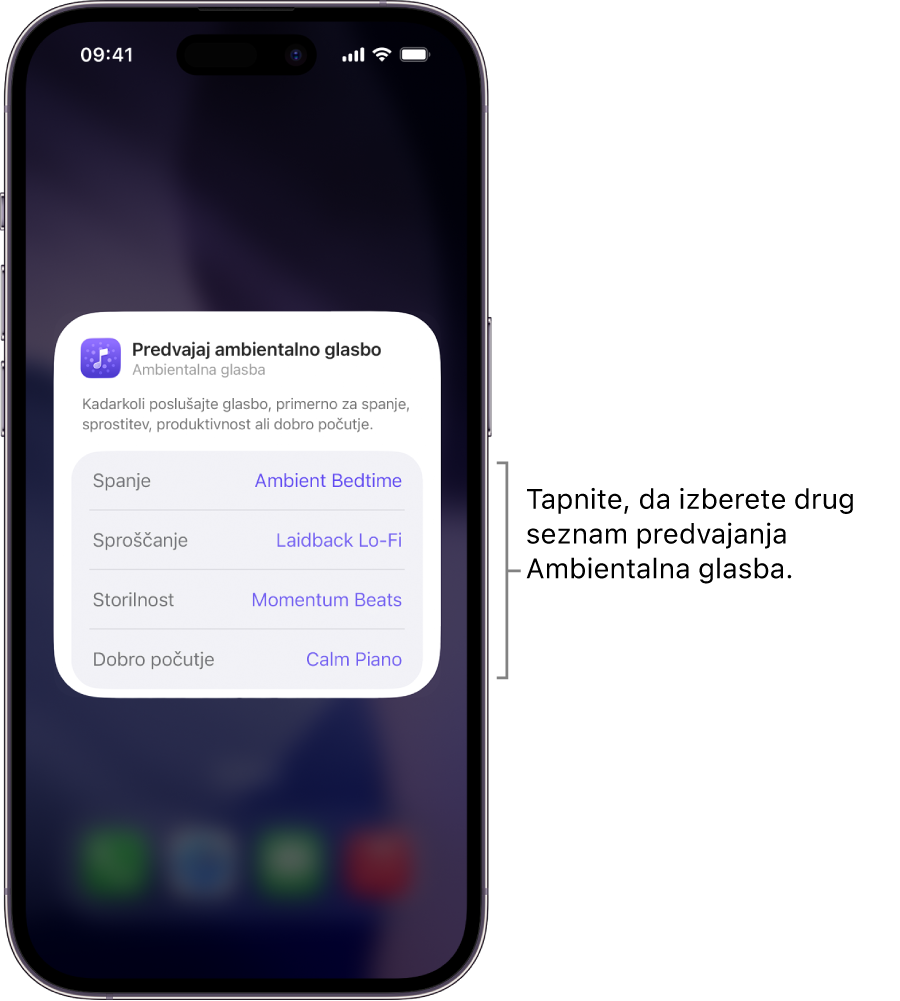
V srednjem gradniku: tapnite trenutni izbor (v vrstici Spanje, Sproščanje, Storilnost ali Dobro počutje), nato pa tapnite predlagani seznam predvajanja ali seznam predvajanja v knjižnici Apple Music.
Opomba. Apple Music seznami predvajanja so na voljo samo, če ste naročnik. Glejte članek tehnične podpore družbe Apple Naročite se na Apple Music.


Dodajte Ambientalna glasba v Nadzorno središče v iPhone ali iPad
V vašem iPhonu ali iPadu odprite Nadzorno središče.
V iPhonu s funkcijo Face ID: povlecite navzdol od zgornjega desnega roba.
V iPhonu z gumbom Domov: podrsajte s spodnjega roba navzgor.
Tapnite
 v zgornjem levem kotu Nadzornega središča, da začnete urejati krmilne funkcije.
Tapnite Dodaj krmilno funkcijo na dnu zaslona.
Pomaknite se ali poiščite Ambientalna glasba na seznamu aplikacij, nato pa tapnite razpoloženje (Spanje, Sproščanje, Storilnost ali Dobro počutje).
Premaknite gradnik na želeno mesto na zaslonu in nato zaprite Nadzorno središče.
V iPhonu s funkcijo Face ID: podrsajte s spodnjega roba navzgor.
V iPhonu z gumbom Domov: podrsajte navzdol ali pritisnite gumb Domov.
Če želite dodati dodatne načine v funkcijo Ambientalna glasba, ponovite korake od 1 do 5.
Predvajate funkcijo Ambientalna glasba z Nadzornim središčem v iPhonu ali iPadu
Če tega še niste storili, dodajte Ambientalna glasba v Nadzorno središče v iPhonu ali iPadu.
Odprite Nadzorno središče:
V iPhonu s funkcijo Face ID: povlecite navzdol od zgornjega desnega roba.
V iPhonu z gumbom Domov: podrsajte s spodnjega roba navzgor.
Tapnite krmilno funkcijo Ambientalna glasba.
Za zaustavitev predvajanja znova tapnite krmilno funkcijo.
Pri predvajanju glasbe lahko tapnete Dynamic Island, da prikažete krmilne funkcije za predvajanje.
Izberite drug seznam predvajanja Dynamic Island z Nadzornim središčem v iPhonu ali iPadu
Če tega še niste storili, dodajte Ambientalna glasba v Nadzorno središče v iPhonu ali iPadu.
Odprite Nadzorno središče:
V iPhonu s funkcijo Face ID: povlecite navzdol od zgornjega desnega roba.
V iPhonu z gumbom Domov: podrsajte s spodnjega roba navzgor.
V Nadzornem središču tapnite središče krmilne funkcije Ambientalna glasba. (Če tapnete
 , bo krmilna funkcija odstranjena.)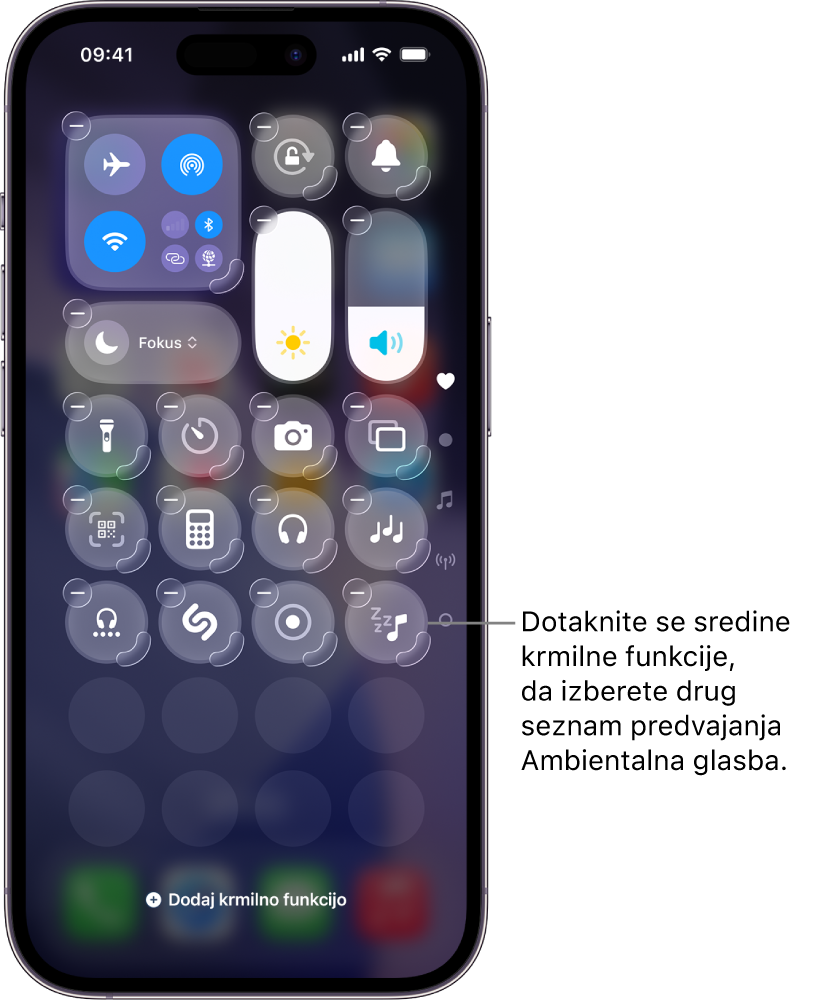
Tapnite trenutni izbor (v vrstici Seznam predvajanja), nato pa tapnite predlagani seznam predvajanja ali seznam predvajanja iz knjižnice Apple Music.
Opomba. Apple Music seznami predvajanja so na voljo samo, če ste naročnik. Glejte članek tehnične podpore družbe Apple Naročite se na Apple Music.

Dodajte gradnik Ambientalna glasba v stanje pripravljenosti v iPhonu
Če uporabljate stanje pripravljenosti v vašem iPhonu, lahko dodate gradnik za hitro predvajanje ali začasno zaustavitev Ambientalna glasba, ne da bi morali iskati pravi seznam predvajanja.
V iPhonu zaženite stanje pripravljenosti.
Pridržite gradnik, ki ga želite zamenjati z gradnikom Ambientalna glasba.
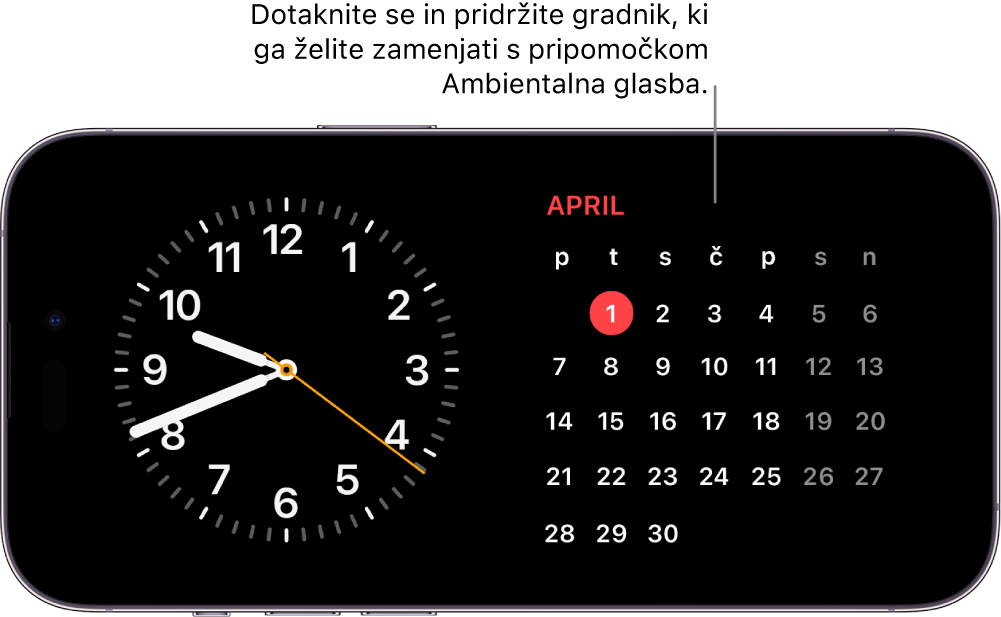
Tapnite
v zgornjem levem kotu, tapnite Ambientalna glasba na seznamu aplikacij in nato Dodaj gradnik.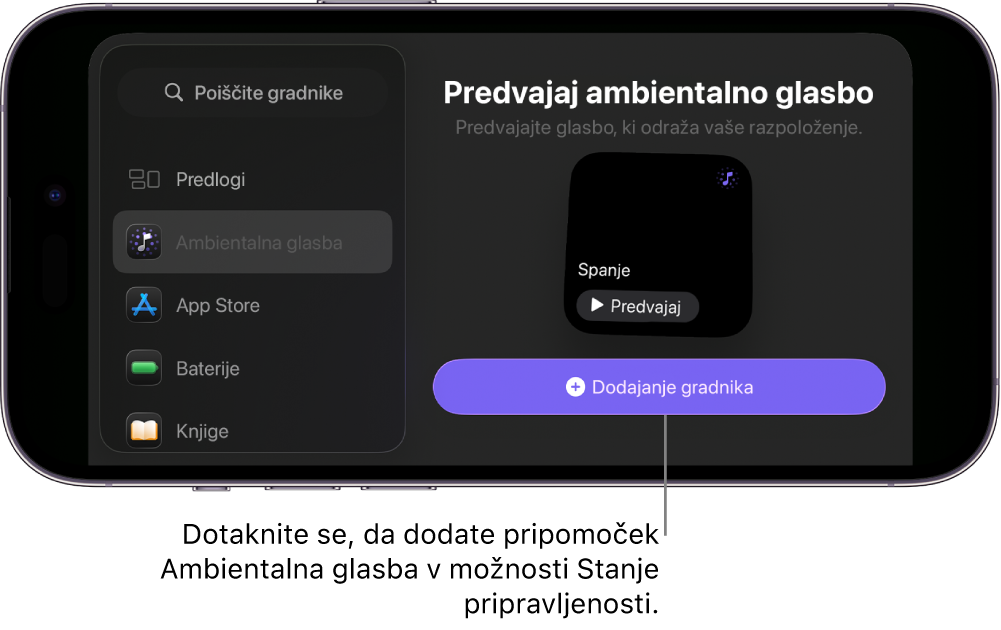
Gradnik Ambientalna glasba je dodan v stanje pripravljenosti.
V gradniku tapnite Predvajaj, da začnete predvajanje, ali tapnite Premor, da ustavite predvajanje.
Med predvajanjem glasbe se dotaknite animiranega merilnika na vrhu zaslona
 , da se prikaže predvajalnik glasbe. Podrsajte s spodnjega roba zaslona navzgor, da skrijete predvajalnik.


Začasno ustavite predvajanje v Ambientalna glasba v določenem času v iPhonu ali iPadu
Če uporabljate Ambientalna glasba, da zaspite, lahko določite čas za prekinitev predvajanja zvoka.
V iPhonu ali iPadu naredite nekaj izmed:
Prosite Siri, naj ustavi predvajanje: recite nekaj podobnega: »Stop the music in one hour«.
Nastavite časovnik za zaustavitev predvajanja: odprite aplikacijo Ura, tapnite
 , tapnite Časovniki in nastavite trajanje časa. Nato tapnite Po izteku, na dnu seznama zvokov tapnite Ustavi predvajanje, nato tapnite Nastavi in nato Začni, da zaženete časovnik.
Opomba. Ko nastavite možnost Po izteku na Ustavi predvajanje, bo enaka nastavitev veljala za naslednje časovnike. Če je potrebno, spremenite nastavitev možnosti Po izteku, da predvajate zvok.
Glejte Nastavite časovnike v aplikaciji Ura v iPhonu v Uporabniškem priročniku za iPhone ali Nastavite časovnike v aplikaciji Ura v iPadu v Uporabniškem priročniku za iPad.
Namig. Če imate slušalke AirPods 4, AirPods Pro 2 ali AirPods Pro 3, lahko samodejno začasno ustavite zvok, ko zaspite, medtem ko poslušate glasbo iz okolice ali drug zvok z napravo iPhone ali iPad. Glejte Sprememba nastavitev za slušalke AirPods ali AirPods Pro v Uporabniškem priročniku za slušalke AirPods.