Odkrijte koncerte z aplikacijo Shazam
Z aplikacijo Shazam si lahko ogledate in shranite prihajajoče nastope in podrobnosti o vstopnicah za gostujoče izvajalce. Poleg tega lahko nastavite opomnike, da spremljate prihajajoče koncerte ali da ste obveščeni, če izvajalec po nastopu deli sezname predvajanja Set List, fotografije turneje ali več.
Informacije o turneji po izvajalcu, datumu, lokaciji ali žanru si lahko ogledate tudi na spletni strani Concerts na shazam.com. Ko izberete nastop, lahko na spletni strani ponudnika hitro dostopate tudi do podatkov o vstopnici.
Odkrijte in shranite koncerte v aplikaciji Shazam v iPhonu ali iPadu
Odprite aplikacijo Shazam
 v iPhonu ali iPadu, nato naredite nekaj od naslednjega.
Odkrijte prihajajoče koncerte: tapnite Concerts
 na dnu zaslona, tapnite Find Concerts (ali Find a Concert), nato pa tapnite pričakovani nastop. Tapnite Near Me ali Date, da filtrirate koncerte glede na lokacijo ali datum, ali pa tapnite For You, da filtrirate koncerte glede na vaš glasbeni okus ali priljubljene oddaje.
Lahko pa tapnete
 na dnu zaslona in nato Concerts.
Odkrijte koncerte iz glasbe, ki se predvaja okoli vas: prepoznajte skladbo, tapnite koncert ali »More upcoming concerts by [ime izvajalca]«, nato pa tapnite pričakovani nastop.
Odkrijte koncerte s strani izvajalca: na zaslonu skladbe tapnite ime izvajalca (pod imenom določene skladbe) in se pomaknite, da si ogledate vse razpoložljive informacije o koncertu.
Odkrijte koncerte za vsakega gostujočega izvajalca v bazi Shazam: tapnite Concerts, tapnite Find Concerts (ali Find a Concert), tapnite
, v iskalno polje vnesite ime izvajalca ali skladbe, tapnite rezultat in nato prihajajoči nastop.Če si želite ogledati več predstav, se pomaknite do Upcoming Concerts.
Namig. Če želite hitro iskati koncerte na domačem zaslonu iPhona ali iPada, se dotaknite ikone aplikacije Shazam in jo pridržite, nato pa tapnite Find Concerts.
V možnosti Concert Guide naredite nekaj od naslednjega.
Za nakup vstopnic: tapnite Tickets, nato tapnite katerega koli razpoložljivega ponudnika vstopnic za brskanje in nakup vstopnic na spletnem mestu ponudnika.
Opomba. Če povezave za prodajo vstopnic niso na voljo v aplikaciji Shazam, gumb Tickets ni prikazan. Za razpoložljivost vstopnic preverite spletno mesto ponudnika vstopnic.

Če želite shraniti koncert in nastaviti opomnik: tapnite Save, nato sledite navodilom na zaslonu, da dovolite obvestila.
Pred nastopom boste prejeli opomnik »Get Ready«, kot tudi informacije o razpoložljivih vsebinah (kot so seznam predvajanja, prenosljiva ozadja in še več).
Če želite izklopiti opomnik za koncert, tapnite Saved.


Upravljajte shranjene koncerte v iPhonu ali iPadu
Za vsak koncert, ki ga shranite, si lahko hitro ogledate njegovo koncertno stran, delite koncert, si ogledate več koncertnih datumov, odstranite koncert in še več.
Odprite aplikacijo Shazam
v iPhonu ali iPadu, nato tapnite Concerts na dnu zaslona.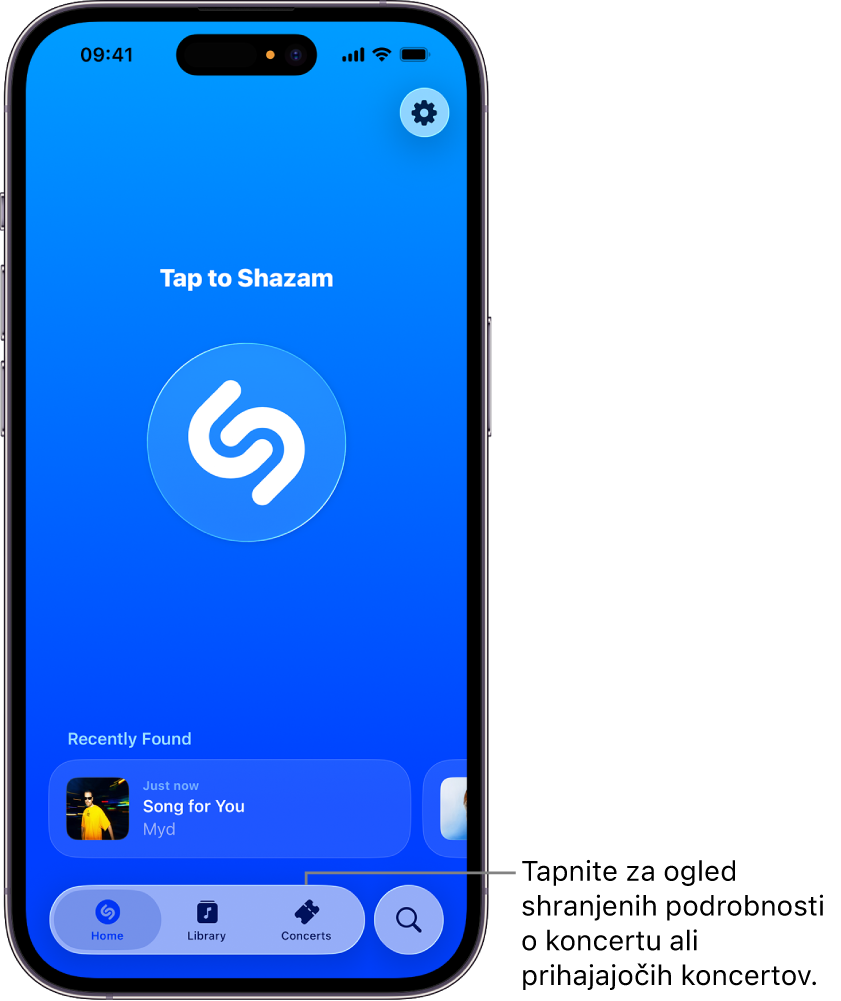
V razdelku Saved podrsajte, da si ogledate shranjene koncerte.
Naredite nekaj od naslednjega.
Tapnite
 , nato tapnite možnost na seznamu.
Tapnite shranjen dogodek, da prikažete Concert Guide.
Če želite odstraniti koncert, tapnite Saved.

Odkrijte koncerte v aplikaciji Shazam v napravi Android
Odprite aplikacijo Shazam
v napravi Android in naredite nekaj od naslednjega.Odkrijte prihajajoče koncerte: tapnite Concerts
(ali povlecite do Concerts), tapnite Near Me ali All Locations, nato tapnite pričakovani nastop. Če želite filtrirati koncerte glede na vaš glasbeni okus ali priljubljene oddaje, tapnite Explore.Odkrijte koncerte s strani izvajalca: Na zaslonu skladbe tapnite ime izvajalca (pod imenom določene skladbe) in nato koncerti (če so na voljo).
Odkrijte koncerte iz glasbe, ki se predvaja okoli vas: prepoznajte skladbo, tapnite koncert ali »More upcoming concerts by [ime izvajalca]«, nato pa tapnite pričakovani nastop.
Odkrijte koncerte za vsakega gostujočega izvajalca v bazi Shazam: tapnite Concerts
(ali povlecite do Concerts), tapnite , poiščite izvajalca ali skladbo, tapnite rezultat in nato tapnite pričakovani nastop.Če si želite ogledati več predstav, se pomaknite do Upcoming Concerts.
V možnosti Concert Guide naredite nekaj od naslednjega.
Za nakup vstopnic: tapnite Tickets, nato tapnite katerega koli razpoložljivega ponudnika vstopnic za brskanje in nakup vstopnic na spletnem mestu ponudnika.
Opomba. Če povezave za prodajo vstopnic niso na voljo v aplikaciji Shazam, gumb Tickets ni prikazan. Za razpoložljivost vstopnic preverite spletno mesto ponudnika vstopnic.
Če želite shraniti koncert in nastaviti opomnik: tapnite Save, nato sledite navodilom na zaslonu, da dovolite obvestila.
Pred nastopom boste prejeli opomnik »Get Ready«, kot tudi informacije o razpoložljivih vsebinah (kot so seznam predvajanja, prenosljiva ozadja in še več).
Če želite izklopiti opomnik za koncert, tapnite Saved.
Upravljajte shranjene koncerte v napravi Android
Za vsak koncert, ki ga shranite, si lahko hitro ogledate njegovo koncertno stran, delite koncert, si ogledate več koncertnih datumov, odstranite koncert in še več.
Odprite aplikacijo Shazam
v napravi Android, nato tapnite Concerts (ali povlecite do Concerts).V »Saved concerts« naredite nekaj od naslednjega:
Tapnite »See all«, da prikažete vse shranjene koncerte.
Tapnite
 , nato tapnite možnost na seznamu.
Tapnite shranjen koncert, da prikažete Concert Guide.
Če želite odstraniti koncert, tapnite Saved.
Odkrijte koncerte s Spotlight v iPhonu ali iPadu
Poleg tega, da vam pomaga hitro najti aplikacije, e-pošto in druge elemente, lahko uporabite aplikacijo Spotlight v iPhonu ali iPadu, da hitro odkrijete prihajajoče koncerte, predvajate skladbe ali izveste več o izvajalcih.
V iPhonu ali iPadu tapnite
na dnu domačega zaslona (pri modelih s funkcijo Face ID) ali podrsnite navzdol po domačem zaslonu ali zaklenjenem zaslonu.Vnesite ime izvajalca v iskalno polje, nato tapnite rezultat izvajalca na vrhu zaslona.
Pomaknite se navzdol do možnosti Concerts, nato pa tapnite pričakovani nastop (ali tapnite Show More).
Opomba. Če izvajalec trenutno ni na turneji, ni koncertov.
Tapnite Kupi vstopnice, nato tapnite katerega koli razpoložljivega ponudnika vstopnic za brskanje in nakup vstopnic na spletnem mestu ponudnika.
Opomba. Če povezave za prodajo vstopnic niso na voljo v aplikaciji Shazam, gumb Tickets ni prikazan. Za razpoložljivost vstopnic preverite spletno mesto ponudnika vstopnic.
Odkrijte koncerte z uporabo Set Lists
Nastavljeni seznami v Apple Music poudarijo izbor trenutnih in prihajajočih turnej. Spremljate lahko svoje najljubše glasbene turneje, berete o produkciji in poslušate skladbe, ki jih predvajajo. Prav tako lahko raziskujete kataloge izvajalcev, brskate po prihajajočih koncertih, pridobite podrobnosti o vstopnicah in nastavite opomnike za oddajo prek funkcije Shazam za odkrivanje koncertov.
V iPhonu, iPadu ali napravi Android odprite aplikacijo Glasba
 .
.Tapnite
, v iskalno polje vnesite »set lists«, tapnite Apple Music (če še ni izbrano), nato pa v rezultatih tapnite »set lists«.Tapnite Set Lists Category.
Naredite nekaj od naslednjega.
Nakup vstopnic: tapnite Browse Upcoming Shows, tapnite pričakovani nastop, tapnite Get Tickets in nato tapnite vse razpoložljive ponudnike vstopnic, da brskate in kupite vstopnice na spletnem mestu ponudnika.
Opomba. Če povezave za prodajo vstopnic niso na voljo v aplikaciji Shazam, gumb Tickets ni prikazan. Za razpoložljivost vstopnic preverite spletno mesto ponudnika vstopnic.
Oglejte si ali predvajajte nastavljen seznam ali preberite več o izvajalcu: tapnite Set List za izvajalca.
Namig. Če želite odpreti Set Lists v Apple Music v brskalniku Safari (ali poljubnega spletnega brskalnika) v poljubni napravi, pojdite na apple.co/setlists.
Namig. Prav tako lahko dostopate do vodnikov Apple Music v aplikaciji Zemljevidi v poljubni napravi.