
Pošiljanje e-poštnih sporočil v Pošti v Macu
E-poštna sporočila lahko pošljete posameznikom ali skupinam, skrijete e-poštne naslove prejemnikov, načrtujete pošiljanje sporočila pozneje ali prekličete pošiljanje sporočila.
Pošiljanje e-pošte
Odprite aplikacijo Pošta
v Macu.Kliknite
 v orodni vrstici Pošte.
V polje Za vnesite e‑poštni naslov, na katerega želite poslati e‑poštno sporočilo.
Vnesite zadevo e-poštnega sporočila v polje Zadeva.
V polje Sporočilo (pod zadevo) vnesite svoje sporočilo.
Namig. če niste pripravljeni, da pošljete sporočilo, ga lahko shranite kot osnutek. V sporočilu, ki ga želite shraniti, izberite Datoteka > Shrani. Najdete ga lahko v nabiralniku Osnutki (v vrstici Priljubljeno ali stranski vrstici Pošte).
Kliknite
 .
.
Besedilo sporočila lahko oblikujete in v njem kot priloge pošljete fotografije in druge datoteke.
Pošiljanje e-poštnih sporočil skupini
Če uporabljate sezname v aplikaciji Stiki – na primer za knjižni klub ali kolesarsko ekipo – lahko sporočila pošiljate v skupino.
Odprite aplikacijo Pošta
v Macu.Izberite Pošta > Nastavitve, kliknite Ustvarjanje in nato prekličite izbiro možnosti »Pri pošiljanju v skupino prikaži naslove vseh članov«.
V polju za naslov (kot je Za ali Kp) v sporočilu vnesite ime seznama.
Če se namesto seznama odločite za uporabo posameznih stikov – morda želite izključiti nekaj oseb – kliknite puščico ob imenu seznama in nato izberite Razširi skupino.
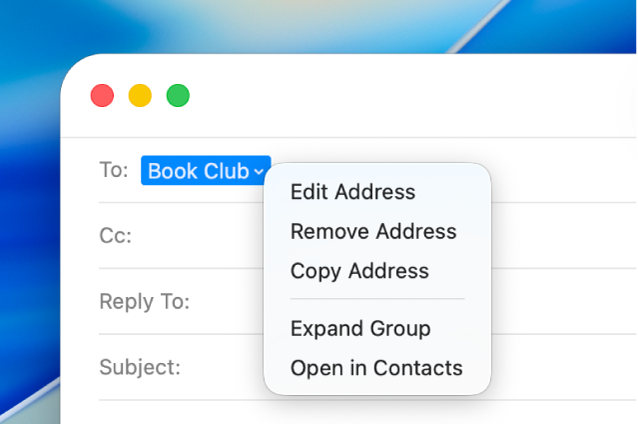
Namig. če ima nekdo s seznama več e-poštnih naslovov, lahko izberete, katerega želite uporabiti vedno, ko pošiljate e-poštno sporočilo skupini. Glejte Urejanje distribucijskega seznama za sezname in pametne sezname.
Skrivanje e-poštnih naslovov s Skp
Zasebnost prejemnikov lahko pomagate zaščititi tako, da je namesto e-poštnih naslovov vseh prejemnikov poslanega sporočila v polju Za prikazana možnost »Neimenovani prejemniki«.
Odprite aplikacijo Pošta
v Macu.Prepričajte se, da je v oknu sporočila prikazano polje Skp (skrita kopija).
Če polja ni na seznamu, kliknite
 v orodni vrstici okna sporočila in nato izberite Polje za naslov skp.
Vnesite naslove prejemnikov v polje Skp.
Polje Za lahko pustite prazno.
Načrtovanje e-poštnega sporočila
Odprite aplikacijo Pošta
v Macu.Naredite nekaj od naslednjega:
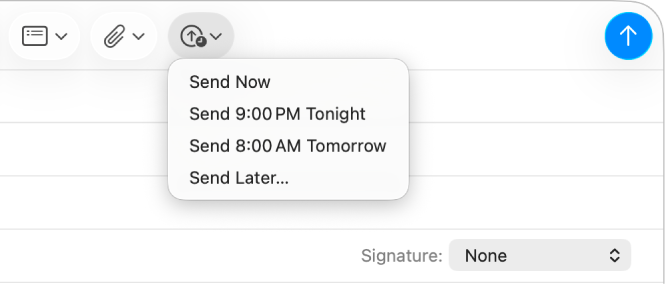
Načrtovanje e-poštnega sporočila: Kliknite
 in izberite čas ali pa izberite Pošlji pozneje ter nastavite datum in uro.
E-poštno sporočilo se prikaže v nabiralniku Pošlji pozneje v stranski vrstici Pošte.
Spreminjanje načrtovanega časa za pošiljanje e-poštnega sporočila: dvokliknite e-poštno sporočilo v nabiralniku Pošlji pozneje, nato pa kliknite Uredi v zgornjem desnem kotu.
Preprečevanje pošiljanja načrtovanega e-poštnega sporočila: izberite e-poštno sporočilo v nabiralniku Pošlji pozneje in kliknite
 .
.
Preklic pošiljanja s funkcijo Razveljavi pošiljanje
Odprite aplikacijo Pošta
v Macu.V roku 10 sekund po pošiljanju e-poštnega sporočila kliknite Razveljavi pošiljanje na dnu stranske vrstice (ali izberite Urejanje > Razveljavi).
Opomba. če želite spremeniti količino časa, ki ga imate za razveljavitev pošiljanja sporočila, ali izklopiti funkcijo Razveljavi pošiljanje, izberite Pošta > Nastavitve in kliknite Sestavljanje, kliknite pojavni meni »Razveljavitev zakasnitve pošiljanja« in nato izberite eno možnost.
Nekateri poštni strežniki sporočila ne bodo poslali, če je napačen le en naslov. Če sporočilo ne bo poslano, poskusite odstraniti ali popraviti neveljavne naslove in nato znova pošljite sporočilo.
E-poštne naslove lahko v aplikacijo Stiki uvozite iz drugih aplikacij za e-pošto, tako da so na voljo v Pošti. Glejte Uvažanje stikov.