Polnjenje baterije računalnika MacBook Neo
Baterija se polni, kadar je računalnik MacBook Neo priključen na napajanje.
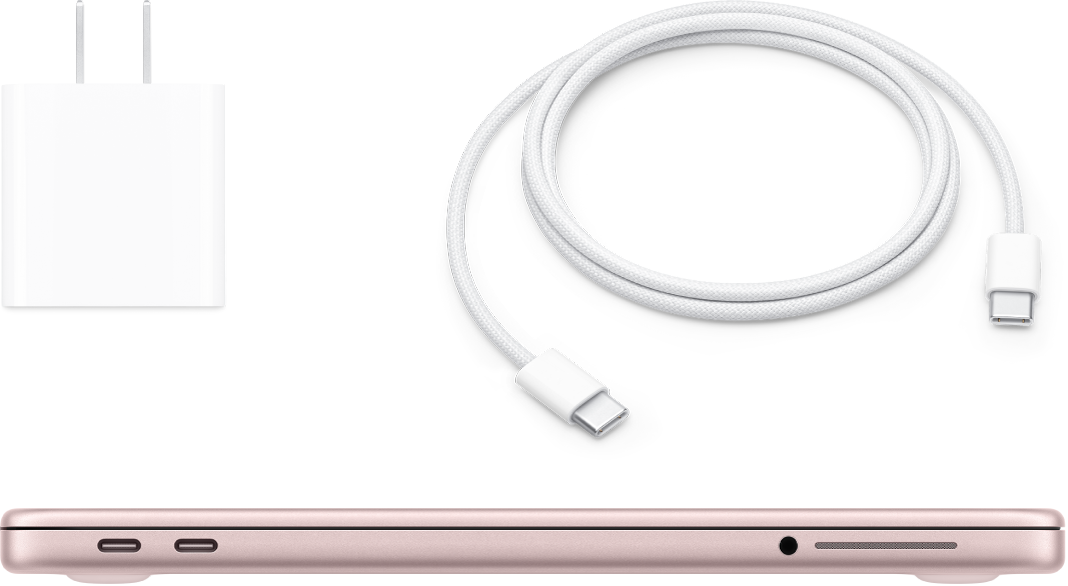
Priključite napajalnik in kabel
Za polnjenje baterije računalnika MacBook Neo priključite priloženi polnilni kabel USB-C v katerikoli vhod USB-C. Kabel priključite v vaš 20 W napajalnik ali drug združljiv napajalnik, nato priključite napajalnik v vtičnico za izmenični tok.
Za več informacij glejte Napajalnik in kabel za MacBook Neo.
Spremljanje baterije in ogled porabe
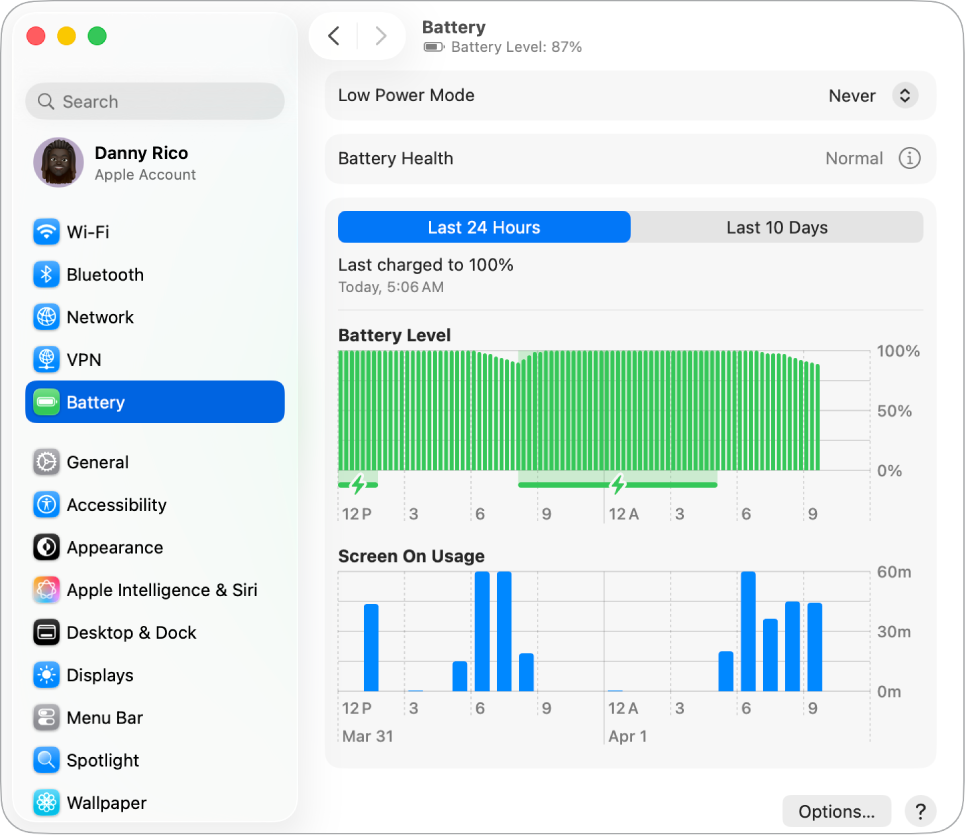
 Dodajanje ikone baterije v menijsko vrstico Hitro si oglejte informacije o bateriji, na primer, ali se polni ali kolikšen je trenutni odstotek napolnjenosti baterije. Odprite Nastavitve sistema, v stranski vrstici kliknite Menijska vrstica (morda se boste morali pomakniti navzdol) in nato izberite Baterija. |  Prikaz porabe baterije V nastavitvah Baterija si lahko ogledate, kako ste uporabljali baterijo v zadnjih 24 urah ali zadnjih 10 dneh. Za odpiranje nastavitev za Baterijo pojdite v Nastavitve sistema in nato kliknite Baterija v stranski vrstici (morda se boste morali pomakniti navzdol). |
Optimiziranje polnjenja, zmanjšanje porabe energije in varčevanje z energijo
Ko uporabljate optimizirano polnjenje baterije, se vaš MacBook Neo nauči vaše dnevne rutine polnjenja, kar zmanjša obrabo baterije in podaljša njeno življenjsko dobo. Varčevanje z energijo baterije lahko dosežete na več različnih načinov, na primer z uporabo načina za varčevanje z energijo ali zmanjšanjem svetlosti zaslona.
 Optimiziranje polnjenja baterije Ta funkcija odloži polnjenje baterije nad 80 %, ko predvidi, da bo računalnik dlje časa vklopljen, in poskuša do konca napolniti baterijo, preden računalnik odklopite iz napajanja. V nastavitvah baterije kliknite |  Uporaba načina nizke porabe To je lahko koristna možnost, ko potujete ali pa dlje časa nimate dostopa do vira napajanja. V nastavitvah baterije izberite možnost v pojavnem meniju Način nizke porabe. |
 Prilagoditev naprednih nastavitev Zatemnite zaslon, ko se vaš MacBook Neo napaja z baterijo, preprečite samodejni način spanja in vklopite možnost zbujanja za dostop do omrežja. V nastavitvah Baterija kliknite Možnosti in nato izberite, katere možnosti želite vklopiti. |  Drugi načini za zmanjšanje porabe energije Z energijo baterije lahko varčujete s preprostimi ukrepi, kot so zmanjšanje svetlosti zaslona, zapiranje aplikacij in odklop perifernih naprav, ki jih ne uporabljate. |

Napajalnik in kabel za MacBook Neo
Za polnjenje računalnika MacBook Neo potrebujete dva elementa dodatne opreme: kabel in napajalnik.
Dodatek | Opis | ||||||||||
|---|---|---|---|---|---|---|---|---|---|---|---|
 | 20 W napajalnik USB-C | ||||||||||
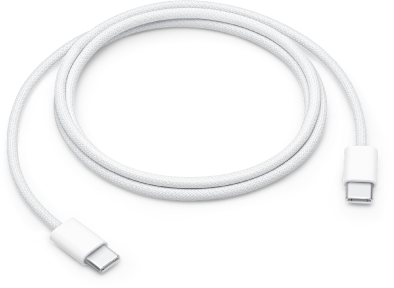 | Polnilni kabel USB-C En konec polnilnega kabla USB-C priključite v en vhod USB-C (Thunderbolt) v računalniku MacBook Neo, drugi konec pa priključite v napajalnik. | ||||||||||
Želite izvedeti več?
Za navodila za spremljanje baterije v prenosniku Mac ali preverjanje njenega stanja glejte Spremljajte baterijo prenosnika Mac in Preverite stanje baterije prenosnika Mac.
Če funkcija Zdravje baterije prikazuje spročilo Servis priporočen, glejte članek podpore Apple Če v vašem Macu vidite sporočilo Servis priporočen.
Če imate težave pri polnjenju z napajalnikom, glejte članka podpore Apple Če vaš napajalnik USB-C ne polni vašega prenosnika Mac in Če je stanje baterije Maca »Se ne polni«.
Za več informacij o vgrajeni bateriji za ponovno polnjenje v prenosniku MacBook Neo ter nasvete za varčevanje z energijo in izboljšanje zmogljivosti glejte Litij-ionske baterije družbe Apple.