Oglejte si MacBook Neo
Dobrodošli v svojem novem računalniku MacBook Neo.
Kliknite modro besedilo spodaj, če želite izvedeti več o funkciji.
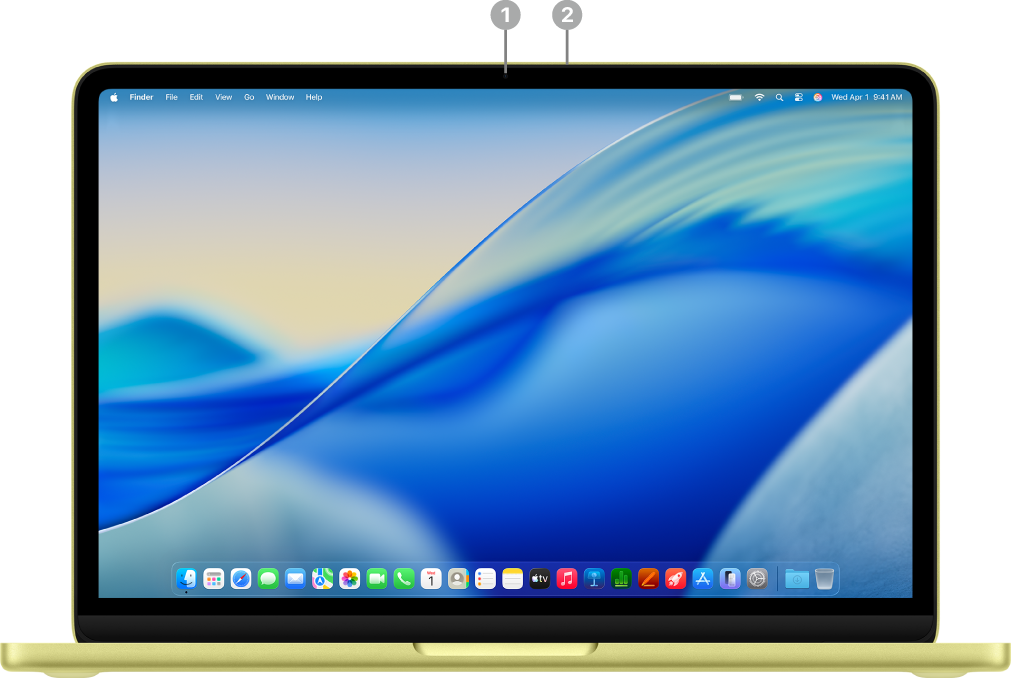 | Kliknite funkcijo, če želite izvedeti več. | ||||||||||
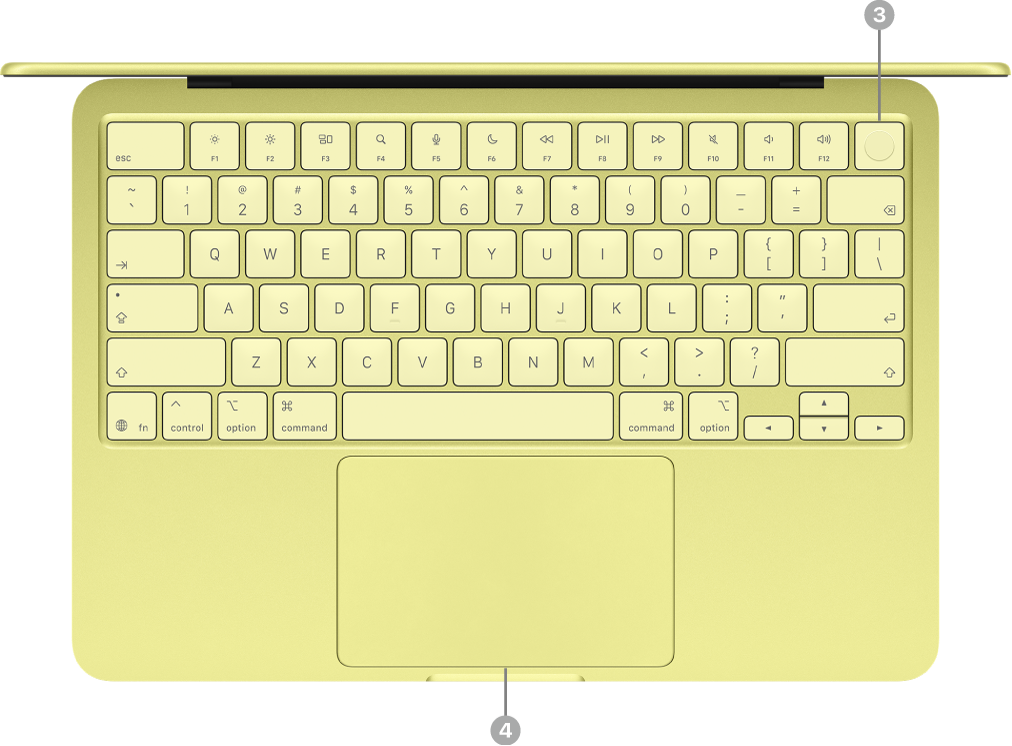 | |||||||||||
 | |||||||||||


Seznanite se z vhodoma USB-C
Vaš MacBook Neo ima dva vhoda USB-C.

Vhoda USB 3 in USB 2. Vaš MacBook Neo ima dva vhoda USB-C. Levi vhod lahko podpira en zunanji zaslon in prenaša podatke s hitrostjo USB 3 (do 10 GB/s). Desni vhod lahko prenaša podatke s hitrostjo USB 2 (do 480 MB/s). Svoj MacBook Neo lahko polnite in dodatno opremo povežete z uporabo kateregakoli priključka.
Polnjenje računalnika MacBook Neo. Za polnjenje računalnika s polnilnim kablom USB-C in združljivim napajalnikom lahko uporabite izbrani vhod. Glejte Polnjenje baterije računalnika MacBook Neo.
Priključite dodatno opremo v računalnik MacBook Neo. Oba vhoda lahko uporabite za povezovanje dodatne opreme in polnjenje naprav, kot je iPhone. Levi vhod (USB 3) uporabite za prenos podatkov pri višjih hitrostih. Glejte Priključitev dodatne opreme v MacBook Neo.
Povežite zunanji zaslon z računalnikom MacBook Neo. Levi vhod (USB 3) lahko uporabite za povezovanje zunanjega zaslona, projektorja ali televizorja HDTV. Glejte Povezovanje zunanjega zaslona z računalnikom MacBook Neo.
Namig: Priporočamo, da računalnik MacBook Neo polnite prek desnega vhoda (USB 2), s čimer levi vhod (USB 3) ostane na voljo za zaslon ali za povezovanje dodatne opreme, ki lahko izkoristi višje hitrosti.
Če za povezavo naprave potrebujete adapter. Če ima vaša naprava priključek, ki se ne ujema z vhodom v vašem računalniku MacBook Neo, lahko uporabite adapter. Glejte članek tehnične podpore družbe Apple Adapterji za vhod Thunderbolt ali USB‑C v Macu.
Opomba: Naprave, ki uporabljajo samo vhod Thunderbolt, niso združljive z računalnikom MacBook Neo. Če naprava Thunderbolt uporablja tudi kateri drugi standard, na primer USB 2 ali USB 3, je združljiva z računalnikom MacBook Neo. Če povežete napravo, ki uporablja samo Thunderbolt, se prikaže obvestilo.
Kaj sledi?
Zdaj, ko ste si ogledali svoj novi MacBook Neo, glejte Nastavitev Maca za začetek uporabe s Pomočnikom za nastavitev.
Če ste že imeli Maca, glejte Nastavitev računov ali Prilagodite videz Maca.
Če ste preklopili iz računalnika s sistemom Windows, glejte Ste Windows zamenjali z Macom? za vodnik o ključnih razlikah in primerljivih aplikacijah med sistemoma Windows in macOS. Nato raziščite poglavje Nov uporabnik Maca? za spoznavanje pomembnih funkcij sistema macOS.