Viri, storitve in podpora za Mace
Na voljo imate veliko virov, ki vam lahko pomagajo pri uporabi računalnika MacBook Air, vključno z aplikacijo Nasveti v Macu, diagnostičnimi orodji in poročili ter tehnično podporo družbe Apple.
Pogosta vprašanja glede računalnika MacBook Air
Kako vem, kateri model računalnika MacBook Air imam? Izberite meni Apple 
Kako najdem serijsko številko? Izberite meni Apple
Kako najdem tehnične specifikacije za svojega Maca? Izberite meni Apple
Kje so varnostne informacije za računalnik MacBook Air? Glejte Pomembne varnostne informacije za vaš Mac.
Poiščite več virov z navodili
Na voljo je veliko več informacij o tem, kako uporabljati računalnik MacBook Air. Če želite izvedeti več o Macu ali aplikacijah Apple v Macu, si oglejte uporabniški priročnik v aplikaciji Nasveti ali Siri zastavite vprašanje.

 Aplikacija Nasveti V Macu odprite aplikacijo Nasveti |  Siri Ko sta vklopljeni funkciji Apple Intelligence in Siri, lahko Siri zastavite vprašanja o Macu in drugih izdelkih Apple. Kliknite |
 Uporabniški priročnik za Mac Uporabniški priročnik za Mac ima veliko več informacij o uporabi računalnika MacBook Air. Uporabniški priročnik za Mac si lahko ogledate v spletu ali v aplikaciji Nasveti. Glejte Uporabniški priročnik za Maca. |  Meni Pomoč Če želite med delom v aplikaciji dobiti pomoč, kliknite meni Pomoč v menijski vrstici in nato izberite Pomoč za [aplikacijo], da odprete uporabniški priročnik. Ali pa začnite tipkati v iskalno polje in izberite predlog. |
 ,
,  v menijski vrstici in vprašajte nekaj podobnega kot
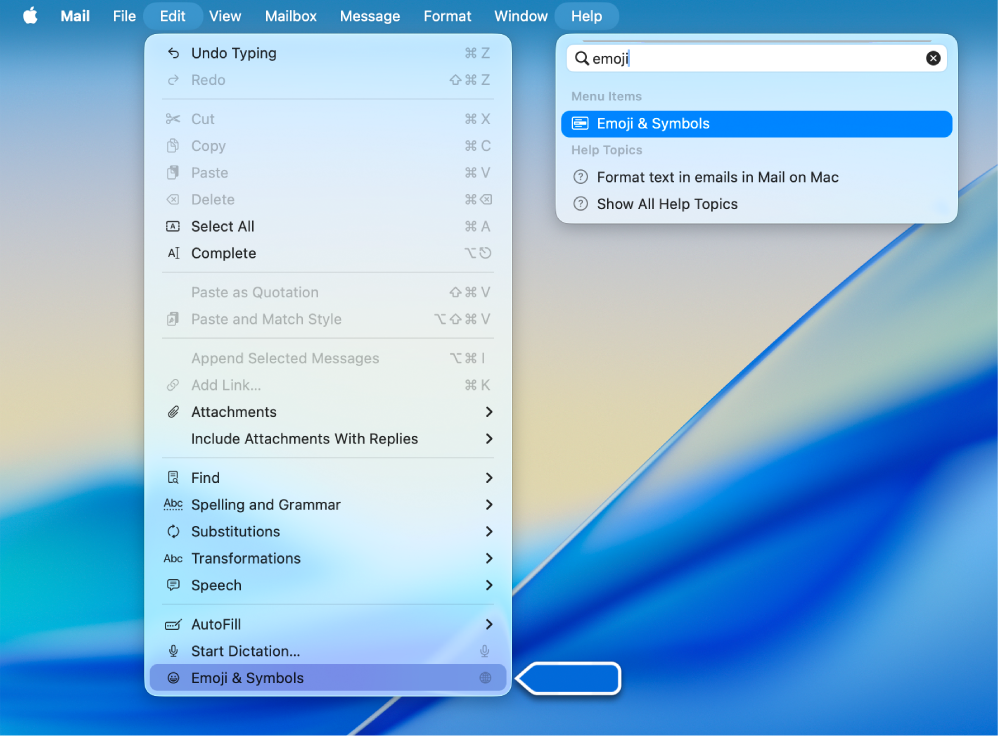
 Namig: Če se ne morete spomniti, kje v aplikaciji najdete element menija, kliknite meni Pomoč in ga poiščite. Kazalnik postavite nad rezultat in puščica vam bo pokazala element menija.
Odpravljanje težav s Poročilom o sistemu in Apple Diagnostics
Več informacij o računalniku MacBook Air lahko najdete tako, da pridobite poročilo o sistemu in zaženete diagnostiko Apple Diagnostics.
 Sistemsko poročilo Sistemsko poročilo prikazuje informacije o strojni opremi, pomnilniku, shrambi, omrežju, programski opremi in drugih lastnostih Maca. Izberite meni Apple |  Diagnostika Apple Storitev Apple Diagnostics vam pomaga prepoznati potencialni vir težave s strojno opremo ter zagotovi prve korake, s katerimi jo lahko poskusite razrešiti. Storitev Apple Diagnostics vam pomaga tudi vzpostaviti stik s podporo AppleCare, če boste potrebovali več pomoči. Glejte članek tehnične podpore družbe Apple Uporaba Diagnostike Apple za preizkušanje Maca. |
Zagotovite si dodatno spletno, telefonsko in osebno podporo družbe Apple.
Če potrebujete dodatno pomoč pri uporabi Maca, vam lahko pomagajo viri tehnične podpore družbe Apple – tako v spletu kot v aplikaciji Tehnična podpora družbe Apple. Če želite govoriti s predstavnikom družbe Apple, lahko pokličete AppleCare ali rezervirate termin v Genius Baru v lokalni trgovini Apple Store.
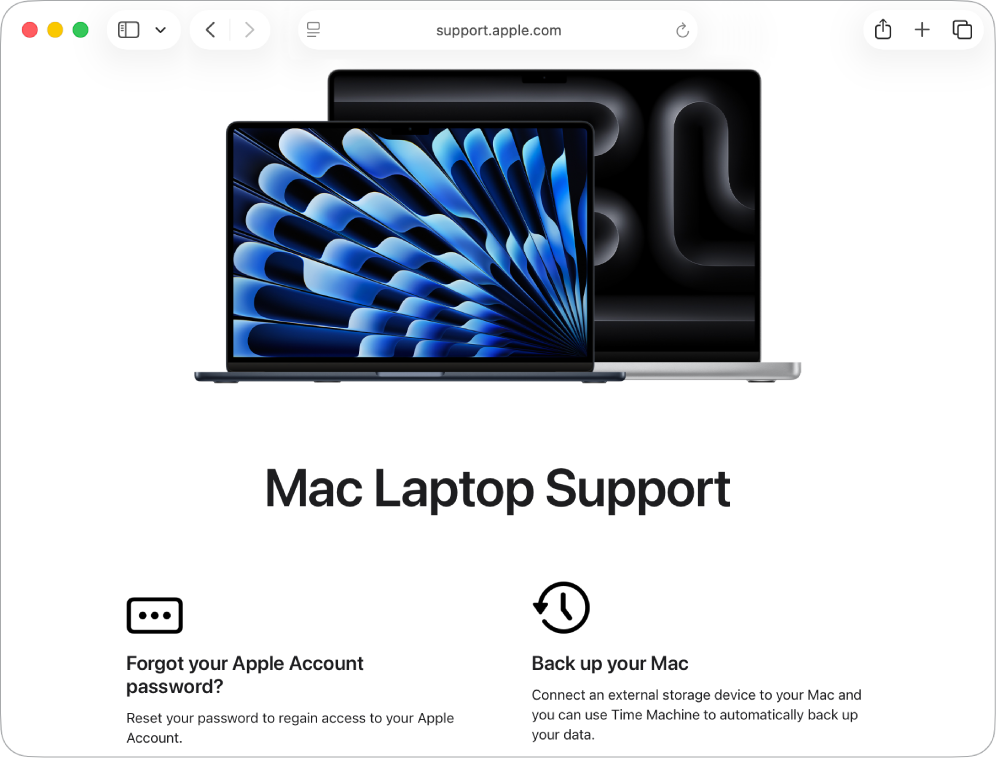
 Spletna tehnična podpora družbe Apple Pomoč lahko poiščete pri pogostih vprašanjih, na primer kako ponastaviti geslo za račun Apple, si ogledate spletne vire, se povežete z drugimi uporabniki izdelkov Apple ter poiščete strokovne storitve in podporo družbe Apple. |  Aplikacija Podpora družbe Apple Če imate iPhone, lahko prenesete aplikacijo Tehnična podpora družbe Apple za prilagojen dostop do rešitev za vse vaše izdelke in storitve Apple. Prenesite aplikacijo Tehnična podpora družbe Apple ali jo poiščite v trgovini App Store v iPhonu. |
 Obrnite se na AppleCare Če potrebujete dodatno pomoč, se obrnite na telefonsko podporo družbe Apple. Ob klicu pripravite datum nakupa in serijsko številko računalnika MacBook Air. Glejte članek tehnične podpore Apple Obrnite se na tehnično podporo Apple za seznam telefonskih številk za podporo. Opomba: Telefonske številke se lahko spremenijo. Veljajo lahko cene za lokalne klice in klice znotraj države. Vaših 90 dni brezplačne telefonske podpore se začne na datum nakupa. |  Genius Bar Za osebno podporo, popravila z originalnimi deli družbe Apple in več lahko rezervirate termin v Genius Baru v najbližji trgovini Apple Store. Pred terminom poskrbite, da poznate podatke za prijavo v račun Apple, da imate napajalni kabel in morebitno drugo ustrezno dodatno opremo, da ste varnostno kopirali podatke in da imate v računalniku MacBook Air nameščeno najnovejšo različico sistema macOS. Za več informacij glejte spletno mesto Genius Bar. |