Aktivna pridušitev hrupa in način brez pridušitve hrupa za slušalke AirPods
V slušalkah AirPods Pro in AirPods Max lahko preklapljate med aktivno pridušitvijo hrupa in načinom poslušanja brez pridušitve hrupa, odvisno od tega, koliko zvokov iz okolice želite slišati. Načine poslušanja lahko tudi izklopite.
Kaj sta aktivna pridušitev hrupa in način brez pridušitve hrupa?
Pri aktivni pridušitvi hrupa mikrofon ali mikrofoni, usmerjeni navzven, zaznajo zunanje zvoke, ki jih vaše slušalke AirPods 4 (ANC), AirPods Pro 1, AirPods Pro 2, AirPods Pro 3, AirPods Max 1 ali AirPods Max 2 nato odpravijo s protihrupnimi ukrepi in tako odpravijo zunanje zvoke, preden jih slišite. Navznoter usmerjeni mikrofon posluša neželene notranje zvoke v vašem ušesu, ki jih slušalke AirPods tudi odpravijo s protihrupnimi ukrepi.
Način brez pridušitve hrupa prepušča zunanji zvok v slušalke, da lahko slišite dogajanje okrog sebe. Aktivna pridušitev hrupa in način brez prepustnosti delujeta najbolje, če imate slušalke AirPods Pro pravilno nameščene.
Če imate AirPods 4 (ANC), AirPods Pro 2, AirPods Pro 3 ali AirPods Max 2 in najnovejšo različico sistema iOS ali iPadOS, lahko uporabite tudi prilagodljiv zvok, ki samodejno prilagodi pridušitev hrupa kot odziv in glede na vašo okolico.
S slušalkami AirPods Pro 2, AirPods Pro 3 in AirPods Max 2 lahko načini poslušanja tudi zmanjšajo izpostavljenost glasnim zvokom iz okolice.
Preklapljanje med načini poslušanja
Med načini poslušanja lahko preklapljate neposredno v slušalkah AirPods, lahko pa uporabite tudi iPhone, iPad, Apple Watch ali Mac. Ko preklapljate med načini, se zasliši zvonec.
Če za preklop med načini za upravljanje hrupa uporabite iOS, iPadOS, watchOS ali macOS, je za pridušitev hrupa prikazana možnost aktivne pridušitve hrupa.
Preklapljanje med načini poslušanja na slušalkah AirPods Max 1 ali AirPods Max 2
Ko nosite slušalke AirPods Max 1 ali AirPods Max 2, pritisnite gumb za način poslušanja, da preklopite med načinom aktivne pridušitve hrupa in načini prepustnosti. S slušalkami AirPods Max 2 lahko preklopite tudi na prilagodljivi zvok. V nastavitvah Bluetooth v napravi iPhone, iPad ali Mac lahko prilagodite, med katerimi načini želite preklopiti.

Preklapljanje med načini poslušanja na slušalkah AirPods 4 (ANC) ali AirPods Pro
Pritisnite senzor sile na steblu slušalk AirPods in ga zadržite toliko časa, da se predvaja zvonec.
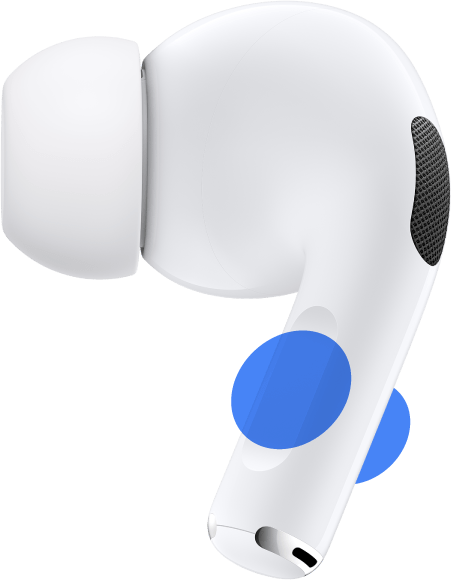
Če imate nameščeni obe slušalki AirPods, pritisnite in zadržite senzor sile na poljubni slušalki AirPod, da preklopite med aktivno pridušitvijo hrupa, načinom brez pridušitve hrupa in načinom izklopa. S slušalkami AirPods 4 (ANC), AirPods Pro 2 in AirPods Pro 3 lahko preklopite tudi na prilagodljivi zvok. V nastavitvah slušalk AirPods v napravi iPhone, iPad ali Mac lahko prilagodite, med katerimi načini želite preklopiti.
Če želite aktivno pridušitev hrupa uporabljati samo z eno slušalko AirPod, v napravi iPhone ali iPad izberite »Settings« (Nastavitve) > »Accessibility« (Dostopnost) > AirPods in vklopite možnost »Noise Cancellation with One AirPod« (Pridušitev hrupa v eni slušalki AirPod). Nato pritisnite in pridržite senzor sile, da preklopite med načini poslušanja.
Preklapljanje med načini poslušanja na iPhonu ali iPadu
Podrsni navzdol z zgornjega desnega kota naprave, da odpreš Control Center (Nadzorno središče) v napravi iPhone ali iPad.
Namestite slušalke AirPods ter se dotaknite drsnika za nastavitev glasnosti in ga držite toliko časa, da se prikažejo dodatni kontrolniki.
V spodnjem levem kotu se dotaknite gumba Način poslušanja
 .
.
Dotaknite se želenega načina poslušanja.

Načine poslušanja lahko prilagodite in med njimi preklapljate tudi v Nastavitvah:
Vstavite slušalke AirPods v ušesa in jih povežite z napravo iPhone ali iPad ter odprite »Settings« (Nastavitve).
Tapnite ime slušalk AirPods.
Za preklop med načini poslušanja tapnite »Aktivna pridušitev hrupa« ali »Brez pridušitve hrupa«. Če želite izbrati načine poslušanja, ki jih boste uporabljali s senzorjem sile na slušalkah AirPods 4 (ANC) ali AirPods Pro ali z gumbom za način poslušanja na slušalkah AirPods Max, izberite dva ali tri načine pri možnosti »Button Cycles Between« (Gumb menjuje med).

Preklapljanje med načini poslušanja na uri Apple Watch
Ko so vaše slušalke AirPods Pro ali AirPods Max povezane z vašo uro Apple Watch, pritisnite stranski gumb, da odprete »Nadzorno središče«.
Med poslušanjem zvoka tapnite ikono svojih slušalk AirPods.
Izberite način poslušanja.
Preklapljanje med načini poslušanja na računalniku Mac
Ko so slušalke AirPods Pro ali AirPods Max povezane z računalnikom Mac, v menijski vrstici kliknite ikono slušalk AirPods.
Izberite svoje slušalke AirPods Pro ali AirPods Max in nato želeni način poslušanja.

Izberete lahko tudi dva ali tri načine poslušanja, ki jih želite uporabiti s senzorjem sile na slušalkah AirPods (ANC) ali AirPods Pro ali z gumbom za način poslušanja na slušalkah AirPods Max:
Vstavite slušalke AirPods Pro ali AirPods Max v ušesa in jih povežite z računalnikom Mac, odprite meni Apple > »System Settings« (Sistemske nastavitve).
Kliknite »Pritisni in drži za preklapljanje«, da izberete dva ali tri načine poslušanja, med katerimi želite preklapljati.

Preberite, kaj lahko storite, če aktivna pridušitev hrupa v slušalkah AirPods Pro ne deluje po pričakovanjih.
Izklop načinov poslušanja
Ko so slušalke AirPods povezane z napravo, v telefonu iPhone ali napravi iPad izberi »Settings« (Nastavitve) > AirPods. V računalniku Mac izberi meni Apple > »System Settings« (Nastavitve sistema), nato pa izberi svoje slušalke AirPods.
Za AirPods Pro 2 in AirPods Pro 3, seznanjene z združljivimi napravami,* omogočite nastavitev »Izklop načina poslušanja«, ki vam omogoča izklop vse tehnologije načinov poslušanja.
V razdelku »Način poslušanja« izberite »Izklopljeno«. Pri slušalkah AirPods Pro 2 in AirPods Pro 3 na združljivih napravah izklop načina poslušanja onemogoči tudi funkcije zaščite sluha.
* Združljive naprave vključujejo iPhone s sistemom iOS 18,1 ali novejšo različico, iPad s sistemom iPadOS 18,1 ali novejšo različico ali računalnik Mac s sistemom macOS Sonoma 15,1 ali novejšo različico.
Potrebujete dodatno pomoč?
Pošljite nam dodatne informacije o težavi, da bomo lahko predlagali, kaj lahko storite.