Aktivna pridušitev hrupa in način brez pridušitve hrupa za slušalke AirPods
V slušalkah AirPods 4 in novejših različicah, AirPods Pro in AirPods Max lahko preklapljate med aktivnim odpravljanjem šuma in načinom prepustnosti, odvisno od tega, koliko zvokov iz okolice želite slišati. Načine poslušanja lahko tudi izklopite.
Kaj sta aktivna pridušitev hrupa in način brez pridušitve hrupa?
Pri aktivnem odpravljanju šuma mikrofon ali mikrofoni, usmerjeni navzven, zaznajo zunanje zvoke, ki jih vaše slušalke AirPods 4 (ANC), AirPods 5 (oba modela), AirPods Pro 1, AirPods Pro 2, AirPods Pro 3, AirPods Max 1 ali AirPods Max 2 nato odpravijo s protihrupnimi ukrepi in tako odpravijo zunanje zvoke, preden jih slišite. Navznoter usmerjeni mikrofon posluša neželene notranje zvoke v vašem ušesu, ki jih slušalke AirPods tudi odpravijo s protihrupnimi ukrepi.
Način brez pridušitve hrupa prepušča zunanji zvok v slušalke, da lahko slišite dogajanje okrog sebe. Aktivna pridušitev hrupa in način brez prepustnosti delujeta najbolje, če imate slušalke AirPods Pro pravilno nameščene.
Če imate slušalke AirPods 4 (ANC), AirPods 5 (oba modela), AirPods Pro 2, AirPods Pro 3 ali AirPods Max 2 in najnovejšo različico sistema iOS ali iPadOS, lahko uporabite tudi prilagodljivi zvok, ki prilagodi odpravljanje šuma kot odziv in glede na okolico.
S slušalkami AirPods Pro 2, AirPods Pro 3 in AirPods Max 2 lahko načini poslušanja tudi zmanjšajo izpostavljenost glasnim zvokom iz okolice.
Preklapljanje med načini poslušanja
Med načini poslušanja lahko preklapljate neposredno v slušalkah AirPods, lahko pa uporabite tudi iPhone, iPad, Apple Watch ali Mac. Ko preklapljate med načini, se zasliši zvonec.
Če za preklop med načini za upravljanje hrupa uporabite iOS, iPadOS, watchOS ali macOS, je za pridušitev hrupa prikazana možnost aktivne pridušitve hrupa.
Preklapljanje med načini poslušanja na slušalkah AirPods Max 1 ali AirPods Max 2
Ko nosite slušalke AirPods Max 1 ali AirPods Max 2, pritisnite gumb za način poslušanja, da preklopite med načinom aktivne pridušitve hrupa in načini prepustnosti. S slušalkami AirPods Max 2 lahko preklopite tudi na prilagodljivi zvok. V nastavitvah Bluetooth v napravi iPhone, iPad ali Mac lahko prilagodite, med katerimi načini želite preklopiti.

Preklapljanje med načini poslušanja v slušalkah AirPods 4 (ANC), AirPods 5 (oba modela) ali AirPods Pro
Pritisnite senzor sile na steblu slušalk AirPods in ga zadržite toliko časa, da se predvaja zvonec.
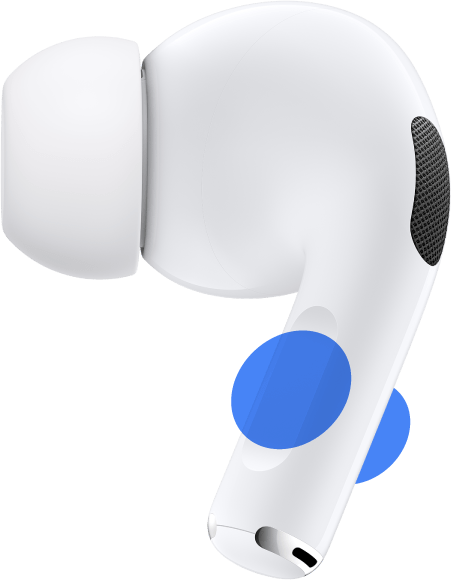
Če imate nameščeni obe slušalki AirPods, pritisnite in zadržite senzor sile na poljubni slušalki AirPod, da preklopite med aktivno pridušitvijo hrupa, načinom brez pridušitve hrupa in načinom izklopa. S slušalkami AirPods 4 (ANC), AirPods 5 (oba modela), AirPods Pro 2 in AirPods Pro 3 lahko preklopite tudi na prilagodljivi zvok. V nastavitvah slušalk AirPods v napravi iPhone, iPad ali Mac lahko prilagodite, med katerimi načini želite preklopiti.
Če želite funkcijo aktivnega odstranjevanja šuma uporabljati samo z eno slušalko AirPod, v iPhonu ali iPadu odprite aplikacijo Nastavitve in nato tapnite Dostopnost. Pod Dodatna oprema tapnite AirPods, tapnite ime svojih slušalk AirPods in vklopite možnost »Odpravljanje šuma z eno slušalko AirPods«. Nato pritisnite in pridržite senzor sile, da preklopite med načini poslušanja.
Preklapljanje med načini poslušanja na iPhonu ali iPadu
Podrsni navzdol z zgornjega desnega kota naprave, da odpreš Control Center (Nadzorno središče) v napravi iPhone ali iPad.
Namestite slušalke AirPods ter se dotaknite drsnika za nastavitev glasnosti in ga držite toliko časa, da se prikažejo dodatni kontrolniki.
Dotaknite se želenega načina poslušanja.

V sistemu iOS 27 ali iPadOS 27 ali novejši različici lahko, ko izberete način Prilagodljivo, premaknete drsnik levo ali desno, da prilagodite količino hrupa iz okolice, ki je dovoljena v slušalkah AirPods. Če želite izbrati načine poslušanja, ki jih boste uporabljali s senzorjem sile v slušalkah AirPods 4 (ANC), AirPods 5 (oba modela) ali AirPods Pro ali z gumbom za način poslušanja na slušalkah AirPods Max, izberite dva ali tri načine pod možnostjo Gumb menjuje med.

Načine poslušanja lahko prilagodite in med njimi preklapljate tudi v Nastavitvah:
Vstavite slušalke AirPods v ušesa in jih povežite z napravo iPhone ali iPad ter odprite »Settings« (Nastavitve).
Tapnite ime slušalk AirPods.
Dotaknite se želenega načina poslušanja.
V sistemu iOS 27 ali iPadOS 27 ali novejši različici lahko, ko izberete način Prilagodljivo, premaknete drsnik levo ali desno, da prilagodite količino hrupa iz okolice, ki je dovoljena v slušalkah AirPods.

Preklapljanje med načini poslušanja na uri Apple Watch
Ko so vaše slušalke AirPods Pro ali AirPods Max povezane z vašo uro Apple Watch, pritisnite stranski gumb, da odprete »Nadzorno središče«.
Med poslušanjem zvoka tapnite ikono svojih slušalk AirPods.
Izberite način poslušanja.
Preklapljanje med načini poslušanja na računalniku Mac
Ko so slušalke AirPods povezane z Macom, v menijski vrstici kliknite ikono slušalk AirPods.
Kliknite ime slušalk AirPods, nato izberite želeni način poslušanja.

Izberete lahko tudi dva ali tri načine poslušanja, ki jih želite uporabiti s senzorjem sile v slušalkah AirPods ali z gumbom za način poslušanja na slušalkah AirPods Max:
Ko so slušalke AirPods Pro ali AirPods Max povezane z Macom, izberite meni Apple , nato pa kliknite Nastavitve sistema.
Kliknite ime svojih slušalk AirPods, nato izberite možnost ob možnosti Pritisk in pridržanje za ciklično preklapljanje med možnostmi. Če možnost Pritisk in pridržanje za ciklično preklapljanje med možnostmi ni prikazana, najprej kliknite Krmilne funkcije in kretnje.

Preberite, kaj lahko storite, če aktivna pridušitev hrupa v slušalkah AirPods Pro ne deluje po pričakovanjih.
Izklop načinov poslušanja
Povežite slušalke AirPods z napravo. Nato v iPhonu ali iPadu odprite aplikacijo Nastavitve in tapnite ime svojih slušalk AirPods. V Macu izberite meni Apple
 , kliknite Nastavitve sistema in nato ime svojih slušalk AirPods.
Za AirPods Pro 2 in AirPods Pro 3, seznanjene z združljivimi napravami,* omogočite nastavitev, imenovano Izklop načina poslušanja, ki vam omogoča izklop vse tehnologije načinov poslušanja. Če ta možnost ni prikazana, najprej izberite Zvok in usmerjanje.
V razdelku »Način poslušanja« izberite »Izklopljeno«. Pri slušalkah AirPods Pro 2 in AirPods Pro 3 v združljivih napravah izklop načina poslušanja onemogoči tudi funkcije zaščite sluha.
* Združljive naprave vključujejo iPhone s sistemom iOS 18.1 ali novejšo različico, iPad s sistemom iPadOS 18.1 ali novejšo različico ali Mac s sistemom macOS Sequoia 15.1 ali novejšo različico.
Potrebujete dodatno pomoč?
Pošljite nam dodatne informacije o težavi, da bomo lahko predlagali, kaj lahko storite.