Užívateľská príručka pre VoiceOver
- Vitajte
-
- Používanie utility VoiceOver v prihlasovacom okne
- Zmena správania funkčných klávesov
- Nastavenie VoiceOver na ignorovanie nasledujúceho stlačenia klávesu
- Informácie o zvukových efektoch utility VoiceOver alebo o ich stlmení
- Počúvanie pomôcok a informácií
- Používanie pozičného audia
- Práca s oblasťami a skupinami
- Vypočutie priebehu a zmien stavu
- Výber a zrušenie výberu položiek
- Presúvanie položiek myšou
- Používanie sledovania kurzora
-
- Používanie VoiceOver
- Zmena nastavení hlasu
- Prispôsobenie verbozity
- Zmena vyslovovania textu a symbolov utilitou VoiceOver
- Zmena položiek zobrazených v rotore
- Vytvorenie vlastných popisov pre prvky užívateľského rozhrania
- Exportovanie, importovanie a resetovanie nastavení utility VoiceOver
- Používanie prenosných nastavení utility VoiceOver
- Používanie aktivít funkcie VoiceOver
Touch Bar
Funkcia, ktorá je k dispozícii na niektorých Macoch. Priamo na Touch Bare môžete používať známe gestá, ako je klepnutie, potiahnutie alebo švihnutie, na úpravu nastavení, aktiváciu Siri, prístup k funkčným klávesom a vykonávanie rôznych úloh v aplikáciách.
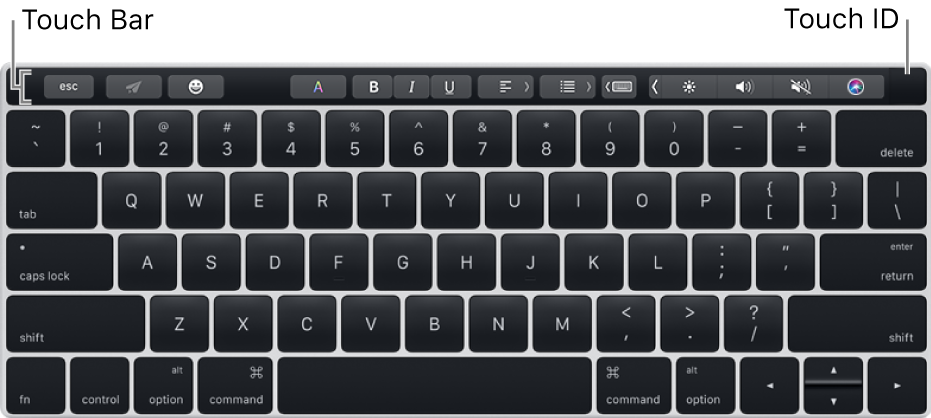
Touch Bar obsahuje Touch ID, ktoré vám umožňuje odomykať váš Mac a niektoré položky chránené heslom, používať Apple Pay na nakupovanie na webe a nakupovať položky v obchodoch iTunes Store, App Store a Apple Books.
Control Strip na pravej strane Touch Baru umožňuje upravovať bežné nastavenia, ako je napríklad jas a hlasitosť, a aktivovať Siri. Control Strip môžete roztiahnuť a pristupovať k ďalším nastaveniam a funkciám, ako je Mission Control a Launchpad.
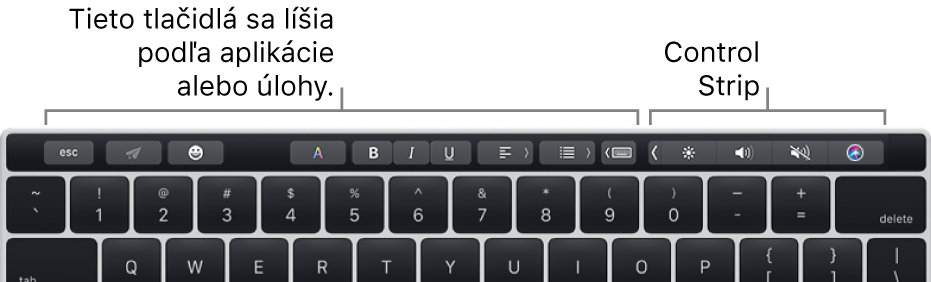
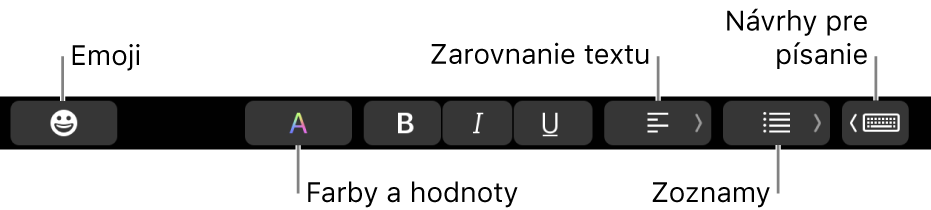
Ostatné tlačidlá na Touch Bare závisia od práve používanej aplikácie alebo vykonávanej úlohy. Takto vyzerá Touch Bar napríklad pri používaní aplikácie Mail:
Prečítajte si článok podpory Apple Používanie Touch Baru na MacBooku Pro.