Pozeranie Formuly 1 v apke Apple TV
Ak máte predplatenú službu Apple TV, môžete na obrazovke Formula 1 (F1) v apke Apple TV pozerať podujatia súťaže Formula 1® (len v USA).
Nadchádzajúce podujatia si môžete pridať do svojho zoznamu na pozretie a úplné alebo skrátené záznamy minulých podujatí si môžete pozrieť na požiadanie. Kedykoľvek si môžete pozrieť aj relácie pred podujatím a po ňom. Počas živých aj uplynulých podujatí si môžete vybrať z viacerých videokanálov, ktoré zahŕňajú palubné kamery všetkých 22 jazdcov, živé dáta, tracker jazdcov a ďalšie zobrazenia.
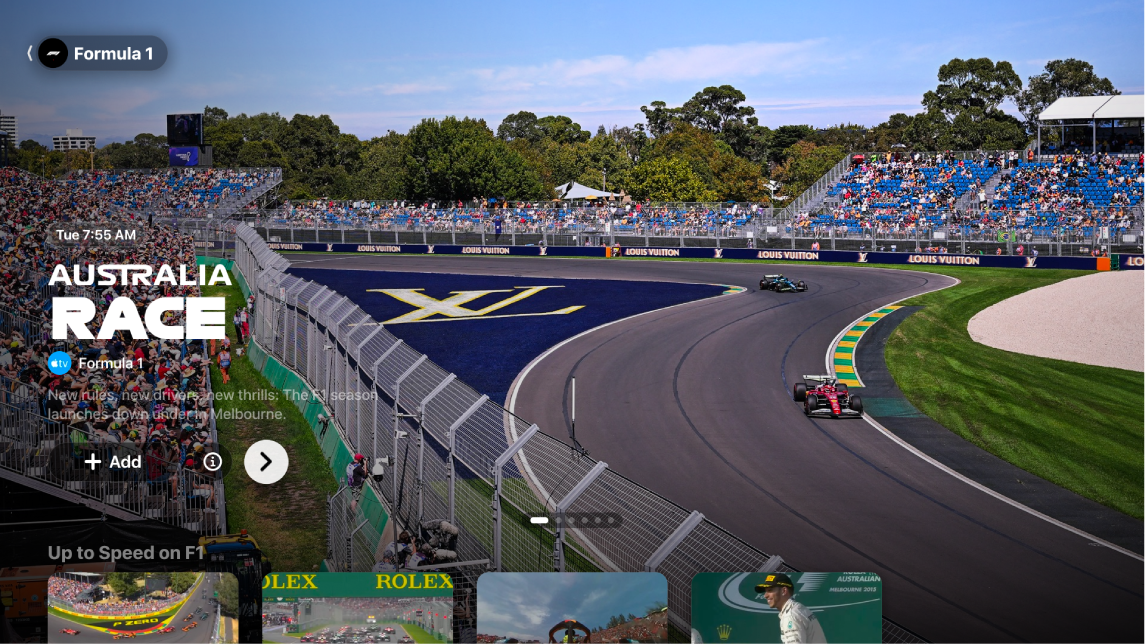
Poznámka: Niektoré podujatia Formuly 1 môžu byť k dispozícii na pozeranie v rámci propagačnej ponuky. Na úplný prístup k všetkým podujatiam, reláciám a funkciám sa však vyžaduje predplatné Apple TV.
Pozeranie Formuly 1
Na svojom zariadení prejdite do apky Apple TV
 .
.Vykonajte jednu z nasledujúcich činností:
Televízor alebo zariadenie v obývačke: Otvorte postranný panel a vyberte možnosť Formula 1.
iPhone alebo zariadenie s Androidom: Klepnite na Domov a rolovaním nadol zobrazte obsah Formuly 1.
iPad, Mac alebo počítač s Windowsom: V postrannom paneli vyberte Formula 1.
Vykonajte niektorý z nasledujúcich krokov:
Objavovanie odporúčaných udalostí: Na iPhone, iPade alebo zariadení s Androidom si vybrané podujatia môžete prezerať v hornej časti obrazovky F1 pomocou tlačidla
 alebo ťahaním prstom doľava alebo doprava.
Výberom tlačidla
 zobrazte viac informácií o podujatí alebo výberom tlačidla
  pridajte podujatie do zoznamu na pozretie.
Prechádzanie dostupných udalostí, programu a ďalších informácií: Posuňte sa nadol na riadok kategórie a potom si posúvaním do strán prezerajte dostupné možnosti.
Tip: Pri prechádzaní riadka môžete výberom jeho názvu zobraziť všetky položky v danej kategórii alebo ďalšie informácie o zbierke.
Výber živých streamov, ktoré chcete pozerať: V čase, keď beží živý prenos, prejdite nadol, vyberte pretek a vyberte spôsob pozerania.
Pozeranie záznamov uplynulých podujatí: Prejdite nadol na F1 Past Races (Uplynulé preteky F1), vyberte preteky a potom vyberte možnosť prehratia záznamu.
Nasledovanie Formuly 1: Vyberte možnosť Nasledovať F1. Pozrite si tému Nasledovanie športových tímov a výsledkov v apke Apple TV na televízore alebo zariadení v obývačke.
Poznámka: Ak máte Formulu 1 pridanú medzi nasledované, živé prenosy sa automaticky zobrazujú v riadku Pokračovať v pozeraní.
Ak chcete začať pozerať, vyberte udalosť. Ak ste si ešte nepredplatili Apple TV, postupujte podľa pokynov na predplatenie na obrazovke.
Ak udalosť práve prebieha, automaticky sa prehrá ako ukážka na obrazovke F1. Vyberte možnosť Pozerať naživo alebo podržte tlačidlo výberu na diaľkovom ovládači (prípadne podržte podujatie na iPhone, iPade alebo zariadení s Androidom) a potom vyberte možnosti Pozerať naživo, Začať znovu alebo možnosť počúvania komentára v inom jazyku. Všetky podujatia sú k dispozícii s anglickým aj španielskym komentárom.
V prípade uplynulých podujatí môžete hneď po skončení pretekov vybrať možnosť Celý záznam, prípadne si výberom možnosti Skrátený zostrih môžete pozrieť skrátenú verziu pretekov, keď bude k dispozícii (zvyčajne do niekoľkých hodín po skončení pretekov).
Počas pozerania podujatia naživo zobrazte ovládacie prvky prehrávania a potom vykonajte niektorý z nasledujúcich krokov:
Získanie ďalších informácií o udalosti: Vyberte možnosť Informácie.
Výber niektorého zo streamov F1: Vyberte možnosť Kanály a potom požadovanú voľbu. *
Prechádzanie ďalších živých športových prenosov: Vyberte možnosť Priamy prenos.
Prechod priamo na zoznam na pozretie: Vyberte možnosť Pokračovať v pozeraní.
Poznámka: Ak chcete vypnúť živý prenos aktuálnych výsledkov, postupujte podľa pokynov v téme Nasledovanie športových tímov a výsledkov v apke Apple TV na televízore alebo zariadení v obývačke.
Zmeny možností zvuku počas podujatí
Počas sledovania podujatia F1® vykonajte niektorý z nasledujúcich krokov, aby ste na obrazovke zobrazili ovládacie prvky prehrávania:
Televízor alebo zariadenie v obývačke: Stlačte tlačidlo nahor alebo stredné tlačidlo na ovládači a potom vyberte
 .
.iPhone, iPad alebo zariadenie s Androidom: Klepnite na obrazovku a potom na
 .
.Mac alebo počítač s Windowsom: Presuňte kurzor na video a potom vyberte
.
Vyberte niektorú možnosť:
Stíšiť hlasné zvuky: Zníži celkovú hlasitosť zvuku obmedzením dynamického rozsahu tak, že sa hlasná hudba a zvukové efekty nebudú ozývať rovnako nahlas ako iné zvuky.
Zvuková stopa: Vyberte iný jazyk vysielania.