
Správa nastavení zdieľania v apke Fotky na Apple zariadeniach
V zdieľaných albumoch v apke Fotky môžete vybrať fotky a videá, ktoré chcete zdieľať, a užívateľov, s ktorými ich chcete zdieľať. Nastavenia zdieľania tiež môžete kedykoľvek zmeniť. Keď s niekým prestanete zdieľať určitú fotku alebo album, prístup k zdieľanému albumu a jeho obsahu mu bude odobraný.
Ako odberateľ zdieľaného albumu môžete vymazať ktorúkoľvek fotku, ktorú ste sami zdieľali. Takisto sa môžete odhlásiť od zdieľaného albumu výberom možnosti Neodoberať.
Ak chcete mať kontrolu nad tým, s kým zdieľate obsah zo svojho Macu, pozrite si tému Správa nastavení časti Zdieľané s vami na Apple zariadeniach.
Ako na to: Ak chcete zobraziť úlohu nižšie, vyberte tlačidlo plus  vedľa jej nadpisu.
Správa nastavení zdieľania pre zdieľané albumy v apke Fotky na iPhone alebo na iPade
Na iPhone alebo iPade otvorte apku Fotky
 a klepnite na zdieľaný album.
Klepnite na
 , klepnite na názov albumu a potom vyberte niektorú z nasledujúcich možností:
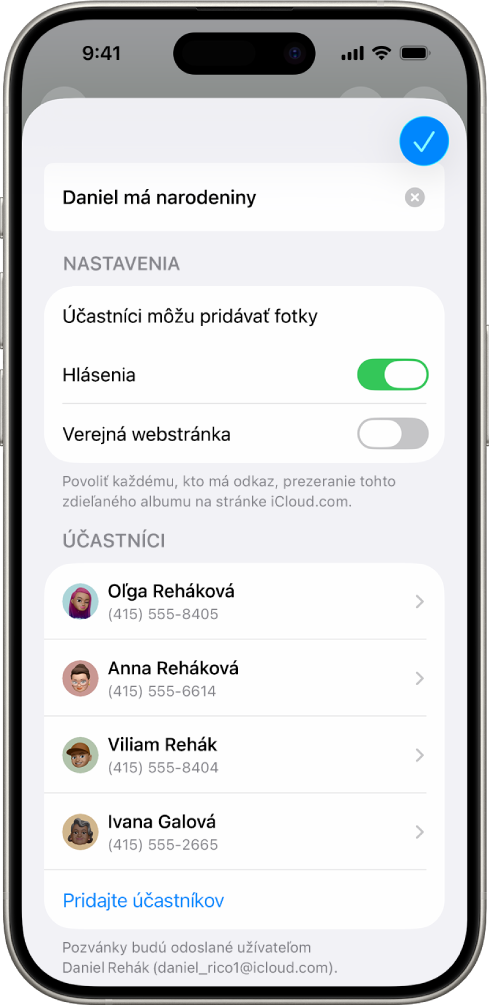
Pozvanie nových odberateľov: Klepnite na Pridať účastníkov a potom zadajte meno kontaktu, ktorý chcete pridať, prípadne zadajte jeho emailovú adresu alebo telefónne číslo.
Odberatelia môžu do albumu pridávať fotky a videá. Ak chcete mať možnosť pridávať fotky a videá len vy, vypnite možnosť Zverejňovať môžu odberatelia.
Odstránenie odberateľov: Klepnite na meno odberateľa a potom klepnite na Odstrániť odberateľa.
Odstránenie seba samého zo zdieľaného albumu: Ak ste album vytvorili vy, klepnite na Vymazať zdieľaný album. Ak album odoberáte, klepnite na Neodoberať.
Vypnutie hlásení: Potiahnutím vypnite Hlásenia.
Ďalšie informácie:
Zdieľanie fotiek a videí na iPhone v užívateľskej príručke pre iPhone
Zdieľanie fotiek a videí na iPade v užívateľskej príručke pre iPad
Správa nastavení zdieľanej knižnice fotiek iCloudu na iPhone alebo iPade
Zdieľaná iCloud Fotoknižnica vám umožňuje zdieľať bez problémov fotky a videá až s piatimi ďalšími osobami. Keď pridávate do zdieľanej iCloud Fotoknižnice fotky a videá, premiestnia sa z vašej osobnej knižnice do zdieľanej knižnice. So zdieľanou knižnicou si môžete vybrať, čo chcete zdieľať alebo automaticky zdieľať obsah priamo z fotoaparátu. Všetci účastníci majú rovnaké práva na pridávanie, úpravu a vymazanie obsahu v zdieľanej knižnici, pričom osoba, ktorá zdieľanú knižnicu nastaví, teda jej tvorca, poskytuje úložisko iCloudu pre celý jej obsah.
Účastníci môžu kedykoľvek zdieľanú knižnicu opustiť.
Ak ste tvorca knižnice, kedykoľvek môžete zo zdieľanej knižnice odstrániť účastníkov alebo zdieľanú knižnicu vymazať. Keď zo zdieľanej knižnice odstránite účastníka, dostane o tom oznámenie a všetky položky v zdieľanej knižnici bude môcť prekopírovať do svojej osobnej knižnice. Účastník nemôže odstraňovať ostatných účastníkov.
Poznámka: Funkcia Zdieľané knižnice v apke Fotky vyžaduje systém iOS 16 alebo iPadOS 16.1, prípadne novší. Ak chcete zistiť verziu softvéru nainštalovaného na vašom zariadení, prejdite na Nastavenia > Všeobecné a klepnite na Informácie.
Otvorte apku Fotky
, klepnite na Zbierky, v pravom hornom rohu klepnite na svoj účet, klepnite na Spravovať vedľa položky Zdieľaná knižnica a potom vykonajte jeden z týchto krokov:Odstránenie účastníkov zo zdieľanej knižnice: Klepnite na účastníka a potom klepnite na Odstrániť zo zdieľanej knižnice.
Opustenie zdieľanej knižnice: Klepnite na Opustiť zdieľanú knižnicu.
Keď opustíte zdieľanú knižnicu, môžete prekopírovať celý obsah zdieľanej knižnice do svojej vlastnej knižnice, alebo len obsah, ktorým ste prispeli vy.
Ak chcete vymazať zdieľanú knižnicu (musíte byť jej organizátorom): Klepnite na Vymazať zdieľanú knižnicu.
Všetci účastníci dostanú oznámenie, že zdieľaná knižnica bola vymazaná.
Ďalšie informácie:
Nastavenie zdieľanej iCloud Fotoknižnice v apke Fotky alebo pripojenie k nej v užívateľskej príručke pre iPhone
Nastavenie zdieľanej iCloud Fotoknižnice v apke Fotky alebo pripojenie k nej v užívateľskej príručke pre iPad
Správa nastavení zdieľania pre zdieľané albumy v apke Fotky na Macu
Na Macu prejdite do apky Fotky
a potom v postrannom paneli kliknite na Zdieľané albumy.Dvakrát kliknite na niektorý zdieľaný album a potom kliknite na
 na paneli s nástrojmi.
V poli Pozvať ľudí vykonajte niektorý z nasledujúcich krokov:
Pozvanie nových odberateľov: Zadajte meno osoby, ktorú chcete pridať, prípadne zadajte jej emailovú adresu alebo telefónne číslo.
Ak osoba, ktorú chcete pozvať, nepoužíva iCloud, môžete zaškrtnúť políčko Verejná webstránka, čím pre zdieľaný album vytvoríte URL adresu. Obsah zdieľaného albumu si potom bude môcť prezerať a sťahovať každý, kto bude mať túto URL adresu k dispozícii.
Odstránenie odberateľov: Vyberte osobu a stlačte kláves Delete.
Opätovné pozvanie odberateľa: Kliknite na vyskakovacie menu vedľa mena osoby a vyberte Znovu poslať pozvánku.
Ďalšie informácie:
Čo sú zdieľané albumy v apke Fotky na Macu? v užívateľskej príručke pre Fotky
Pridávanie a odstraňovanie ľudí v zdieľanom albume v užívateľskej príručke pre Fotky
Odstránenie účastníkov zo zdieľanej iCloud fotoknižnice na Macu
Poznámka: Funkcia Zdieľané knižnice v apke Fotky na Macu vyžaduje macOS 13 alebo novší. Ak chcete zistiť verziu softvéru nainštalovaného na vašom zariadení, v menu Apple  v ľavom hornom rohu obrazovky vyberte O tomto počítači Mac.
Ak bol účastník súčasťou zdieľanej knižnice menej ako 7 dní, bude môcť získať len položky, ktorými sám prispel.
V apke Fotky
na Macu vyberte Fotky > Nastavenia a potom kliknite na Zdieľaná knižnica.Klepnite na
 pri osobe, ktorú chcete vymazať, a potom klepnite na Odstrániť.
Kliknite na Odstrániť zo zdieľanej knižnice.
Ďalšie informácie:
Čo je Zdieľaná iCloud Fotoknižnica v apke Fotky na Macu? v užívateľskej príručke pre Fotky
Opustenie alebo vymazanie zdieľanej iCloud fotoknižnice na Macu
Účastníci môžu kedykoľvek zdieľanú knižnicu opustiť. Ak ste organizátorom zdieľanej knižnice, môžete ju vymazať. Keď vymažete zdieľanú knižnicu, všetci účastníci o tom dostanú oznámenie a môžu sa rozhodnúť ponechať všetky položky v zdieľanej knižnici svojej osobnej knižnice.
Ak opustíte zdieľanú knižnicu menej ako 7 dní od pridania sa k nej, budete si môcť ponechať len položky, ktorými ste vy prispeli.
Poznámka: Funkcia Zdieľané knižnice v apke Fotky na Macu vyžaduje macOS 13 alebo novší. Ak chcete zistiť verziu softvéru nainštalovaného na vašom zariadení, v menu Apple v ľavom hornom rohu obrazovky vyberte O tomto počítači Mac.
V apke Fotky
na Macu vyberte Fotky > Nastavenia a potom kliknite na Zdieľaná knižnica.Kliknite na Opustiť zdieľanú knižnicu (ak ste účastník) alebo na Vymazať zdieľanú knižnicu (ak ste jej organizátor).
Vyberte jednu z týchto možností:
Ponechať všetky: Všetky fotky v zdieľanej knižnici sa pridajú do vašej osobnej knižnice.
Ponechať len obsah pridaný mnou: Do vašej osobnej knižnice sa pridajú len fotky, ktorými ste prispeli do zdieľanej knižnice.
Kliknite na Vymazať zdieľanú knižnicu a opätovným kliknutím na Vymazať zdieľanú knižnicu potvrďte vymazanie.
Ďalšie informácie:
Čo je Zdieľaná iCloud Fotoknižnica v apke Fotky na Macu? v užívateľskej príručke pre Fotky
Opustenie alebo vymazanie zdieľanej knižnice v užívateľskej príručke pre Fotky