
Bezpečnostná kontrola pre iPhone so systémom iOS 16 alebo novším
Bezpečnostná kontrola je funkcia dostupná v apke Nastavenia na iPhone s iOS 16 alebo novším, ktorá vám umožňuje rýchlu kontrolu, aktualizáciu a zastavenie zdieľania vašich informácií s konkrétnymi osobami a apkami. Bezpečnostná kontrola vám umožňuje:
Kontrolovať, kto má prístup k vašim informáciám vrátane vašej polohy
Používať funkciu Núdzový reset na okamžité zastavenie zdieľania všetkých informácií
Kontrolovať a meniť zariadenia pripojené k vášmu Apple účtu
Resetovať systémové práva súkromia pre apky
Zmeniť kód svojho iPhonu alebo heslo Apple účtu
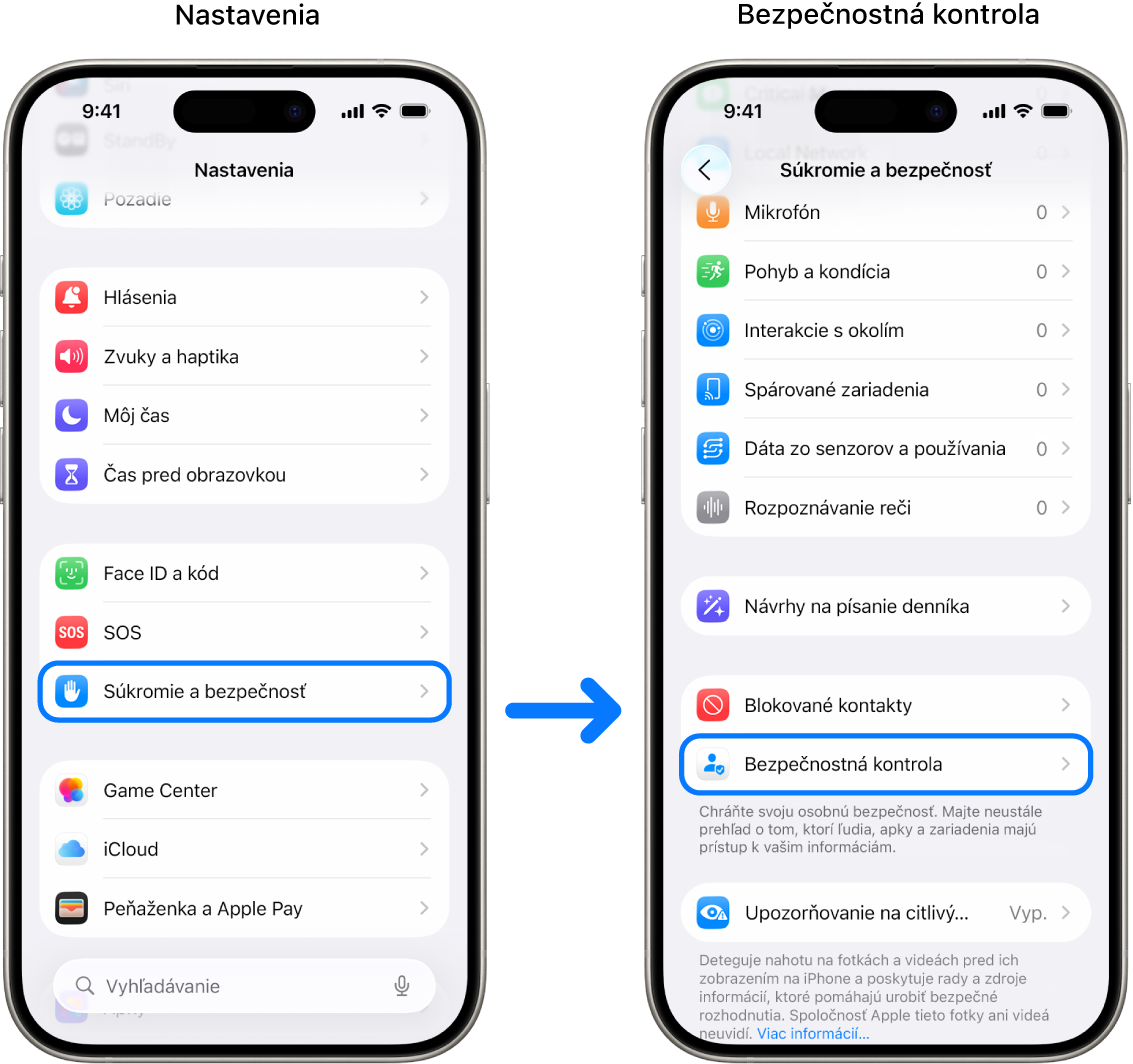
Ak chcete prejsť na Bezpečnostnú kontrolu, prejdite na Nastavenia  > Súkromie a bezpečnosť > Bezpečnostná kontrola.
Čo potrebujem na používanie Bezpečnostnej kontroly?
iPhone s iOS 16 alebo novším.
Tip: Ak chcete zistiť verziu softvéru na svojom iPhone, prejdite do Nastavenia
> Všeobecné a potom klepnite na Informácie.Apple účet, ktorý používa dvojfaktorovú autentifikáciu.
Prihlásenie do svojho Apple účtu. Na iPhone prejdite do apky Nastavenia
> [vaše meno].
Prípadne: Kontrolné zoznamy
Ak používate iné zariadenie (iPad alebo Mac) alebo máte problémy s použitím funkcie Bezpečnostná kontrola, zdieľanie a prístup môžete upraviť manuálne pomocou týchto kontrolných zoznamov:
Bezpečnostné informácie predtým, ako začnete
 DÔLEŽITÉ: Plánujte svoju bezpečnosť.
Pred vykonávaním zmien alebo vymazaním informácií vezmite do úvahy potenciálne dôsledky na vašu bezpečnosť a súkromie.
Funkcia Rýchlo ukončiť vám pomáha rýchlo chrániť vaše súkromie. Klepnutím na Rýchlo ukončiť môžete okamžite zavrieť apku Nastavenia a vrátiť sa na plochu (pravý horný roh na všetkých obrazovkách Bezpečnostnej kontroly). Všetky zmeny, ktoré ste vykonali pred použitím tlačidla Rýchlo ukončiť, sa uložia.
Ak chcete po použití bezpečnostnej kontroly zdieľanie znovu zapnúť, stačí otvoriť apku alebo službu, z ktorej chcete zdieľať informácie, a znovu zdieľať daný obsah. Niektoré apky alebo služby zobrazia hlásenie, že pokračujete v zdieľaní informácií.
Ak máte na iPhone zapnuté obmedzenia času pred obrazovkou alebo v ňom máte nainštalovaný profil správy mobilných zariadení (MDM), bezpečnostnú kontrolu môžete použiť aj tak, ale niektoré možnosti nemusia byť dostupné.
Ak máte zapnutú ochranu odcudzeného zariadenia, bezpečnostná kontrola môže fungovať trocha inak. Podrobnejšie informácie o ochrane odcudzeného zariadenia nájdete v článku podpory Apple Ochrana odcudzeného zariadenia pre iPhone.
Ako na to: Ak chcete zobraziť úlohu nižšie, vyberte tlačidlo plus  vedľa jej nadpisu.
1. krok: Otvorenie Bezpečnostnej kontroly
Na iPhone prejdite na Nastavenia > Súkromie a bezpečnosť > Bezpečnostná kontrola. (Môže byť potrebné rolovať nadol.)
2. krok: Výber vhodnej možnosti
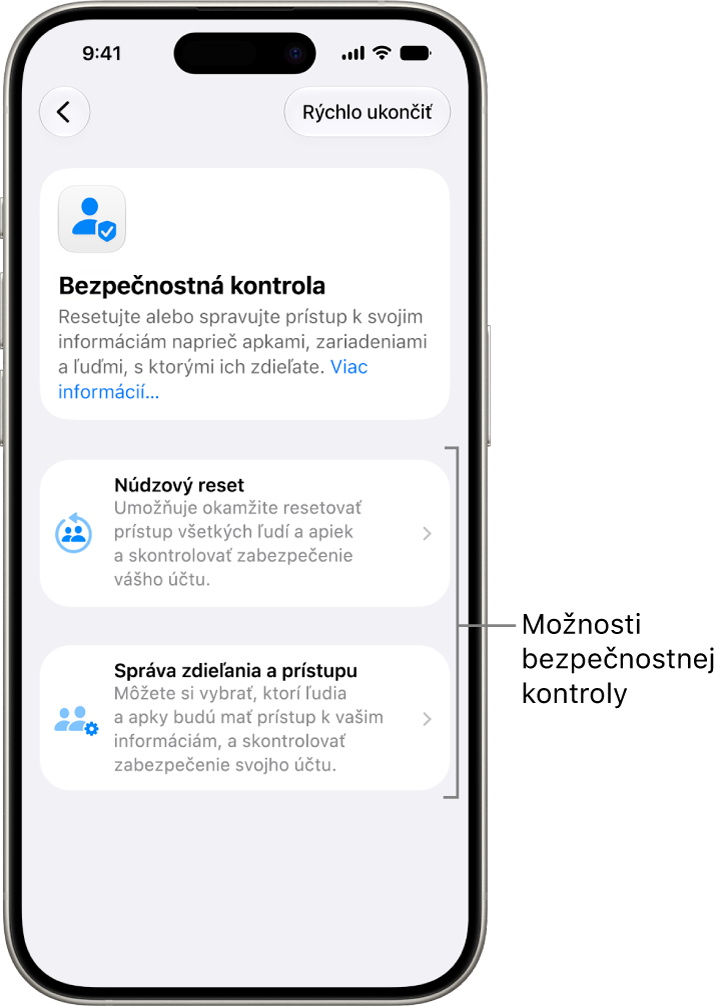
Bezpečnostná kontrola ponúka dva spôsoby správy zdieľania, prístupu a bezpečnosti účtu:
Núdzový reset: Okamžité a univerzálne resetovanie zdieľania so všetkými osobami a apkami.
Správa zdieľania a prístupu: Kontrola a prispôsobenie zdieľania a prístupu pre jednotlivé osoby a apky.
Podrobnosti o tom, čo je možné meniť v Bezpečnostnej kontrole, nájdete v Najčastejších otázkach k bezpečnostnej kontrole.
Núdzový reset (možnosť jeden)
Pomocou núdzového resetu môžete:
Rýchlo zastaviť zdieľanie so všetkými osobami a apkami (podrobnosti nájdete v Najčastejších otázkach k bezpečnostnej kontrole).
Kontrolovať svoje tiesňové kontakty.
Kontrolovať zariadenia pripojené k vášmu Apple účtu.
Kontrolovať telefónne čísla používané na overenie vašej identity.
Zmeniť heslo svojho Apple účtu a skontrolovať zabezpečenie zariadenia a účtu.
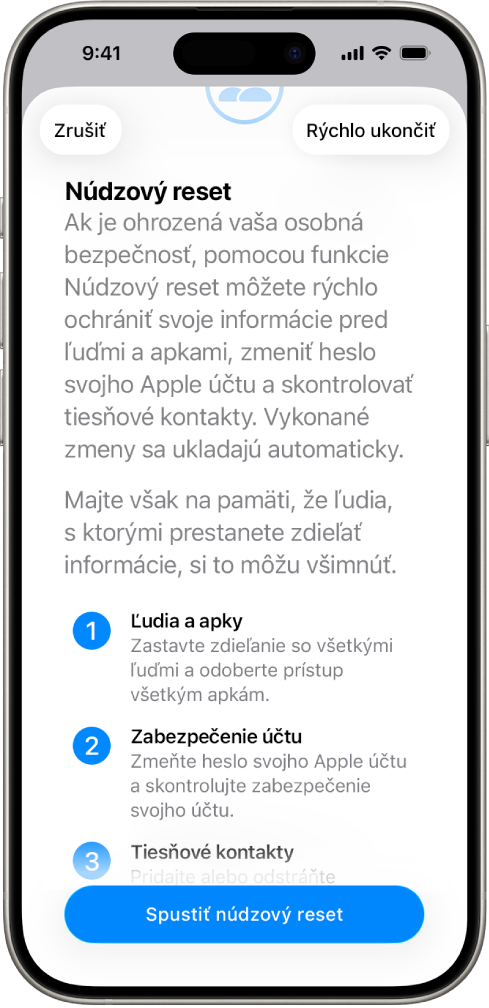
Klepnite na Núdzový reset a postupujte podľa pokynov na obrazovke. Priebeh vykonávaných akcií sa ukladá.
Poznámka: Ak máte zapnutú ochranu odcudzeného zariadenia, bezpečnostná kontrola môže fungovať trocha inak. Podrobnejšie informácie o ochrane odcudzeného zariadenia nájdete v článku podpory Apple Ochrana odcudzeného zariadenia pre iPhone.
Správa zdieľania a prístupu (možnosť dva)
Možnosť Správa zdieľania a prístupu vám pomáha kontrolovať a spravovať informácie, ktoré zdieľate s ostatnými, informácie, ku ktorým majú prístup iné apky, ako aj aktualizovať zabezpečenie svojho zariadenia a Apple účtu. Vykonajte týchto päť krokov:
Klepnite na Správa zdieľania a prístupu. (Vykonané zmeny sa priebežne ukladajú.)
Ak chcete skontrolovať a zastaviť zdieľanie informácií s inými osobami, môžete:
Klepnúť na Ľudia: Vyberte ľudí v zozname, skontrolujte informácie zdieľané s danými ľuďmi a potom sa rozhodnite, ktoré informácie chcete s vybranými ľuďmi prestať zdieľať.
Klepnúť na Informácie: Vyberte apky v zozname, skontrolujte informácie zdieľané s danými ľuďmi a potom sa rozhodnite, ktoré informácie chcete s vybranými ľuďmi prestať zdieľať. Ak boli vymazané niektoré apky Apple, napríklad apky Kondícia alebo Poznámky, pravdepodobne ich budete musieť znovu stiahnuť, aby ste si mohli zobraziť informácie, ktoré ste zdieľali.
Ak chcete skontrolovať a zastaviť zdieľanie informácií s inými apkami, môžete:
Klepnúť na Apky: Vyberte apky v zozname, skontrolujte informácie zdieľané s danými apkami a potom sa rozhodnite, ktoré informácie chcete s vybranými apkami prestať zdieľať.
Klepnúť na Informácie: V zozname vyberte informácie, ktoré sa zdieľajú, skontrolujte informácie zdieľané s apkami a potom sa rozhodnite, ktoré informácie chcete s vybranými apkami prestať zdieľať.
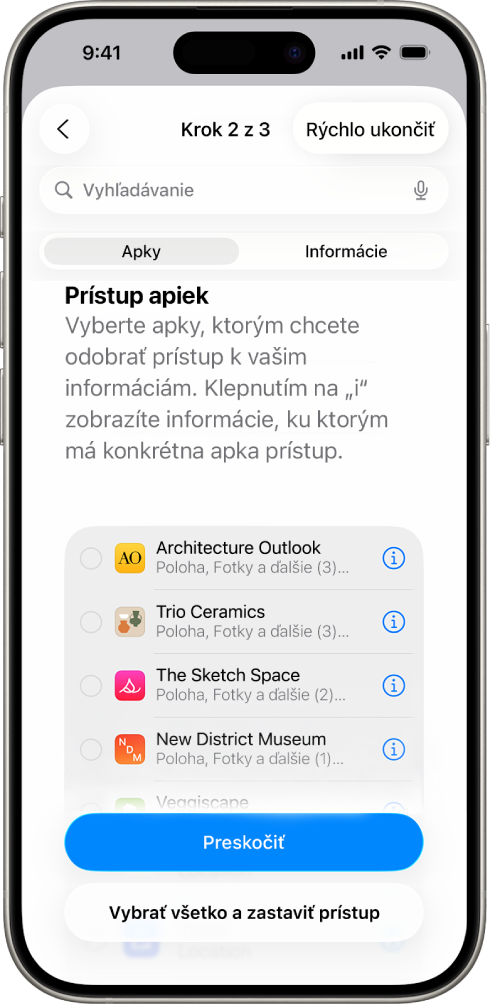
Klepnite na Pokračovať a potom vykonajte niektorý z nasledujúcich krokov:
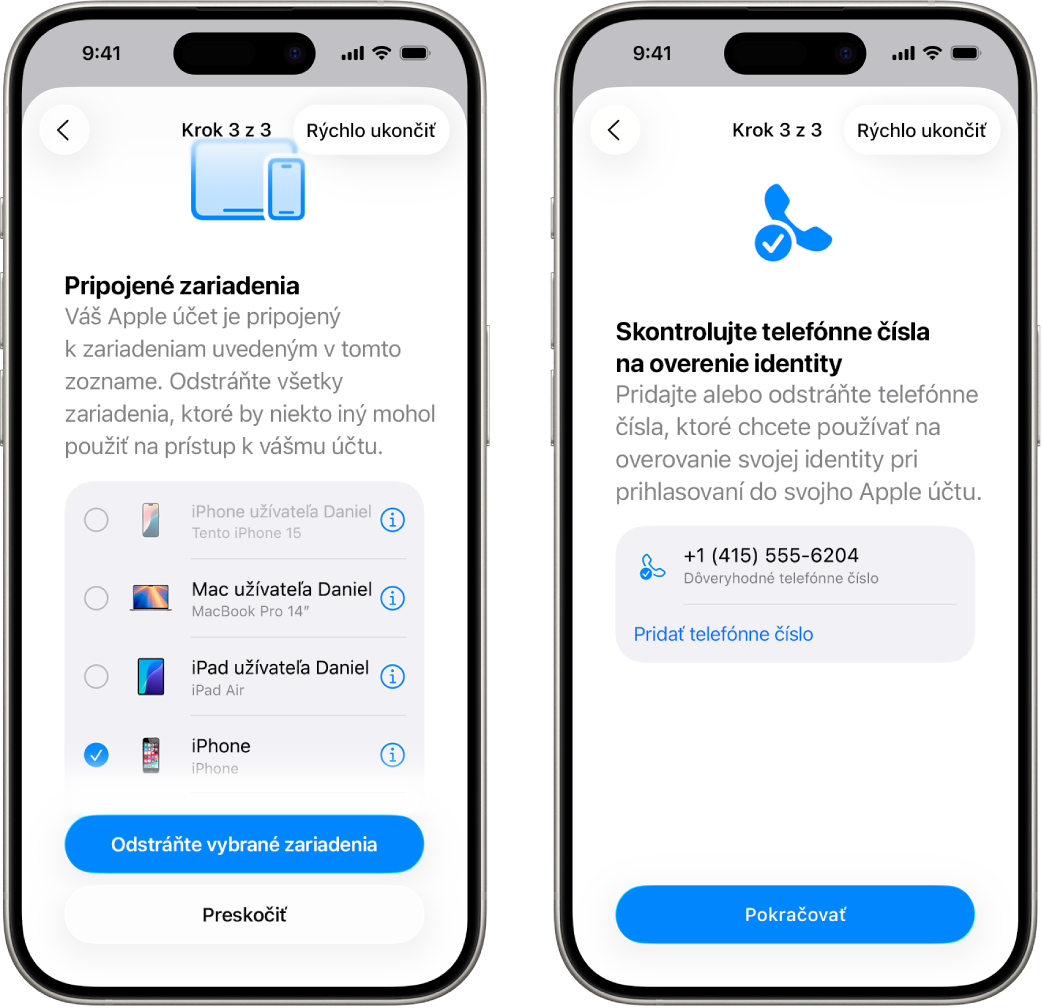
Skontrolujte a odstráňte zariadenia pripojené k vášmu Apple účtu.
Skontrolujte a aktualizujte telefónne čísla používané na overenie vašej identity.
Aktualizujte si heslo Apple účtu.
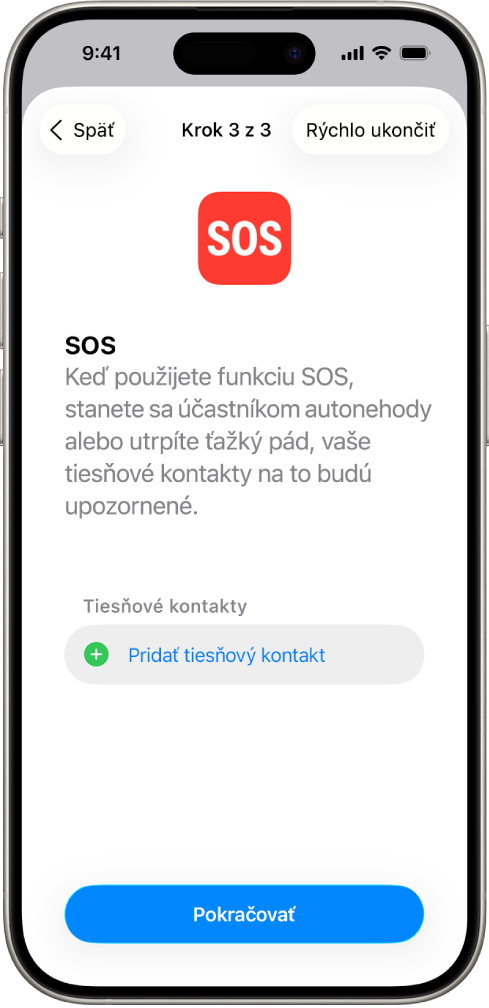
Pridajte alebo aktualizujte svoje tiesňové kontakty.
Aktualizujte si kód zariadenia alebo informácie Face ID alebo Touch ID.
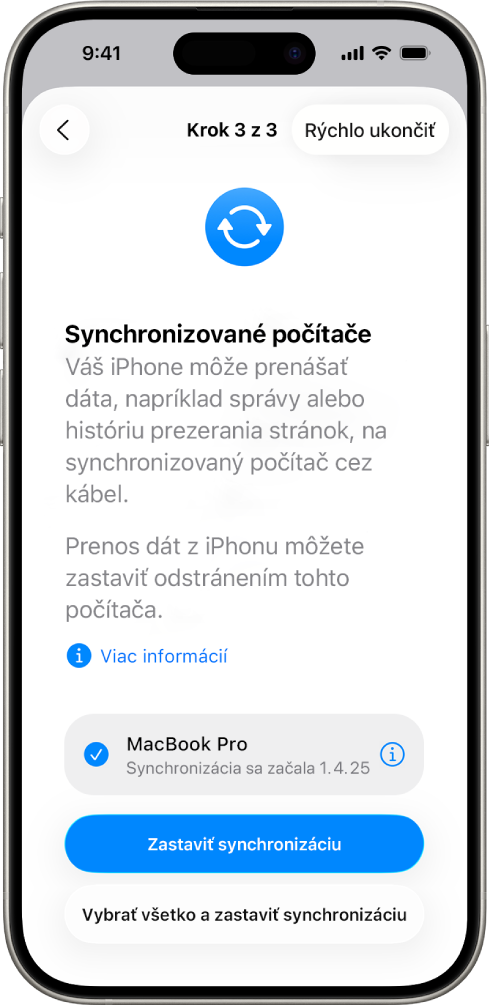
Ak máte synchronizované počítače, môžete ich skontrolovať a odstrániť (len iOS 17 alebo novší).
Ak máte nastavené počítače so zrkadlením iPhonu, môžete ich skontrolovať a odstrániť (len iOS 18 alebo novší).
Ak máte iCloud+ a nezapli ste si funkciu Súkromný prenos, môžete to urobiť teraz (len iOS 17 alebo novšie).
Ak je na zariadení nastavená funkcia iPhone Handoff, môžete odstrániť pripojené zariadenie.
Viac informácií o funkcii Handoff na iPhone nájdete v článku podpory Apple Používanie funkcie Handoff na iPhone.
Ak sa k vášmu zariadeniu pristupuje cez službu Device Hub pre vývojárov, môžete si pozrieť nedávne relácie, v ktorých sa k vášmu zariadeniu pristupovalo, a zrušiť spárovanie zariadenia.
Viac informácií o službe Device Hub nájdete v téme Správa prístupu služby Device Hub k vášmu iPhonu.
Klepnite na Hotovo.
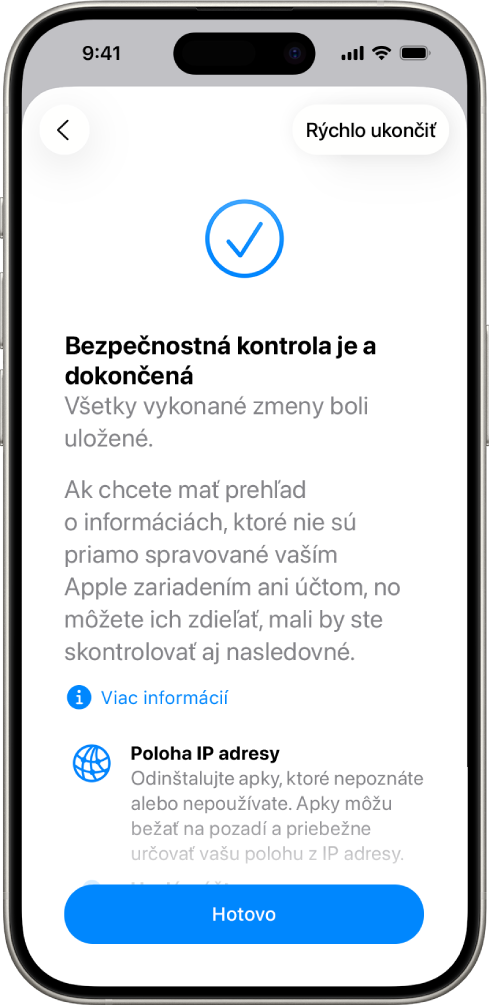
Po skončení prejdite na ďalšiu úlohu a overte, že ste zastavili zdieľanie.
DÔLEŽITÉ: Skontrolujte ďalšie kroky a spoznajte tipy na ochranu súkromných informácií okrem bezpečnostnej kontroly.
3. krok: Overenie vykonaných zmien
Po použití bezpečnostnej kontroly môžete overiť všetky zmeny vykonané v možnostiach zdieľania pomocou týchto 4 krokov.
Klepnite na tlačidlo Späť (prípadne môžete zavrieť bezpečnostnú kontrolu a opäť ju otvoriť).
Overte, či boli vykonané zamýšľané zmeny týkajúce sa informácií, ktoré zdieľate s inými osobami.
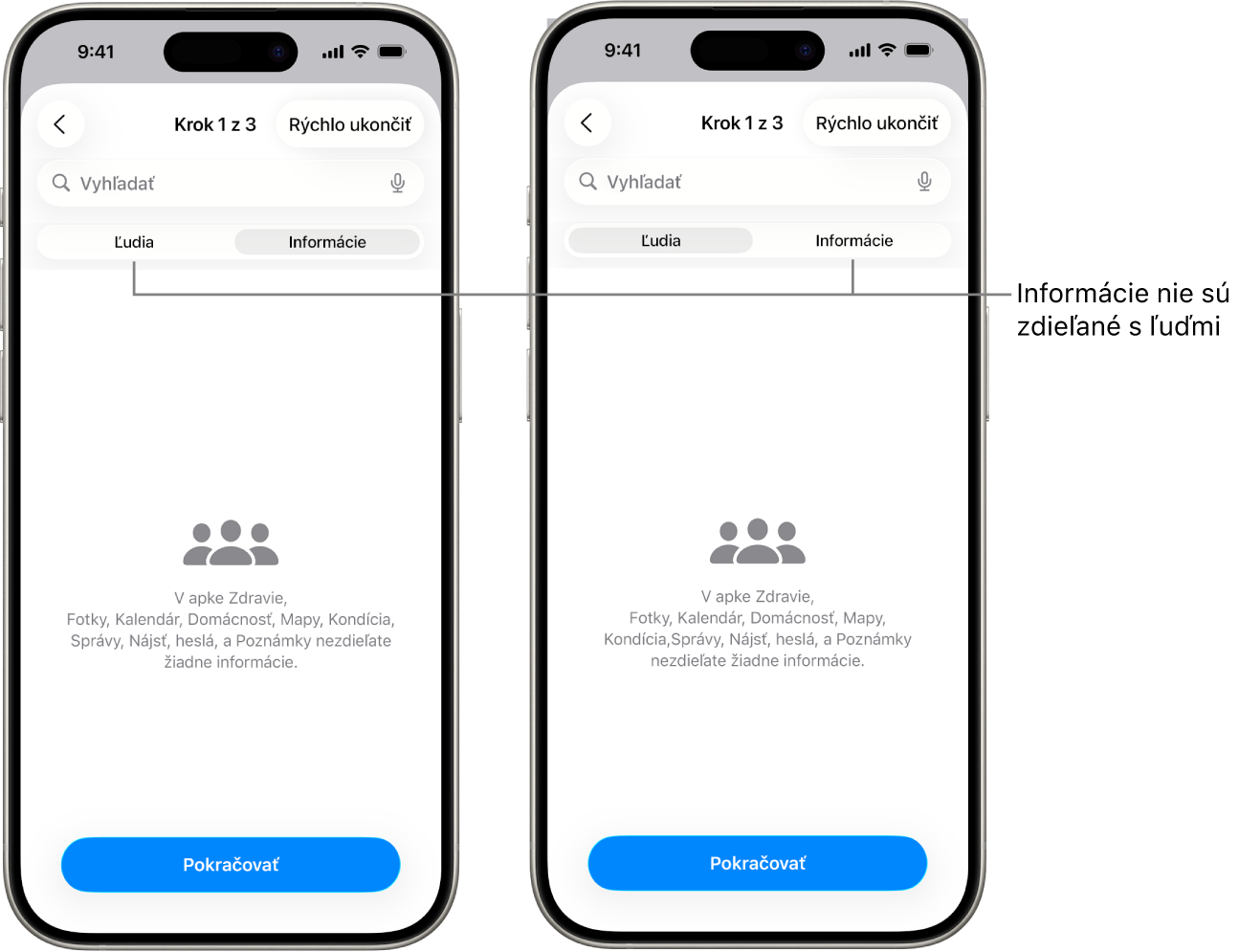
Overte, či boli vykonané zamýšľané zmeny týkajúce sa informácií, ktoré zdieľate s apkami.
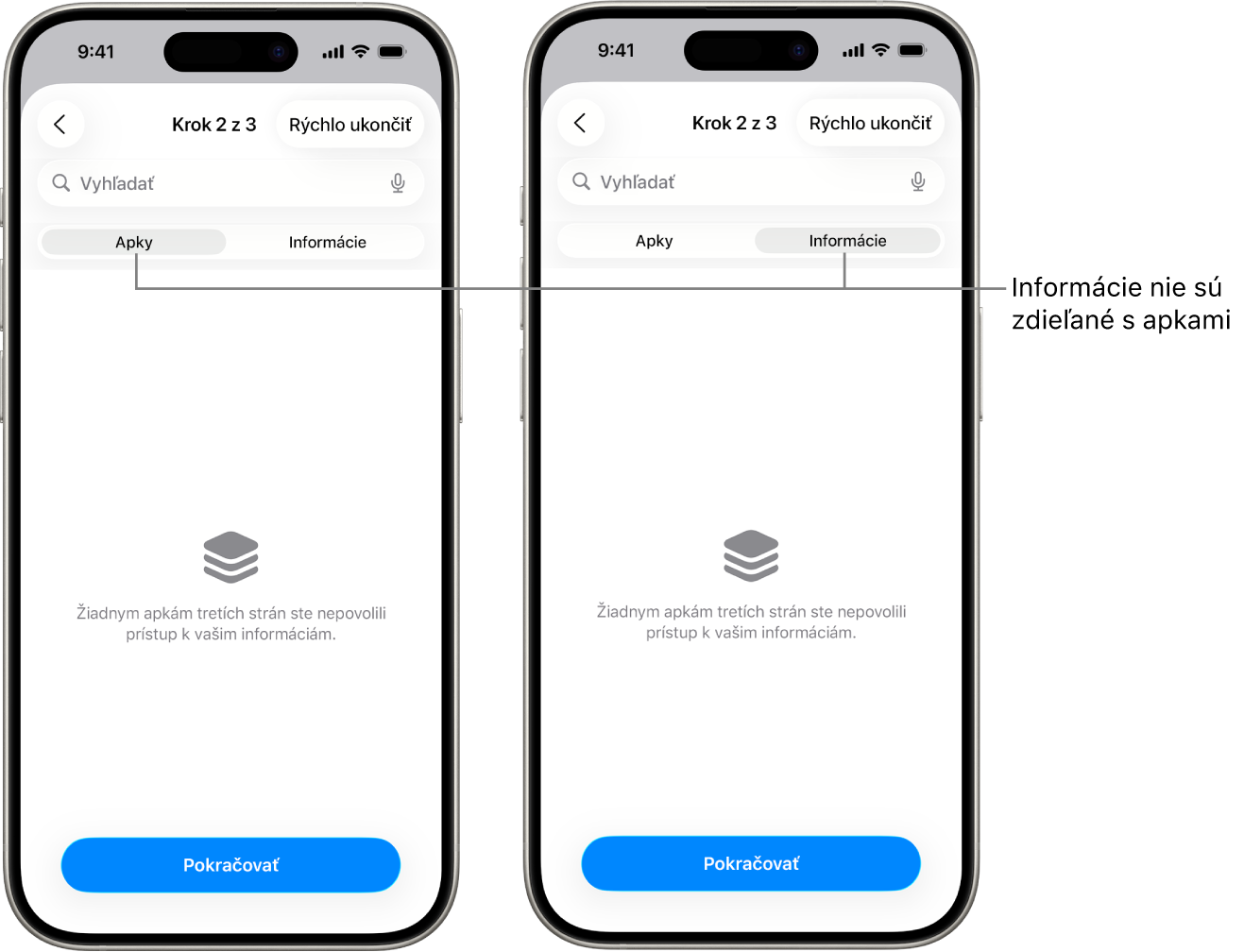
Overte si vykonané zmeny v účte:
Zariadenia pripojené k vášmu Apple účtu.
Telefónne čísla používané na overenie vašej identity.
Tiesňové kontakty, ktoré ste pridali alebo zmenili.
Synchronizované počítače, ktoré ste odstránili.
Čo ďalej po Bezpečnostnej kontrole
Bezpečnostná kontrola nedokáže skontrolovať ani zmeniť niektoré typy zdieľaných informácií ako napríklad:
Účty a heslá iné ako Apple.
Zdieľanie na sociálnych sieťach.
Zariadenia, do ktorých ste prihlásení s iným Apple účtom.
iPady alebo Macy s nastaveniami zdieľania informácií zapnutými pre iné apky.