Užívateľská príručka Numbers pre Mac
- Vitajte
- Čo je nové
-
- Začnite pracovať s apkou Numbers
- Úvod do obrázkov, grafov a iných objektov
- Vytvorenie tabuľky
- Otváranie a zatváranie tabuliek
- Prispôsobenie šablón
- Používanie hárkov
- Odvolanie alebo obnovenie zmien
- Uloženie tabuľky
- Nájdenie tabuľky
- Vymazanie tabuľky
- Tlač tabuľky
- Zmena pozadia hárkov
- Zmena nastavení súkromia a analytiky apky Numbers
-
- Používanie iCloudu s apkou Numbers
- Importovanie excelového alebo textového súboru
- Export do Excelu alebo iného formátu súborov
- Zmenšenie veľkosti súboru tabuliek
- Uloženie veľkej tabuľky ako súboru balíka
- Obnovenie staršej verzie tabuliek
- Presun tabuľky
- Zamknutie tabuľky
- Ochrana tabuľky heslom
- Vytvorenie a spravovanie vlastných šablón
- Copyright

Používanie magického vyplnenia v Numbers na Macu
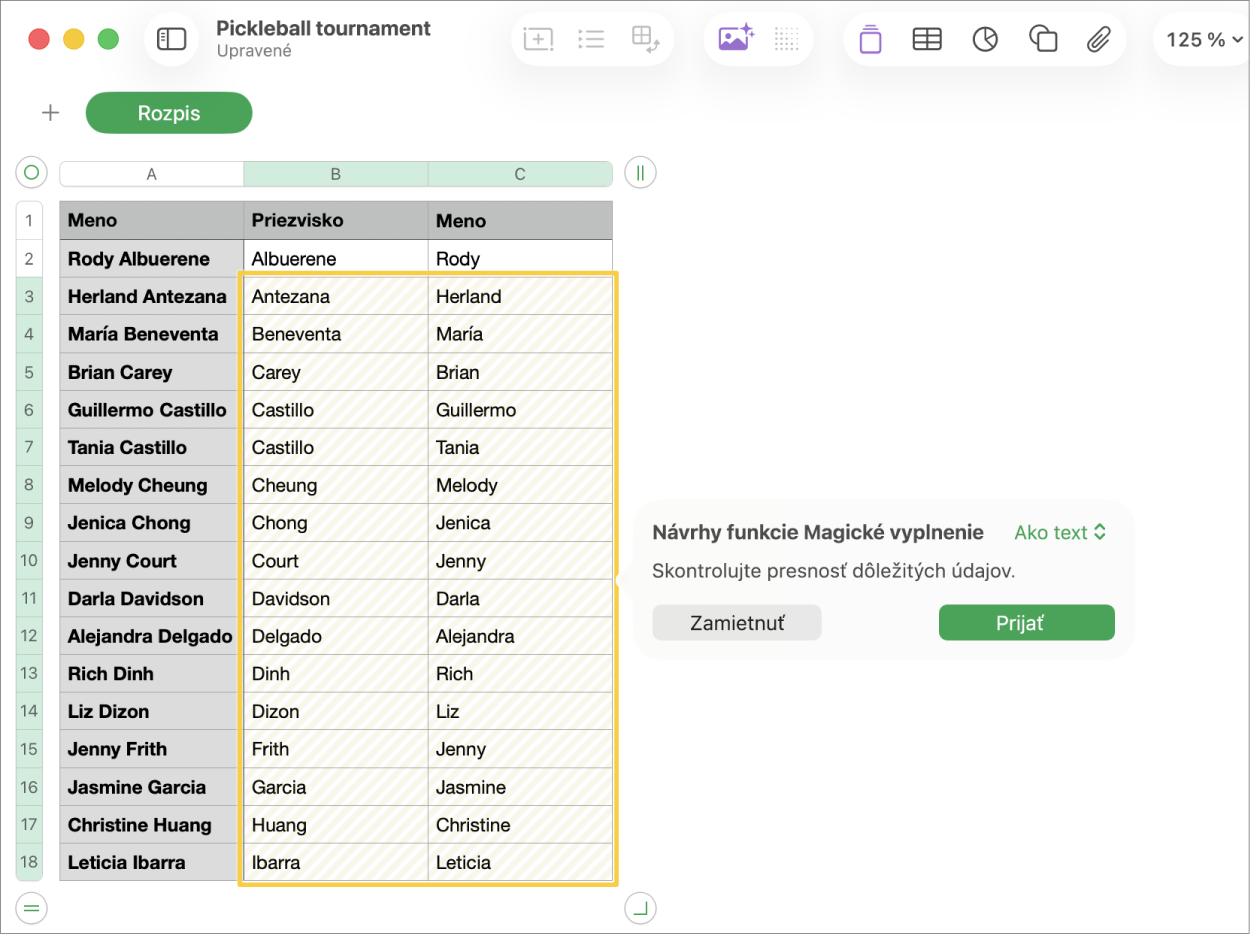
Ak si predplatíte Apple Creator Studio, magické vyplnenie rozpozná vzory v obsahu a okamžite vyplní celé stĺpce. Ak máte napríklad v stĺpci celé mená, ale chcete aj samostatné stĺpce s krstným menom a priezviskom, začnite vypĺňať stĺpce s menom a priezviskom, kým Numbers nerozpozná vzor postupu. Potom vyplňte stĺpce pomocou magického vyplnenia.
 | K dispozícii s plateným odberom: Táto funkcia vyžaduje predplatenie Apple Creator Studia. Viac informácií nájdete na webstránke Apple Creator Studia a v článku podpory Apple Informácie o Apple Creator Studiu. | ||||||||||
Vypĺňanie buniek pomocou magického vyplnenia
Na Macu otvorte apku Numbers
.Otvorte tabuľkový hárok s tabuľkou, pridajte obsah do minimálne dvoch buniek stĺpca, ktorý chcete vyplniť (toľko, aby bolo možné rozpoznať použitý vzor) a potom pomocou jedného z týchto krokov zobrazte návrhy magického vyplnenia a vyplňte ostatné bunky v stĺpci.
Výber buniek: Označte bunky s rozpoznaným vzorom a bunky, ktoré chcete vyplniť, kliknite na možnosť Tabuľka v lište a potom vyberte Magické vyplnenie buniek.
Menu Návrhy funkcie Magické vyplnenie: Keď apka Number rozpozná vzor zadávaných údajov, pod aktívnou bunkou sa zobrazí menu Návrhy funkcie Magické vyplnenie. Kliknutím na možnosť Magické vyplnenie stĺpca vyplníte stĺpec navrhovanými výsledkami.
Skontrolujte vyplnené výsledky. Ak chcete výsledky uložiť a pokračovať s ďalšími návrhmi, vo vyskakovacom menu vyberte pre formát obsahu bunky možnosť Ako text alebo Ako vzorce a potom kliknite na Prijať. Ak chcete návrhy odstrániť, kliknite na Zamietnuť.
Dôležité: Ak sa nezobrazujú možnosti magického vyplnenia, možno budete musieť zapnúť návrhy. Prejdite do Numbers > Nastavenia > Všeobecné a potom zapnite možnosť Zobrazovať návrhy počas upravovania buniek tabuľky.