
Pridanie interaktívnych grafov v Numbers na iPhone
V interaktívnom grafe sa dáta prezentujú vo fázach, takže môžete zdôrazniť vzťah medzi skupinami dát. Interaktívny grafy môžete použiť na zobrazovanie dát, ako sú predaje podľa skupiny za určitý čas, výdavky podľa oddelenia či zmeny v populácii podľa jednotlivých regiónov v jednotlivých kontinentoch.
V nižšie uvedenom interaktívnom grafe sa zobrazuje nárast počtu troch druhov v priebehu troch rokov.
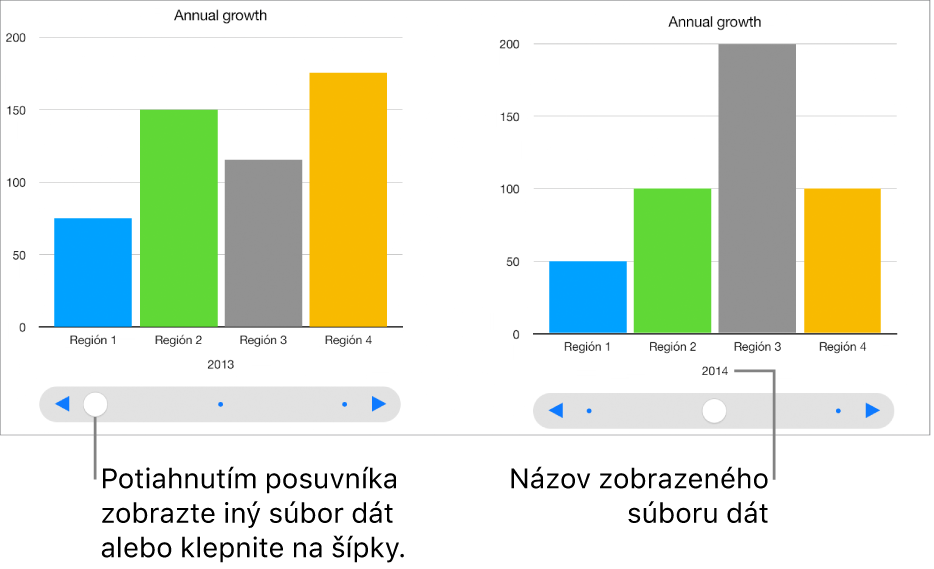
S grafom môžete pracovať pomocou posuvníka a tlačidiel alebo len tlačidiel.
Ak chcete vytvoriť tieto grafy, môžete pridať prázdny graf na hárok a označiť bunky tabuľky s dátami, ktoré chcete použiť. Prípadne môžete najprv označiť bunky a až potom vytvoriť graf zobrazujúci dáta. V oboch prípadoch sa graf po zmene dát v tabuľke automaticky aktualizuje.
Tip: Informácie o rôznych typoch grafov získate v šablóne Základy tvorby grafov. V správcovi dokumentov v zobrazení prehľadávania klepnite na Vybrať šablónu a potom klepnite na Základné a na Základy tvorby grafov. Klepnite na záložky v hornej časti šablóny (Stĺpcové a pruhové grafy, Interaktívny graf a podobne) a zobrazia sa jednotlivé hárky, ktoré vysvetľujú rôzne typy grafov.
Vytvorenie interaktívneho grafu
Táto úloha popisuje, ako najskôr pridať graf a následne označiť dáta. Dáta môžete tiež označiť pred vytvorením grafu.
Na iPhone otvorte apku Numbers
 .
.Otvorte tabuľky, klepnite na
 na paneli s nástrojmi a potom klepnite na
  .
.Klepnite na Interaktívne. Ak sa možnosť Interaktívne nezobrazuje, potiahnite možnosť 3D grafy doľava.
Klepnutím na graf ho pridajte na hárok a potom ho potiahnite na požadované miesto.
Vyberte možnosť Pridajte dáta a potom označte bunky tabuľky s dátami, ktoré chcete použiť. Alebo ak chcete pridať dáta z celého riadka alebo stĺpca, klepnite na tabuľku a potom klepnite na číslo alebo písmeno daného riadka alebo stĺpca.
Môžete označiť bunky z jednej alebo viacerých tabuliek vrátane tabuliek v rôznych hárkoch. Keď upravíte odkazy dát grafu, na záložke hárka obsahujúceho dáta použité v grafe sa zobrazí bodka.
Ak chcete zmeniť, či sa majú riadky a stĺpce vykresľovať ako dátové postupnosti, klepnite na paneli s nástrojmi na
 a potom na požadovanú možnosť.
Dátové postupnosti sa vždy vykresľujú ako interaktívne grafy, no každá dátová postupnosť sa zobrazuje samostatne.
Ak chcete zmeniť ovládací prvok na interakciu s grafom, klepnite na graf, klepnite na
 , klepnite na Graf a potom klepnite na Len tlačidlá.
Ak nevidíte Interaktívny graf, potiahnite prstom nahor od spodného okraja ovládacích prvkov.