
Pridanie a úprava tvaru v Numbers na iPhone
Knižnica tvarov obsahuje stovky tvarov v rôznych kategóriách. Vlastný tvar môžete navyše generovať na základe textového opisu. Po pridaní tvaru na hárok môžete prispôsobiť tvar rôznymi spôsobmi. Môžete napríklad zmeniť štandardnú päťcípu hviezdu na hviezdu s dvadsiatimi cípmi alebo upraviť zaoblenie rohov štvorca. Môžete tiež pridať text do tvaru a vyplniť tvar farbou alebo obrázkom.
Tip: Do svojej tabuľky môžete pridať SVG obrázok a potom ho rozložiť na tvary a tie upraviť ako ostatné tvary. Viac informácií o pridávaní SVG obrázkov nájdete v téme Pridanie obrázka.
 | K dispozícii s plateným odberom: Niektoré funkcie vyžadujú predplatenie Apple Creator Studia. Viac informácií nájdete na webstránke Apple Creator Studia a v článku podpory Apple Informácie o Apple Creator Studiu. | ||||||||||
Pridanie tvaru
Na iPhone otvorte apku Numbers
 .
.Otvorte tabuľky, klepnite na miesto, kam chcete vložiť tvar, klepnite na
 na paneli s nástrojmi a potom klepnite na
  .
.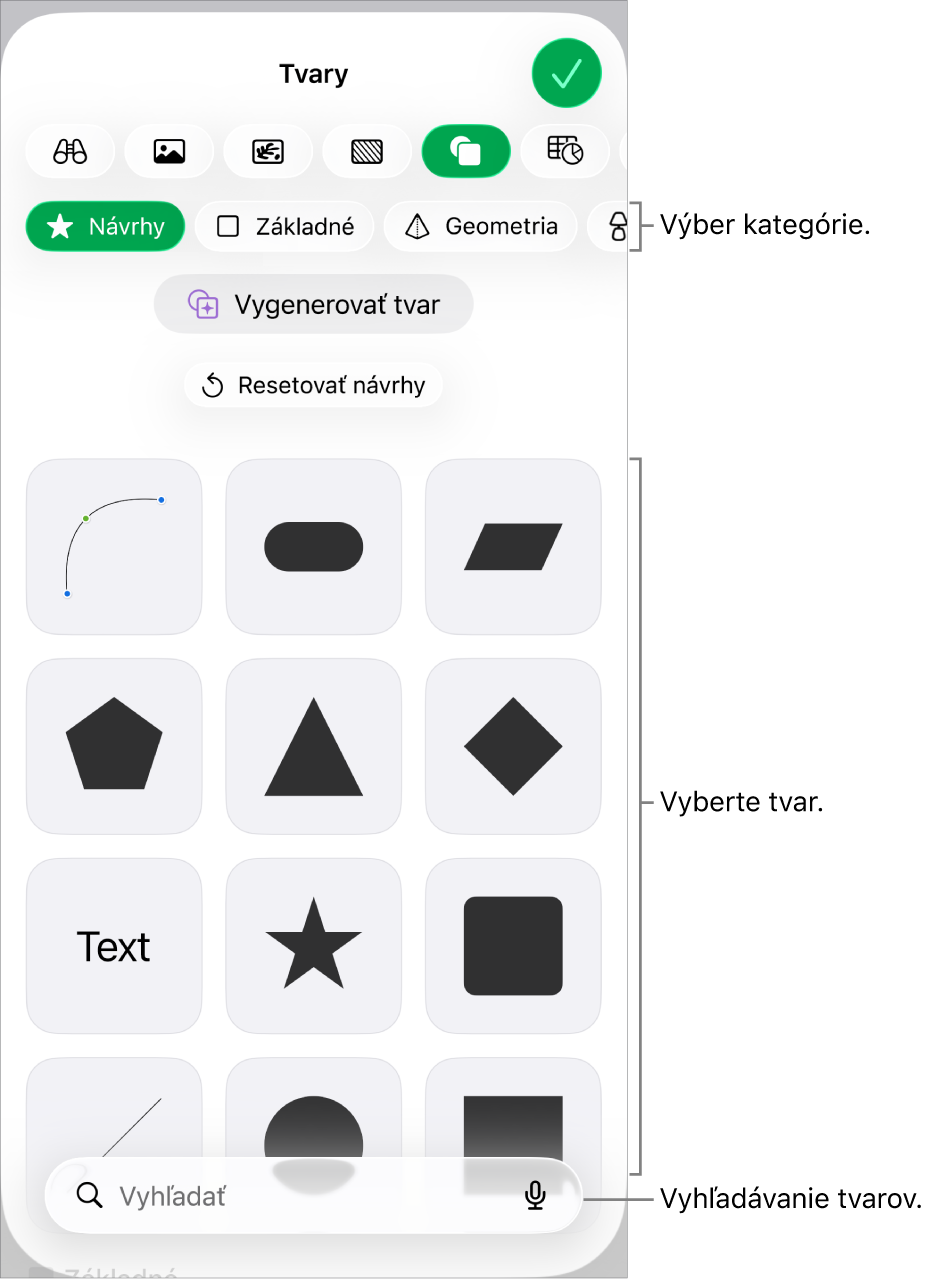
Vyberte kategóriu v hornej časti knižnice tvarov a potom klepnutím na tvar ho pridajte do hárku.
Ak chcete vyhľadávať tvar, klepnite na
 v dolnej časti knižnice tvarov a potom zadajte názov tvaru.
Potiahnutím tvaru zmeníte jeho polohu na hárku.
Úprava funkcií tvaru
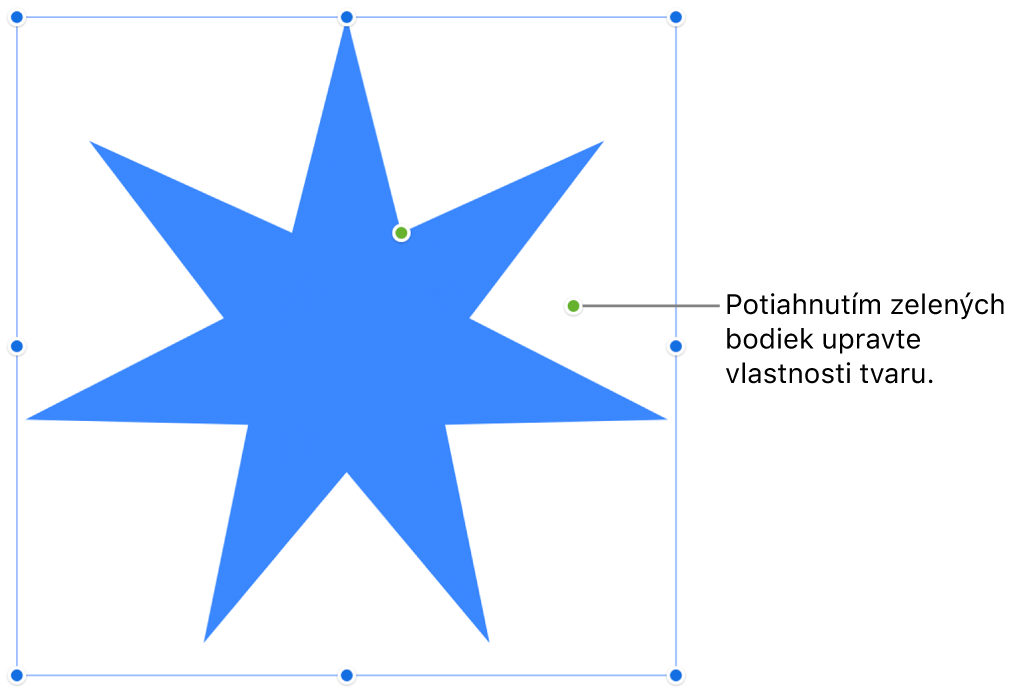
Môžete zmeniť črty akéhokoľvek základného tvaru (z kategórie Základné v knižnici tvarov), ktorý je pri výbere označený zelenou bodkou. Môžete napríklad pridať viac cípov päťcípej hviezde.
Na iPhone otvorte apku Numbers
.Otvorte tabuľku so základným tvarom a klepnutím vyberte tvar.
Vykonajte jednu z nasledujúcich akcií:
Zmena tvaru rohov v zaoblenom obdĺžniku: Potiahnite zelenú bodku smerom k rohu, čím ho zaostríte, alebo smerom od rohu, čím ho zaoblíte.
Zmena počtu cípov hviezdy: Potiahnite vonkajší zelený bod v smere hodinových ručičiek, čím pridáte body, alebo proti smeru hodinových ručičiek, čím body odstránite. Hviezda môže mať tri až dvadsať cípov.
Zmena tvaru cípov hviezdy: Potiahnutím vnútornej zelenej bodky v smere do stredu hviezdy cípy predĺžite a zúžite, potiahnutím bodky v smere od stredu cípy skrátite a rozšírite.
Zmena tvaru textovej alebo rečovej bubliny: Potiahnutím zelenej bodky na tele bubliny zmeníte tvar bubliny. Potiahnutím zelenej bodky na špici bodu zmeníte dĺžku a polohu bodu. Potiahnutím zelenej bodky v základni bodu zmeníte šírku bodu.
Zmena počtu strán mnohouholníka: Potiahnutím zelenej bodky v smere alebo proti smeru hodinových ručičiek upravíte počet strán.
Úprava rozmerov šípok: Potiahnutím zelenej bodky smerom k špičke šípky zúžite jej hrot a smerom k jej bočnému bodu hrot šípky zväčšíte.
Prvky tvaru môžete upraviť aj zmenou ich konkrétnych hodnôt, napríklad počtu cípov hviezdy, polomeru rohov v zaoblenom obdĺžniku, šírky hrotu rečovej bubliny a ďalších. Klepnite na
 , klepnite na Rozloženie a potom použite ovládacie prvky alebo klepnite na hodnoty funkcií, ktoré chcete zmeniť.
Vygenerovanie tvaru
Ak si predplatíte Apple Creator Studio, pomocou funkcie generovania tvarov si môžete na základe textového opisu vytvoriť vlastný tvar.
Táto funkcia je k dispozícii len vo vybraných krajinách a regiónoch. Viac informácií nájdete v téme Informácie o Apple Creator Studiu.
Na iPhone otvorte apku Numbers
.Otvorte tabuľky, klepnite na
na paneli s nástrojmi a potom klepnite na .Poznámka: Ak používate funkciu generovania tvarov v Numbers prvýkrát, podľa pokynov na obrazovke uveďte v apke svoju vekovú kategóriu. Generovanie tvarov nie je dostupné pre všetky vekové kategórie. Pre deti a mladistvých musí túto funkciu nastaviť rodič alebo zákonný zástupca v rodinnej skupine. Viac informácií nájdete v článku podpory Apple Nastavenie Rodinného zdieľania na iPhone, iPade alebo Macu.
Klepnite na Vygenerovať tvar a potom do textového poľa zadajte opis tvaru, ktorý chcete vytvoriť.
Na základe vášho opisuje sa vygenerujú štyri možnosti tvaru. Vygenerované tvary sú automaticky uložené a môžete ich prechádzať v Centre obsahu vo svojich dokumentoch a apkách.
Vykonajte jednu z nasledujúcich akcií:
Vloženie tvaru: Klepnite na požadovaný tvar a potom ho klepnutím na Vložiť pridajte tabuliek.
Vyskúšanie nových variantov: Klepnutím na tlačidlo opätovného generovania vygenerujete štyri nové možnosti tvaru. Prípadne môžete skúsiť upraviť svoj textový opis.
Dôležité: Generovanie tvarov podlieha obmedzeniam používania. Ak si chcete overiť stav využitia, klepnite na  na paneli s nástrojmi, klepnite na Inteligentné funkcie a potom klepnite na Zobraziť stav využitia.
Ak chcete pracovať s viacerými tvarmi súčasne, dotknite sa tvaru, podržte ho a druhým prstom klepnite na iné tvary.