
Odosielanie obrázkov v apke Správy na Macu
Zdieľajte svoje zážitky s ostatnými tak, že do správ, ktoré im posielate, pridáte fotky a videá z vašej knižnice, Tapbacky, GIFy, Memoji a nálepky.
Poznámka: Na vašom Macu alebo inom Apple zariadení (alebo na Macu či Apple zariadení člena vašej rodiny) môžete dostávať upozornenia na nevhodný obsah predtým, ako bude odoslaný alebo prijatý. Prečítajte si témy Zapnutie alebo vypnutie Bezpečnosti komunikácie v apke Čas pred obrazovkou a Nezobrazovať neželané citlivé obrázky a videá.
Odosielanie fotiek, videí a animovaných GIFov
Môžete odosielať a prijímať položky, ako sú fotky (vrátane Live Photos), videá a animované GIF obrázky. Tieto položky môžete zobrazovať priamo v konverzácii alebo v zobrazení Podrobnosti.
Na Macu prejdite do apky Správy
.Vyberte konverzáciu.
Kliknite na
 naľavo od poľa správy (v spodnej časti) a potom vykonajte jednu z nasledujúcich akcií:
Pridanie fotky alebo videa z vašej knižnice: Kliknite na Fotky. Fotky alebo videá tiež môžete potiahnuť do poľa pre správy, prípadne ich skopírovať a vložiť do tohto poľa.
Pridanie GIF obrázka: Kliknite na #images a potom vyberte populárny obrázok alebo vyhľadajte podľa kľúčového slova. Ak chcete vypnúť opakovanú animáciu GIFu, pozrite si tému Zastavenie alebo obmedzenie pohybu na obrazovke.
Poznámka: GIF-y z #obrázky sú animované len v apke Správy na Apple zariadeniach.
Ak chcete k fotke alebo videu pridať aj písanú správu, napíšte ju do poľa a stlačte kláves Return.
Zobrazenie a uloženie odoslaných fotiek, videí a GIFov
Na Macu prejdite do apky Správy
.Vyberte konverzáciu s odoslanými fotkami, videami alebo GIFmi.
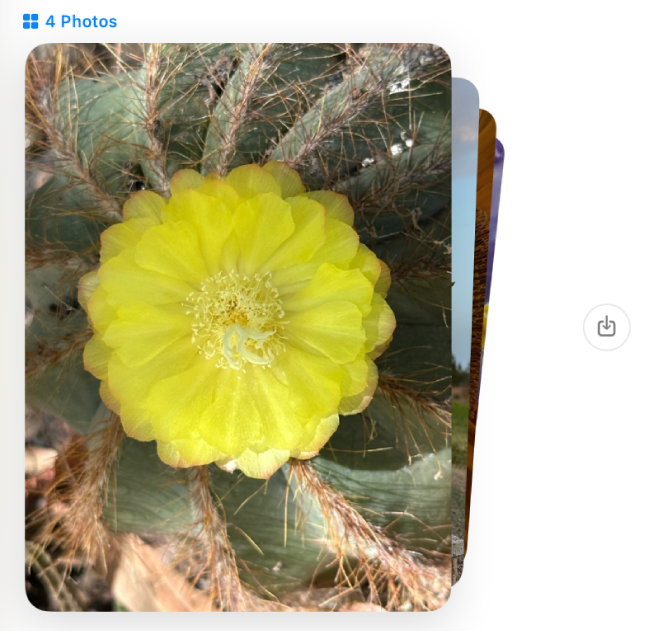
Vykonajte niektorý z nasledujúcich krokov:
Potiahnutím vykonajte kontrolu: Ak odošlete alebo prijmete štyri alebo viac fotiek, zobrazia sa ako kôpka fotiek. Ak používate trackpad alebo myš Magic Mouse, potiahnite doľava alebo doprava dvomi prstami po zásobníku a pozrite si každú fotku bez toho, aby ste ju otvorili.
Zobraziť jednotlivé fotky v mriežke: So stlačeným klávesom Control kliknite na zásobník a potom vyberte Zobraziť mriežku. Kliknutím na
 sa vráťte do konverzácie.
Ukladanie fotiek alebo videí: Kliknutím na
 pri danej fotke, kope fotiek alebo videu ich uložíte do svojej knižnice fotiek. Prípadne ich potiahnite zo zobrazenia detailov konverzácie na plochu. Pozrite si tému Importovanie fotiek z apky Mail, Safari a iných do apky Fotky
Ak zapnete apku Správy na iCloude, všetky fotky a videá, ktoré odošlete a prijmete, sa budú ukladať na iCloud.
Uložiť GIF prijatý v správe na neskoršie použitie: So stlačeným klávesom Control kliknite na GIF a potom vyberte Uložiť. GIF sa uloží do apky Fotky.
Reagovanie pomocou tapbacku
Tapbacky vám poskytujú rýchly a jednoduchý spôsob, ako reagovať na správu pomocou výrazných ikon, ako sú srdce, palec hore alebo dole, smiech, výkričníky, otáznik a akékoľvek emoji. Ako Tapback môžete dokonca použiť vlastnú nálepku alebo Memoji.
Na každú správu môžete pridať len jeden tapback. Ak chcete pridať ďalšie obrázky, môžete pripojiť ďalšie nálepky k správe.

Na Macu prejdite do apky Správy
.Vyberte konverzáciu.
Kliknite na správu a podržte ju stlačenú alebo kliknite na správu so stlačeným klávesom Control a potom vyberte navrhovaný tapback alebo niektorú z nasledujúcich možností:
Iné emoji: Kliknite na
 .
.Ak je zapnutá funkcia Apple Intelligence*, môžete vytvárať vlastné emoji, ktoré sa nazývajú Genmoji.
Nálepka: Kliknite na
a potom na  .
.
K dispozícii máte nasledovné možnosti:
Použitie iného tapbacku: Kliknite na svoj Tapback a potom vyberte iné emoji, Memoji alebo nálepku.
Odstránenie tapbacku: Kliknite na svoj Tapback a potom kliknite na ten istý Tapback, aby ste odstránili modré zvýraznenie.
Identifikovať odosielateľa tapbacku: Ak je k správe priložený viac ako jeden tapback, tapbacky sa zobrazia v kope. Môžete zistiť, kto poslal jednotlivé tapbacky. Kliknite na ľubovoľný tapback. Tapbacky sa zobrazia v hornej časti konverzácia s fotkami ľudí, ktorí ich poslali.
Tapback je priložený k špecifickej správe v konverzácii a zobrazí sa všetkým užívateľom zapojeným do danej konverzácie. Tapbacky, ktoré ste pridali, môžete upravovať a odstraňovať len vy.
Tip: Ak chcete odoslať klasický tapback k naposledy prijatej správe, stlačte klávesy Command-T a potom číselný kláves (1 až 6).
Vytvorenie vlastného memoji
Môžete si vytvoriť personalizované memoji, ktoré odráža vašu osobnosť a potom odoslaním ako nálepky v správach vyjadrovať svoje nálady.

Na Macu prejdite do apky Správy
.Vyberte konverzáciu.
Kliknite na
naľavo od poľa správy (v spodnej časti), vyberte Nálepky a potom vyberte  .
.Vykonajte jeden z nasledujúcich krokov:
Vytvorenie prvého memoji: Kliknite na
 a potom podľa pokynov na obrazovke vytvorte memoji a prispôsobte si ho podľa seba.
Vytvorenie ďalších memoji: Kliknite na
 a vyberte Nové emoji.
Svoje Memoji môžete navrhnúť tak, že kliknete na ľavej strane na potrebné kategórie a potom si na pravej strane vyberiete žiadané možnosti.
Kliknite na Hotovo a rolovaním vyberte pre svoje memoji pózu.
Môžete tiež používať svoje Memoji v prihlasovacom okne a vytvárať vlastné emoji pomocou Genmoji.
Poslanie nálepky
Takisto môžete zdieľať Live nálepky, ktoré vytvoríte z vlastných fotiek na svojom iPhone alebo iPade so systémom iOS 17, iPadOS 17 alebo ich novšími verziami. Priamo na Macu si môžete tiež vytvárať vlastné memoji a potom posielať prispôsobené memoji nálepky v ľubovoľných správach.
Poznámka: Posielanie nálepiek nie je dostupné vo všetkých krajinách alebo regiónoch.
Na Macu prejdite do apky Správy
.Vyberte konverzáciu.
Kliknite na
naľavo od poľa správy (v spodnej časti), kliknite na Nálepky a potom vyberte jednu z týchto možností:Nedávno použité: Kliknite na
 .
.Live nálepky: Kliknite na
, potom vyberte Live nálepku, ktorú ste vytvorili na iPhone alebo iPade so systémami iOS 17, iPadOS 17 alebo novšími.Memoji: Kliknite na
a potom si vyberte zo širokej škály memoji nálepiek alebo si vytvorte vlastné memoji na použitie v prispôsobených nálepkách.
Ak chcete k nálepke pridať aj písanú správu, napíšte ju do poľa a stlačte kláves Return.
Prípadne potiahnite nálepky navrch požadovanej správy v konverzácii alebo so stlačeným klávesom Control kliknite na konkrétnu správu a potom vyberte Pridať nálepku. Keď nálepku pridáte navrch správy, môžete ju v nej ľubovoľne presúvať. (Aby sa vám zobrazovali aktualizácie nálepiek, vy aj príjemcovia správy musíte používať iOS 17.2, iPadOS 17.2, macOS 14.2, visionOS 1 alebo ich novšie verzie.)
Keď vám niekto odošle vlastnú vytvorenú nálepku, ktorá sa vám páči, môžete ju uložiť na neskoršie použitie. So stlačeným klávesom Control kliknite na bublinu alebo nálepku a potom vyberte Uložiť do nálepiek alebo Detaily nálepky. V časti Detaily nálepky môžete tiež zistiť, kto a kedy poslal danú nálepku.
Ďalšie informácie o nálepkách nájdete v užívateľskej príručke pre iPhone alebo iPad.
Poznámka: Na vašom Macu alebo inom Apple zariadení (alebo na Macu či Apple zariadení člena vašej rodiny) môžete dostávať upozornenia na nevhodný obsah predtým, ako bude odoslaný alebo prijatý. Prečítajte si témy Zapnutie alebo vypnutie Bezpečnosti komunikácie v apke Čas pred obrazovkou a Nezobrazovať neželané citlivé obrázky a videá.
Ak zapnete apku Správy na iCloude, všetky fotky a videá, ktoré odošlete a prijmete, sa budú ukladať na iCloud.