
Pridanie formátovania textu alebo animácie v apke Správy na Macu
Formátujte text v správach alebo pridajte hravé animované efekty k akémukoľvek textu, bubline alebo prepisu.
Poznámka: Aby ste mohli posielať a prijímať správy s formátovaním textu alebo textovými efektmi, vy aj vaši príjemcovia musíte používať službu iMessage so systémami macOS 15, iOS 18, iPadOS 18, watchOS 11 alebo visionOS 2 a ich novšími verziami. Správy odoslané na zariadenia so staršími (alebo inými) operačnými verziami sa zobrazia ako obyčajný text.
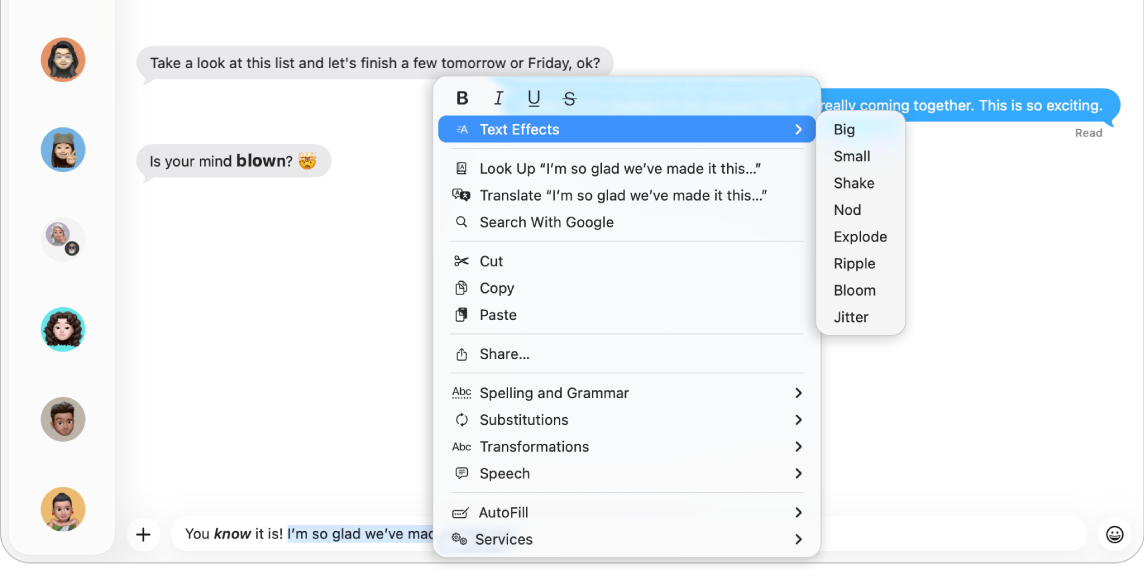
Formátovanie a animovanie slov
V textových správach posielaných cez iMessage môžete formátovať text použitím tučného písma, kurzívy a podčiarknutia alebo pridať animovaný efekt, napríklad explóziu alebo zatrasenie, na ľubovoľné písmeno, slovo, vetu a dokonca aj emoji.
Na Macu prejdite do apky Správy
.Napíšte novú správu v novej alebo existujúcej konverzácii a potom označte text, ktorý chcete formátovať alebo animovať.
Vykonajte jednu z nasledujúcich činností:
V hornej časti obrazovky vyberte Formát.
So stlačeným klávesom Control kliknite na označený text.
Vyberte preferované formátovanie (tučný text, kurzíva, podčiarknutie alebo prečiarknutie) alebo animovaný efekt (Veľký text, Malý text, Zatrasenie, Kývnutie, Explózia, Zvlnenie, Presvietenie alebo Chvenie).
Stlačením klávesu Return na klávesnici odošlite správu s formátovaním alebo animáciou.
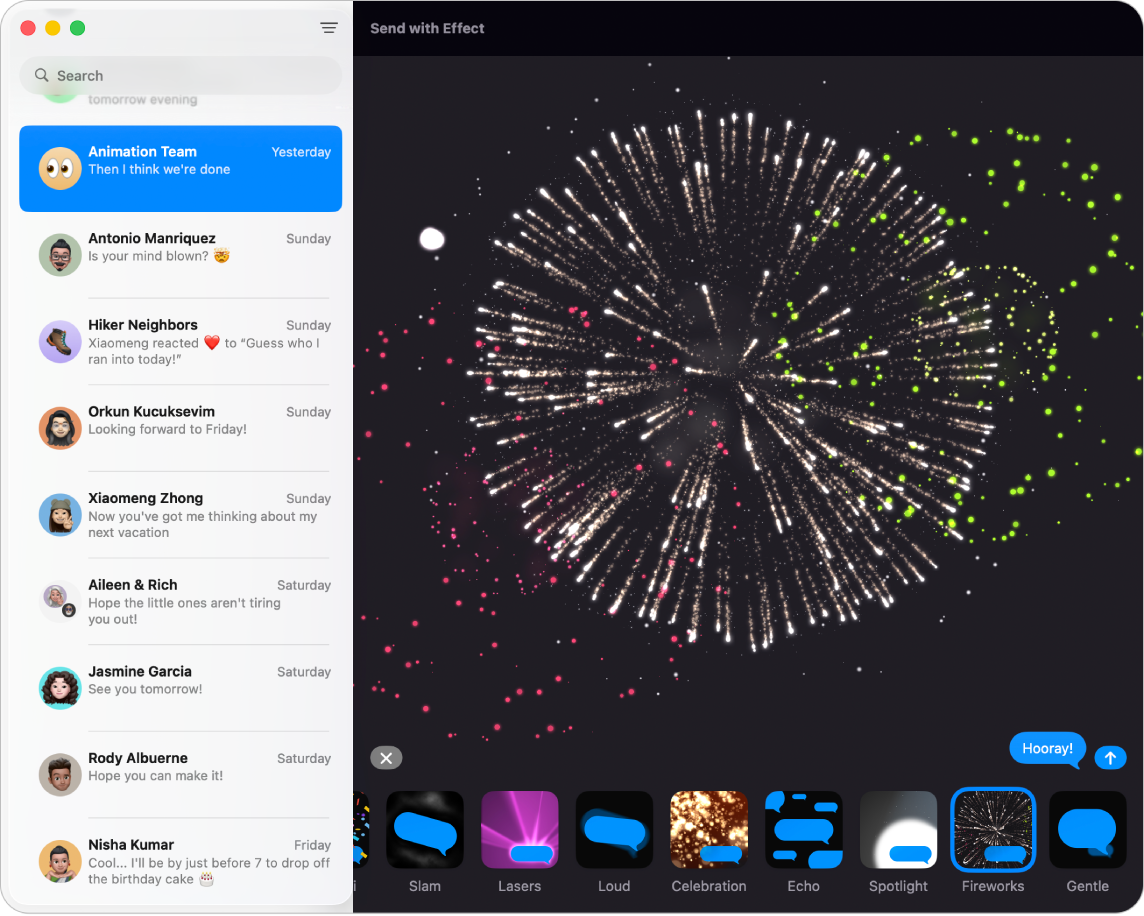
Pridávanie celoobrazovkových a bublinových efektov
Do správ môžete pridávať špeciálne efekty, napríklad tieto:
Animácie na celej obrazovke, ako napríklad ohňostroj, balóny alebo konfety, ktoré sa animujú v prepise
Efekty bublín, ako napríklad tresk alebo ozvena
Interaktívne efekty, ktoré menia spôsob zobrazenia správy, napríklad neviditeľný atrament, ktorý vaši priatelia musia prejsť prstom, aby si prečítali váš text
Na Macu prejdite do apky Správy
.Vyberte konverzáciu.
Zadajte správu do poľa v spodnej časti okna.
Kliknite na
 naľavo od poľa správy (v spodnej časti), kliknite na Efekty správy a potom kliknite na požadovaný efekt.
Po zvolení efektu sa zobrazí jeho ukážka.
Ak ju chcete poslať, stlačte kláves Return na klávesnici alebo kliknite na
 .
.
Zobrazenie položky s neviditeľným atramentom alebo inými špeciálnymi efektmi
Na Macu prejdite do apky Správy
.Vyberte konverzáciu.
Položku odoslanú s neviditeľným atramentom zobrazíte tak, že nad ňou podržíte kurzor a tým ju „vyčistíte“. Keď kurzor presuniete, položka bude znova rozmazaná.
Iné efekty správ sa zobrazia automaticky. Ak chcete opäť zobraziť efekt, kliknite na tlačidlo Zopakovať pod správou. Ak sa chcete uistiť, že budete správy s týmito efektmi dostávať, vyberte Správy > Nastavenie, kliknite na Všeobecné a potom vyberte Automaticky prehrávať efekty správ. Pozrite si článok Zastavenie alebo redukcia pohybu na obrazovke.
Keď pošlete položku s efektom niekomu, koho zariadenie efekty nepodporuje, príjemcovi sa zobrazí text opisujúci efekt, napríklad „odoslané s efektom Tresnutie“.
Zobrazovanie rukou písaných správ
Na niektorých modeloch iPhonov a iPadov vám môžu užívatelia odosielať rukou písané správy a prvky Digital Touchu (ako sú kresby alebo tep srdca).
Na Macu prejdite do apky Správy
.Vyberte konverzáciu.
Ak chcete zobraziť správy písané rukou a prvky Digital Touch, dvakrát kliknite na položku v konverzácii.
Otvorí sa okno Rýchly náhľad.
Ak chcete položku uložiť ako súbor obrázka, potiahnite ju na plochu alebo do dokumentu.
Ak chcete odoslať ručne písanú správu, pozrite si tému Kreslenie a ručné písanie správ v užívateľskej príručke pre iPhone.