
Upravovanie textových a emailových podpisov v apke Mail na Macu
Môžete upravovať písmo a štýl textu, vkladať špeciálne symboly, vytvárať podpisy emailov a používať Apple Intelligence* na formátovanie emailov.
Zmena písma a štýlov písma
Na Macu prejdite do apky Mail
.V okne novej správy kliknite na paneli s nástrojmi na
 .
.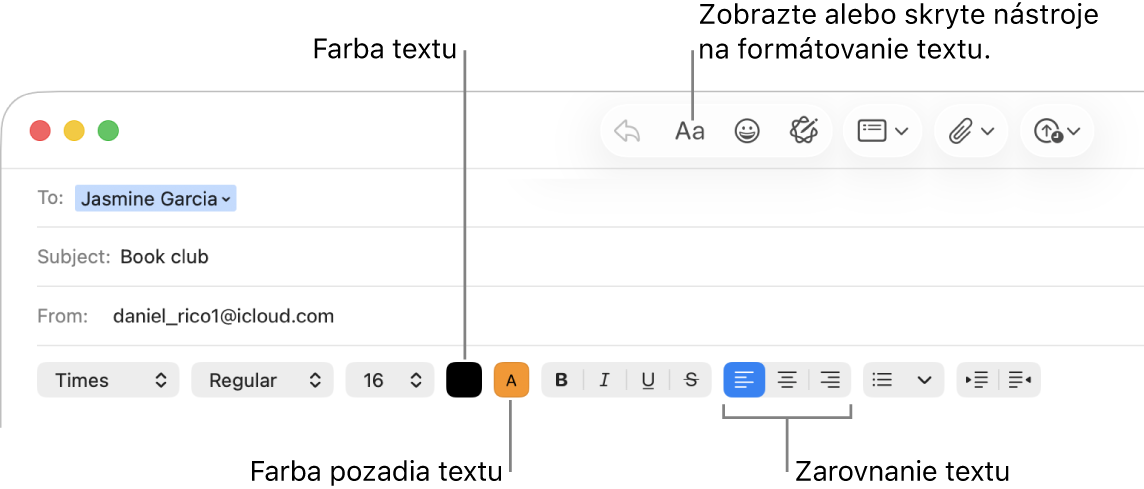
Kliknite na tlačidlo, aby sa zobrazila možnosť, ktorú chcete použiť.
Ďalšie možnosti formátovania sú k dispozícii v menu Formát v lište.

Pridanie emoji, znakov a symbolov
Na Macu prejdite do apky Mail
.V novom okne správy vykonajte niektorý z nasledujúcich krokov:
Kliknite na
 na paneli s nástrojmi alebo vyberte Upraviť > Emoji a symboly.
 Pomocou prehliadača znakov môžete pridávať emotikony a symboly a zadávať znaky v iných jazykoch, napríklad arabčine alebo japončine. Prečítajte si tému Používanie emoji a symbolov.
Ak je zapnutá funkcia Apple Intelligence*, môžete vytvárať vlastné emoji, ktoré sa nazývajú Genmoji. Prečítajte si tému Vytváranie vlastných emoji pomocou Genmoji.
Zadajte symboly prízvuku alebo diakritické znaky. Prečítajte si tému Zadanie znakov s diakritikou.
Vytváranie e‑mailových podpisov
Vytvorte si predpripravený text, tzv. podpis, ktorý sa vloží do odosielaných emailových správ. Môžete si napríklad vytvoriť jeden podpis pre svoj pracovný email a iný podpis pre osobný email.
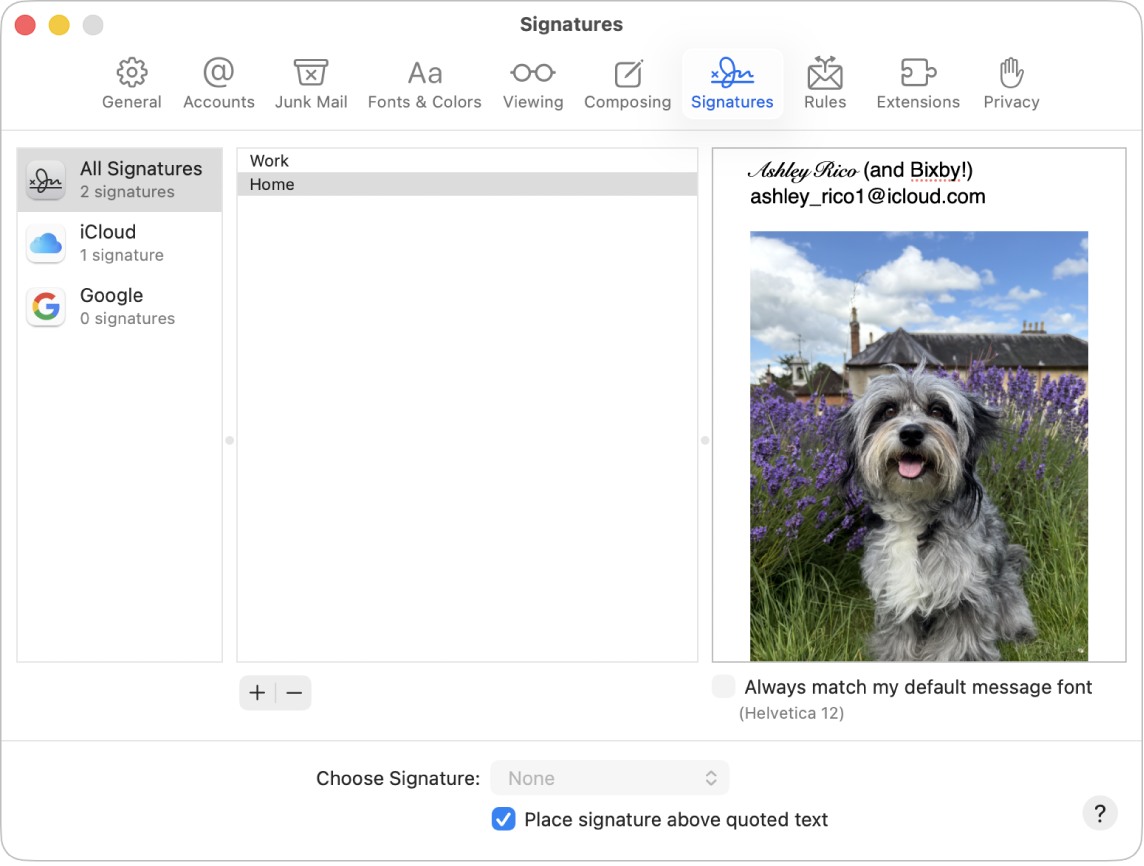
Na Macu prejdite do apky Mail
.Vyberte Mail > Nastavenia a kliknite na Podpisy.
V ľavom stĺpci (zoznam účtov) vyberte emailový účet, v ktorom chcete použiť podpis.
Ak je pri vytváraní podpisu vybratá možnosť Všetky podpisy, musíte nový podpis potiahnuť do požadovaného emailového účtu a až potom ho bude možné použiť.
Kliknite na
 pod stredným stĺpcom (zoznam podpisov) a zadajte názov podpisu.
Tento názov sa pri písaní správy zobrazí vo vyskakovacom menu Podpis.
V pravom stĺpci (náhľad) si pomocou niektorého z nasledujúcich postupov vytvorte podpis:
Úprava textu: V lište kliknite na Upraviť, kde môžete vložiť text, zmeniť text na odkazy a skontrolovať pravopis a gramatiku.
Formátovanie textu: V lište kliknite na Formát, kde môžete zmeniť písmo a farbu, zmeniť zarovnanie textu a pridať zoznamy.
Pridanie obrázka: Potiahnite obrázok do oblasti náhľadu.
Ak chcete, aby sa podpis zobrazil za pôvodným textom správ, na ktoré odpovedáte alebo ktoré preposielate, zrušte zaškrtnutie políčka „Umiestniť podpis nad citovaný text“.
Používanie funkcie Nástroje na písanie na sumarizáciu, korekciu a úpravu emailovej správy
S Apple Intelligence môžete pomocou nástrojov na písanie zhrnúť vybraný text jedným kliknutím, vykonať korekciu svojej práce a vytvoriť inú verziu toho istého textu, a nájsť tak to správne znenie a tón. Pozrite si článok Používanie nástrojov na písanie s Apple Intelligence.
Môžete zobraziť navrhované opravy pravopisu pre slová. Často používané slová a termíny môžete pridať do slovníka alebo môžete vybrať slovníky pre konkrétne jazyky. Pozrite si tému Získanie návrhov pri písaní a oprava chýb.