Pripojenie externých displejov k MacBooku Pro
HDMI a Thunderbolt porty na vašom MacBooku Pro podporujú výstup videa, takže k nim môžete pripojiť externé displeje, projektor alebo TV s vysokým rozlíšením.
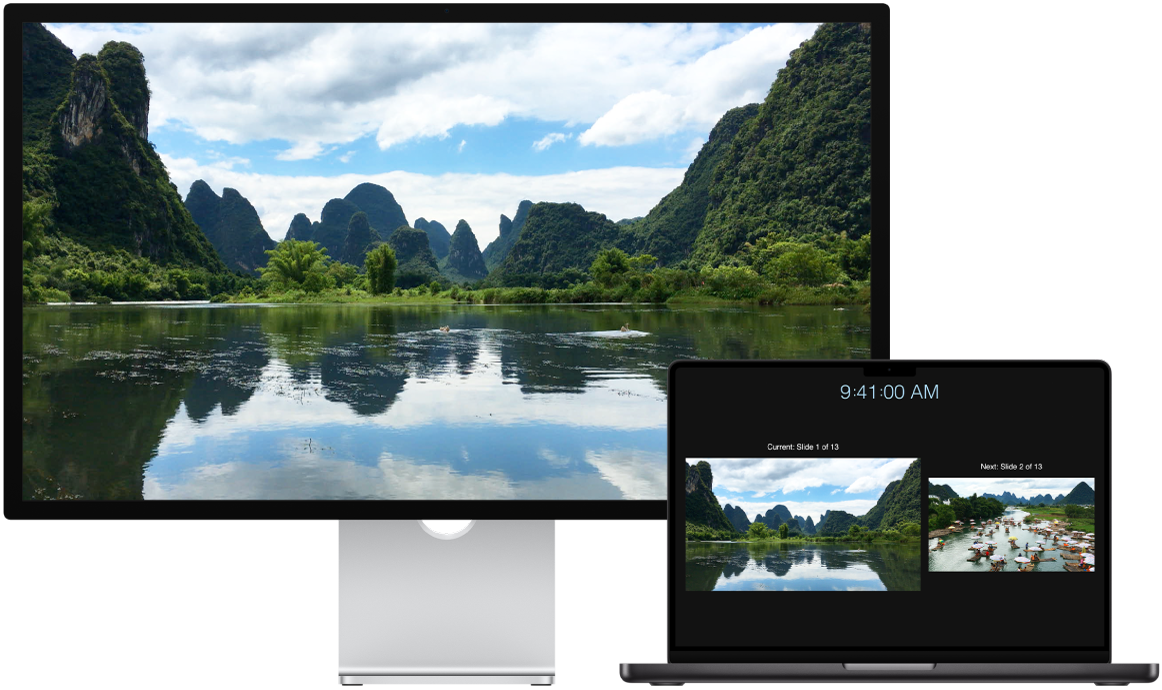
Skôr ako začnete
Pripojte svoj displej do siete ešte predtým, ako ho pripojíte k MacBooku Pro.
1. krok: Identifikácia videoportov na Macu
Thunderbolt  a HDMI
  porty na MacBooku Pro podporujú video.
Viac informácií o rôznych portoch dostupných na MacBooku Pro nájdete v téme Prehliadka MacBooku Pro.
2. krok: Zistite, koľko displejov môže váš Mac podporovať
Počet displejov, ktoré váš MacBook Pro podporuje, závisí od čipu vo vnútri vášho MacBooku Pro.
 MacBook Pro s čipom M5 Pomocou Thunderbolt alebo HDMI portov môžete pripojiť až dva externé displeje v nasledujúcich konfiguráciách:
Jeden Thunderbolt port podporuje pripojenie až dvoch externých displejov. |
 MacBook Pro s čipom M5 Pro Pomocou Thunderbolt alebo HDMI portov môžete pripojiť až tri externé displeje v nasledujúcich konfiguráciách:
Jeden Thunderbolt port podporuje pripojenie až troch externých displejov. |
 MacBook Pro s čipom M5 Max Pomocou Thunderbolt alebo HDMI portov môžete pripojiť až štyri externé displeje v nasledujúcich konfiguráciách:
Jeden Thunderbolt port podporuje pripojenie až štyroch externých displejov. |
Ďalšie informácie o používaní 8K displeja s MacBookom Pro nájdete v článku podpory Apple Používanie displeja s rozlíšením 8K s Macom.
Poznámka: Povolenie upravených rozlíšení vyšších ako natívne rozlíšenie externého displeja môže ovplyvniť dostupnosť niektorých režimov obnovovacej frekvencie alebo HDR režimov v nastaveniach displejov.
3. krok: Uistite sa, že máte správne káble a adaptéry
Ak máte káble displeja zodpovedajúce portom, ktoré chcete použiť na MacBooku Pro, prejdite na ďalší krok.
Ak máte káble displeja, ale ich konektory nezodpovedajú portom, ktoré chcete použiť na MacBooku Pro, možno budete musieť použiť adaptér (predáva sa samostatne). Ďalšie podrobnosti a informácie o dostupnosti nájdete v téme Adaptéry a káble pre váš MacBook Pro a na stránke apple.com, prípadne vám ich poskytne miestna predajňa Apple či iný predajca produktov Apple.
Pri výbere produktu si pozrite dokumentáciu k displeju, prípadne ho konzultuje s jeho výrobcom.
Prečítajte si článok podpory Apple Adaptéry pre porty Thunderbolt alebo USB-C na Macu a identifikujte, aký typ adaptéra potrebujete, zistite ako vyzerá a na čo sa môže použiť.
Ak nemáte potrebné káble displeja, zaobstarajte si ich. Ak máte displej od iného výrobcu, pozrite si viac informácií o videoportoch a kábloch displeja v dokumentácii k displeju.
4. krok: Pripojenie displejov
Pripojte displeje k MacBooku Pro pomocou identifikovaných videoportov, káblov a adaptérov (ak sú potrebné). Keď pripájate viac displejov, najskôr pripojte displej s najvyšším rozlíšením.
5. krok: Úprava nastavení displeja
Keď sú vaše displeje pripojené, možno budete chcieť upraviť ich nastavenia. Otvorte Systémové nastavenia a potom v postrannom paneli kliknite na Displeje, čím zobrazíte nastavenia displeja vrátane rozlíšenia, jasu a farebného profilu. Displej môžete nastaviť aj tak, aby sa plocha Macu rozšírila alebo zrkadlila na externé displeje.
Po pripojení externého displeja k MacBooku Pro môžete displej a príslušenstvo používať na ovládanie MacBooku Pro, aj keď má zatvorený kryt.
Potrebujete ďalšiu pomoc?
Informácie o riešení problémov nájdete v časti „Ak externý displej nefunguje“ v téme Pripojenie jedného alebo viacerých externých displejov k Macu.
Ak má displej prázdnu alebo čiernu obrazovku alebo ak nemôžete používať jeho najvyššie rozlíšenia alebo obnovovacie frekvencie, pozrite si článok podpory Apple Ak je externý displej tmavý alebo má nízke rozlíšenie.
Ak máte starší model a chcete zistiť, koľko displejov podporuje, pozrite si článok podpory Apple Počet displejov, ktoré je možné pripojiť k MacBooku Pro.
Informácie o portoch na Macu nájdete v téme Prehliadka MacBooku Pro alebo v článku podpory Apple Identifikácia portov na Macu.
MacBook Pro podporuje Apple Pro Display XDR, Apple Studio Display XDR a Apple Studio Display. Pokyny na nastavenie nájdete v príručke Prvé kroky k Apple displeju alebo v článkoch podpory Apple Nastavenie a používanie displeja Apple Pro Display XDR a Nastavenie a používanie displeja Apple Studio Display.