Užívateľská príručka pre Mac
- Vitajte
- Čo je nové v systéme macOS Tahoe
-
- Apky na vašom Macu
- Otvoriť apky
- Práca s oknami apiek
- Dlaždicové usporiadanie okien apiek
- Používanie apiek na celej obrazovke
- Používanie apiek v rozdelenom zobrazení
- Používanie Stage Managera
- Stiahnutie apiek z App Storu
- Inštalovanie a preinštalovanie apiek z App Storu
- Inštalovanie a odinštalovanie iných aplikácií
-
- Úvod do Apple Intelligence
- Prekladanie správ a hovorov
- Vytváranie originálnych obrázkov pomocou Image Playground
- Vytváranie vlastných emoji pomocou Genmoji
- Používanie Apple Intelligence so Siri
- Nájdite tie správne slová pomocou Nástrojov na písanie
- Zhrnutie hlásení a obmedzenie vyrušovania
-
- Používanie Apple Intelligence v apke Mail
- Používanie Apple Intelligence v apke Správy
- Používanie Apple Intelligence v apke Poznámky
- Používanie Apple Intelligence v apke Telefón
- Používanie Apple Intelligence v apke Fotky
- Používanie Apple Intelligence v Pripomienkach
- Používanie Apple Intelligence v apke Safari
- Používanie Apple Intelligence v apke Skratky
- Používanie ChatGPT s Apple Intelligence
- Apple Intelligence a súkromie
- Zablokovanie prístupu k funkciám Apple Intelligence
-
- Nastavenie režimu Môj čas pre lepšiu koncentráciu
- Blokovanie vyskakovacích okien v Safari
- Používanie diktovania
- Vykonávanie rýchlych akcií pomocou aktívnych rohov
- Posielanie emailov
- Posielanie textových správ
- Uskutočnenie FaceTime hovoru
- Úprava fotiek a videí
- Interakcia s textom na fotke pomocou funkcie Živý text
- Otvorenie rýchlej poznámky
- Vyhľadanie trasy
-
- Úvod do kontinuity
- Používanie AirDropu na odosielanie položiek do zariadenia v blízkosti
- Odovzdávanie úloh medzi zariadeniami
- Ovládanie iPhonu z Macu
- Kopírovanie a vkladanie medzi zariadeniami
- Streamovanie videa a audia cez AirPlay
- Uskutočňovanie a prijímanie hovorov a textových správ na Macu
- Používanie internetového pripojenia iPhonu s Macom
- Zdieľanie hesla Wi‑Fi siete s iným zariadením
- Použitie iPhonu ako webovej kamery
- Vkladanie kresieb, fotiek a skenov z iPhonu alebo iPadu
- Odomykanie Macu pomocou Apple Watch
- Používanie iPadu ako druhého displeja
- Používanie jednej klávesnice a myši na ovládanie Macu a iPadu
- Synchronizácia hudby, kníh a ďalších položiek medzi zariadeniami
-
- Nastavenie Rodinného zdieľania
- Odporúčania pre Rodinné zdieľanie
- Pridanie členov rodiny do skupiny Rodinného zdieľania
- Odstránenie členov rodiny zo skupiny Rodinného zdieľania
- Spravovanie nastavení zdieľania a rodičovskej ochrany
- Zdieľanie knižnice fotiek
- Spolupráca na projektoch
- Vyhľadanie obsahu, ktorý bol s vami zdieľaný
- Vyhľadanie rodinných príslušníkov a priateľov
-
- Začíname
-
- Funkcie prístupnosti týkajúce sa zraku
- Začíname s VoiceOverom
- Pozrite sa zblízka na svoje okolie
- Priblíženie obrazovky Macu
- Zväčšenie písma a ikon
- Úprava farieb displeja
- Zväčšovanie textu a farieb kurzorom
- Počúvanie textu alebo zmena jeho vzhľadu v apkách
- Prispôsobenie pohybu na obrazovke
- Zväčšenie obsahu na obrazovke
- Nastavenie kurzora, aby ho bolo ľahšie vidieť
- Nastavenie Macu na čítanie textu na obrazovke
-
- Kontrola nad zdieľaným obsahom
- Bezpečné nastavenie Macu
- Povolenie apkám, aby zistili polohu vášho Macu
- Používanie anonymného prezerania
- Zabezpečte údajov
- Informácie o heslách
- Zmena slabých alebo uniknutých hesiel
- Ochrana súkromia emailov v apke Mail
- Používanie funkcie Prihlásenie s Apple pre apky a webové stránky
- Vyhľadanie strateného zariadenia
- Zdroje pre váš Mac
- Zdroje pre vaše Apple zariadenia
- Autorské práva a ochranné známky

Vymazanie Macu
Ak váš počítač je Mac s Apple čipom alebo Mac s procesorom Intel s bezpečnostným čipom Apple T2 a používa systém macOS Monterey 12 alebo novší, môžete pomocou Sprievodcu vymazaním resetovať svoj Mac na pôvodné nastavenia a následne ho môžete vymeniť, predať alebo darovať.
Ak máte iný typ Macu, pozrite si tému Vymazanie a preinštalovanie systému macOS.
VÝSTRAHA: Pri vymazaní Macu sa z neho odstránia všetky informácie. Skôr ako začnete, zálohujte si svoj Mac pomocou Time Machine.
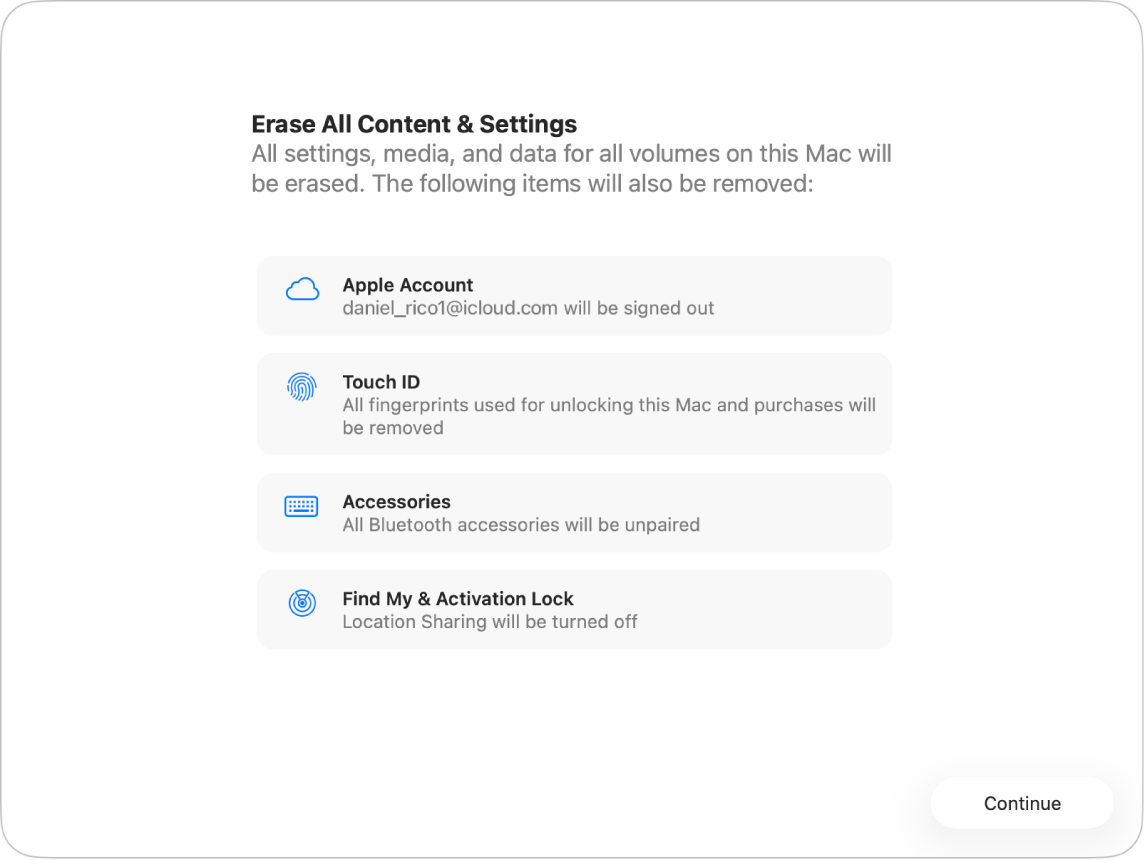
Čo dokáže Sprievodca vymazaním?
Sprievodca vymazaním na vašom Macu vykoná tieto akcie:
Odhlási vás z Apple služieb, napríklad z iCloudu.
Vypne funkcie Nájsť a Zámok aktivácie, aby Mac, ktorý vymazávate, už nebol prepojený s vami.
Vymaže váš obsah a nastavenia, ako aj apky, ktoré ste nainštalovali.
Vymaže všetky oddiely (nielen oddiel, v ktorom sa nachádzate). Ak ste na Macu nainštalovali operačný systém Windows pomocou Sprievodcu Boot Camp, vymaže sa aj oddiel BOOTCAMP.
Vymaže všetky užívateľské účty a ich dáta (nielen váš užívateľský účet).
Používanie Sprievodcu vymazaním na resetovanie Macu na pôvodné nastavenia
Poznámka: Ak používate systém macOS Monterey 12, prečítajte si článok podpory Apple Vymazanie Macu a jeho obnovenie na pôvodné nastavenia.
Na Macu prejdite do apky Systémové nastavenia
 .
.V postrannom paneli kliknite na Všeobecné
 . (Možno bude potrebné posunúť sa rolovaním nadol.)
Kliknite na Prenos alebo reset.
Kliknite na Vymazať celý obsah a nastavenia.
V Sprievodcovi vymazaním
zadajte správcovské údaje a potom kliknite na Odomknúť.Skontrolujte zoznam položiek, ktoré sa majú odstrániť okrem vášho obsahu a nastavení.
Ak je na vašom Macu viac užívateľských účtov, kliknite na
 vedľa vášho užívateľského mena na Macu a skontrolujte položky.
Kliknite na Pokračovať a potom postupujte podľa pokynov na obrazovke.
Keď je proces vymazania dokončený, na obrazovke vášho Macu sa zobrazí „Hello“. Teraz môžete Mac nastaviť pre nového užívateľa.
Poznámka: Ak táto funkcia nie je k dispozícii alebo na vašom Macu nefunguje, pozrite si sekciu s názvom „Ak nemôžete použiť funkciu Vymazať celý obsah a nastavenia“ v článku podpory Apple Vymazanie Macu a obnovenie jeho výrobných nastavení.