Prehliadka funkcií MacBooku Neo
Víta vás váš nový MacBook Neo.
Kliknutím na modrý text nižšie zobrazíte viac informácií o danej funkcii.
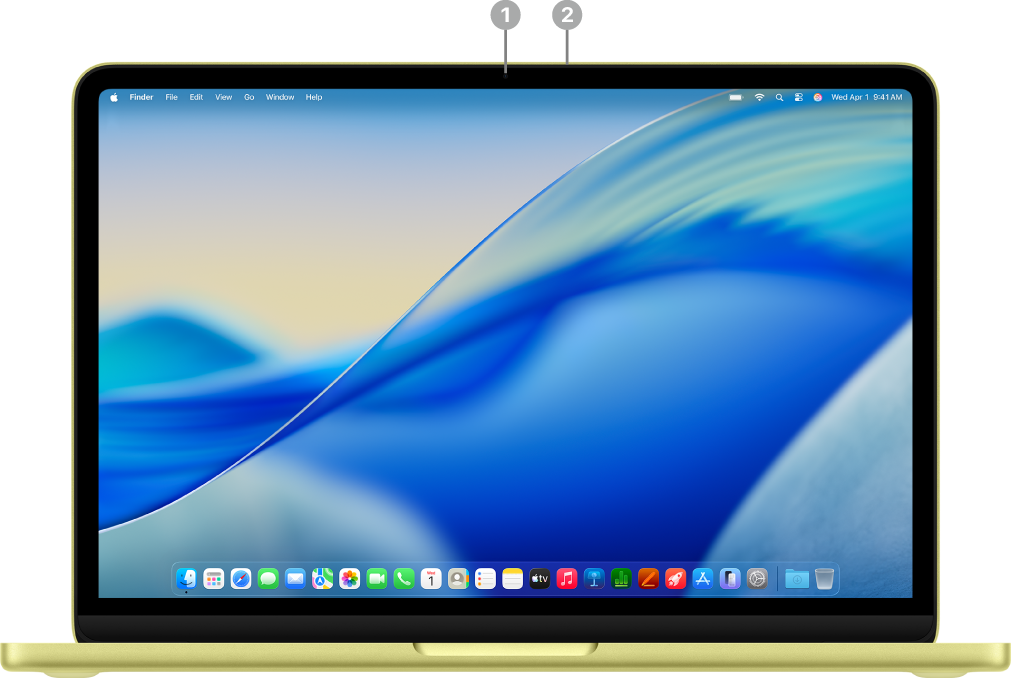 | Kliknutím na funkciu zobrazíte viac informácií. | ||||||||||
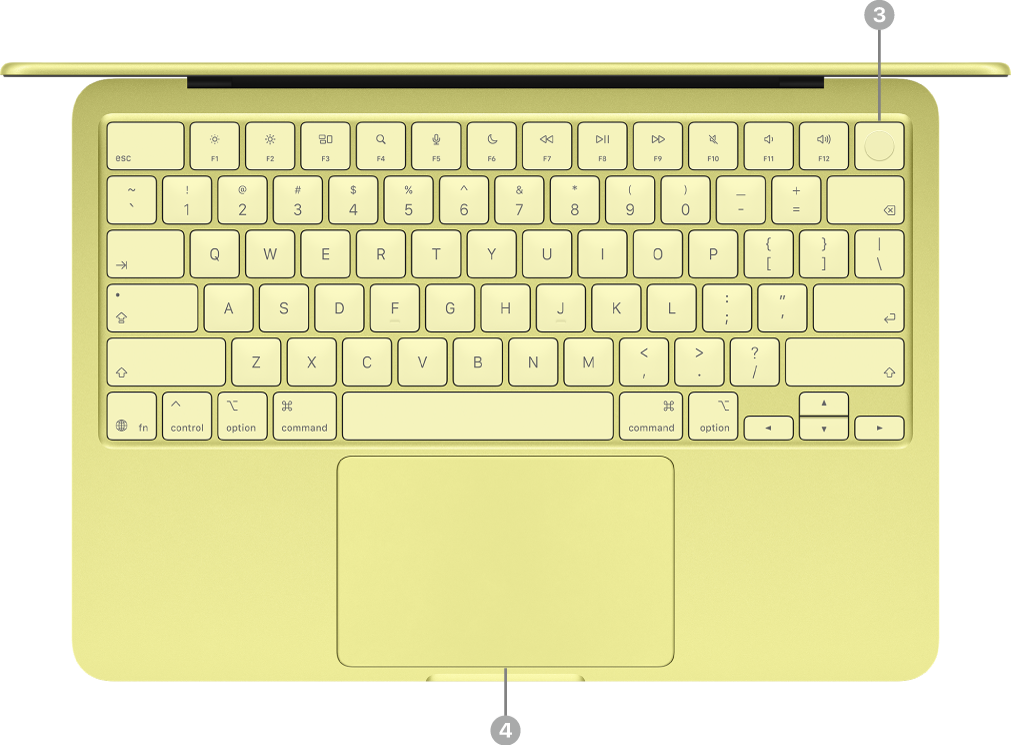 | |||||||||||
 | |||||||||||


Zoznámte sa s USB-C portmi
MacBook Neo je vybavený dvomi USB-C portmi.

USB 3 a USB 2 porty. MacBook Neo je vybavený dvomi USB-C portmi. K portu na ľavej strane môže pripojiť jeden externý displej a dokáže prenášať dáta rýchlosťou USB 3 (až 10 GB/s). Port na pravej strane prenáša dáta rýchlosťou USB 2 (až 480 MB/s). Na nabíjanie MacBooku Neo a pripájanie príslušenstva môžete použiť ľubovoľný port.
Nabíjanie MacBooku Neo. Na nabíjanie počítača pomocou nabíjacieho USB-C kábla a kompatibilného napájacieho adaptéra môžete použiť oba porty. Pozrite si tému Nabíjanie batérie MacBooku Neo.
Pripájanie príslušenstva k MacBooku Neo. Na pripájanie príslušenstva a nabíjanie zariadení, napríklad iPhonu, môžete používať oba porty. Ak chcete prenášať dáta vyššou rýchlosťou, použite ľavý port (USB 3). Pozrite si tému Pripojenie príslušenstva k MacBooku Neo.
Pripojenie externého displeja k MacBooku Neo. K ľavému portu (USB 3) môžete pripojiť externý displej, projektor alebo HDTV. Pozrite si tému Pripojenie externého displeja k MacBooku Neo.
Tip: MacBook Neo odporúčame nabíjať pomocou pravého portu (USB 2). Ľavý port (USB 3) tak bude dostupný pre displej alebo na pripojenie príslušenstva, ktoré dokáže využiť vyššie rýchlosti.
Ak na pripojenie zariadenia potrebujete adaptér. Ak má vaše zariadenie konektor, ktorý nezodpovedá portu na vašom MacBooku Neo, môžete použiť adaptér. Prečítajte si článok podpory Apple Adaptéry pre Thunderbolt alebo USB-C port na Macu.
Poznámka: Zariadenia, ktoré používajú len Thunderbolt, nie sú kompatibilné s MacBookom Neo. Ak vaše Thunderbolt zariadenie používa aj iný štandard, napríklad USB 2 alebo USB 3, je kompatibilné s MacBookom Neo. Ak pripojíte zariadenie, ktoré používa len Thunderbolt, zobrazí sa hlásenie.
Čo ďalej?
Teraz, keď ste sa oboznámili s vaším novým MacBookom Neo, pozrite si tému Nastavenie Macu a nastavte si ho pomocou Sprievodcu nastavením.
Ak ste už mali Mac, pozrite si témy Nastavenie účtov alebo Prispôsobenie vzhľadu Macu.
Ak prechádzate z PC so systémom Windows, pozrite si tému Prešli ste zo systému Windows na Mac?, kde nájdete informácie o kľúčových rozdieloch a porovnateľných apkách medzi Windowsom a macOS. Potom si prečítajte tému Nepoznáte ešte Mac?, aby ste sa zoznámili s dôležitými funkciami systému macOS.