iPad Príručka užívateľa
- Vitajte
-
- Podporované modely
- 12,9-palcový iPad Pro (5. generácia)
- iPad Pro, 12,9-palcový (4. generácia)
- iPad Pro, 12,9-palcový (3. generácia)
- 11-palcový iPad Pro (3. generácia)
- iPad Pro, 11-palcový (2. generácia)
- iPad Pro, 11-palcový (1. generácia)
- iPad Pro, 12,9-palcový (1. a 2. generácia)
- iPad Pro, 10,5-palcový
- iPad Pro, 9,7-palcový
- iPad Air (4. generácia)
- iPad Air (3. generácia)
- iPad Air 2
- iPad (8. generácia)
- iPad (7. generácia)
- iPad (6. generácia)
- iPad (5. generácia)
- iPad mini (5. generácia)
- iPad mini 4
- Čo je nové v systéme iPadOS 14
-
- Zobudenie a odomknutie
- Úprava hlasitosti
- Zmena alebo vypnutie zvukov
- Prístup k funkciám zo zamknutej plochy
- Otváranie apiek
- Zhotovenie snímky alebo záznamu obrazovky
- Zmena alebo zamknutie orientácie obrazovky
- Zmena pozadia
- Priblíženie apky na vyplnenie obrazovky
- Potiahnutie
- Vyhľadávanie pomocou iPadu
- Odosielanie položiek pomocou AirDropu
- Vykonávanie rýchlych akcií
- Používanie a prispôsobenie Ovládacieho centra
- Pridávanie widgetov
- Nabíjanie a monitorovanie batérie
- Význam stavových ikon
- Cestovanie s iPadom
-
-
- Úvod do Domácnosti
- Nastavenie príslušenstva
- Ovládanie príslušenstva
- Pridanie ďalších domácností
- Nastavenie HomePodu
- Konfigurácia kamier
- Rozpoznávanie tvárí
- Konfigurácia routera
- Vytváranie a používanie scén
- Ovládanie domácnosti pomocou Siri
- Ovládanie domácnosti na diaľku
- Vytvorenie automatizácie
- Zdieľanie ovládania s inými ľuďmi
-
- Prezeranie máp
-
- Vyhľadávanie miest
- Vyhľadávanie atrakcií a služieb v okolí
- Získanie informácií o miestach
- Označovanie miest
- Zdieľanie miest
- Uloženie obľúbených miest
- Objavovanie nových miest pomocou sprievodcov
- Usporiadanie miest v zbierke Moji sprievodcovia
- Získanie informácií o premávke a počasí
- Vymazanie dôležitých miest
-
- Získanie trasy pomocou Siri, Máp a widgetu Mapy
- Výber preferovaného typ dopravy
- Zobrazenie trasy pre cestu autom
- Nahlasovanie dopravných udalostí
- Zobrazenie trasy pre bicykel
- Vyhľadanie miest na zastavenie
- Zobrazenie pešej trasy
- Zobrazenie trasy verejnou dopravou
- Zobrazenie prehľadu trasy alebo jej pokynov v zozname
- Zmena nastavení zvuku pre podrobnú navigáciu
- Výber ďalších možností trasy
- Zobrazenie trasy medzi miestami odlišnými od vašej aktuálnej polohy
- Vymazanie naposledy zobrazených trás
- Plánovanie trasy v apke Mapy na Macu
- Pomoc pri opravovaní a vylepšovaní máp
-
- Nastavenie apky Správy
- Odosielanie a prijímanie správ
- Odoslanie správy skupine alebo firme
- Odosielanie fotiek, videí a audia
- Animovanie správ
- Používanie iMessage apiek
- Používanie memoji
- Odoslanie efektu Digital Touch
- Odosielanie a prijímanie platieb pomocou Apple Pay
- Úprava hlásení
- Blokovanie, filtrovanie a nahlasovanie správ
- Vymazanie správ
-
- Získanie hudby
- Zobrazenie albumov, playlistov a ďalších položiek
- Prehrávanie hudby
- Usporiadanie hudby do poradia
- Počúvanie živého vysielania rádia
-
- Predplatenie Apple Music
- Počúvanie hudby v bezstratovom formáte
- Počúvanie hudby vo formáte Dolby Atmos
- Objavovanie novej hudby
- Pridajte si hudbu a počúvajte ju offline
- Získajte osobné odporúčania
- Počúvanie rádia
- Vyhľadávanie hudby
- Vytváranie playlistov
- Zistite, čo počúvajú vaši priatelia
- Prehrávanie hudby pomocou Siri
- Zmena spôsobu, akým znie hudba
-
- Prezeranie fotiek a sledovanie videí
- Vymazanie a skrytie fotiek a videí
- Úprava fotiek a videí
- Úprava fotiek Live Photo
- Úprava fotiek v režime Portrét
- Usporiadanie fotiek v albumoch
- Vyhľadávanie v apke Fotky
- Zdieľanie fotiek a videí
- Prezeranie spomienok
- Vyhľadávanie ľudí v apke Fotky
- Prechádzanie fotiek podľa miesta
- Používanie iCloud Fotiek
- Zdieľanie fotiek pomocou iCloud Zdieľaných albumov
- Používanie služby Môj fotostream
- Importovanie fotiek a videí
- Tlač fotiek
- Skratky
- Akcie
- Tipy
-
- Nastavenie Rodinného zdieľania
- Sťahovanie nákupov členov rodiny
- Zastavenie zdieľania nákupov
- Zapnutie funkcie Potvrdiť nákup
- Nastavenie Apple Cash pre rodinu
- Zdieľanie Apple Card
- Zdieľanie predplatného a iCloud úložiska
- Zdieľanie fotiek, kalendára a ďalších informácií s členmi rodiny
- Zistenie polohy strateného zariadenia člena rodiny
- Nastavenie funkcie Čas pred obrazovkou prostredníctvom Rodinného zdieľania
-
- Príslušenstvo dodávané s iPadom
-
- Nastavenie AirPodov
- Nabíjanie AirPodov
- Spustenie a zastavenie prehrávania audia
- Zmena hlasitosti AirPodov
- Uskutočňovanie a prijímanie hovorov pomocou AirPodov
- Prepínanie AirPodov medzi zariadeniami
- Používanie Siri s AirPodmi
- Počúvanie správ a odpovedanie na správy
- Zdieľanie audia s AirPodmi a slúchadlami Beats
- Prepínanie režimov filtra hluku
- Ovládanie priestorového zvuku
- Reštartovanie AirPodov
- Premenovanie AirPodov a zmena ďalších nastavení
- Používanie iných Bluetooth slúchadiel
- Používanie EarPodov
- Kontrola úrovne hlasitosti zvuku v slúchadlách
-
- Spárovanie a nabíjanie ceruzky Apple Pencil (2. generácia)
- Spárovanie a nabíjanie ceruzky Apple Pencil (1. generácia)
- Zadávanie textu pomocou funkcie Rukopis
- Kreslenie ceruzkou Apple Pencil
- Vytváranie a označovanie snímok obrazovky ceruzkou Apple Pencil
- Kreslenie a písanie poznámok ceruzkou Apple Pencil na zamknutej obrazovke
- HomePod a ďalšie bezdrôtové reproduktory
- Externé úložné zariadenia
-
- Externé Apple klávesnice
- Pripojenie klávesnice Magic Keyboard pre iPad (so vstavaným trackpadom)
- Pripojenie klávesnice Smart Keyboard
- Spárovanie klávesnice Magic Keyboard
- Zadávanie emoji
- Zadávanie znakov s diakritikou
- Prepínanie medzi klávesnicami
- Diktovanie textu
- Klávesové skratky
- Zmena možností písania pre externú klávesnicu
- Apple Watch a Fitness+
- Puzdrá a kryty
- Tlačiarne
-
- Zdieľanie internetového pripojenia
- Uskutočňovanie a prijímanie telefonických hovorov
- Používanie iPadu ako druhého displeja Macu
- Prenos rozpracovaných úloh medzi iPadom a Macom
- Vystrihovanie, kopírovanie a vkladanie obsahu medzi iPadom a inými zariadeniami
- Pripojenie iPadu k počítaču pomocou kábla
- Synchronizácia iPadu s počítačom
- Prenos súborov medzi iPadom a počítačom
-
- Základné informácie o funkciách prístupnosti
-
-
- Zapnutie a precvičovanie funkcie VoiceOver
- Zmena nastavení funkcie VoiceOver
- Gestá funkcie VoiceOver
- Ovládanie iPadu pomocou gest funkcie VoiceOver
- Ovládanie funkcie VoiceOver pomocou rotora
- Používanie dotykovej klávesnice
- Písanie prstom
- Používanie VoiceOver utility s externou Apple klávesnicou
- Používanie Braillovho displeja
- Zadávanie Braillovho písma na dotykovej obrazovke
- Prispôsobenie gest a klávesových skratiek
- Používanie funkcie VoiceOver s ukazovacím zariadením
- Používanie funkcie VoiceOver v apkách
- Zväčšovanie
- Lupa
- Detekcia osôb
- Displej a veľkosť textu
- Pohyb
- Predčítanie obsahu
- Audiopopis
-
-
- Informácie o bezpečnosti
- Informácie o zaobchádzaní
- Získanie informácií o iPade
- Zobrazenie alebo zmena nastavení mobilných dát
- Ďalšie informácie o softvéri a službách
- Vyhlásenie o zhode FCC
- Vyhlásenie o zhode s kanadskými štandardmi ISED
- Apple a životné prostredie
- Informácie o laserovom zariadení triedy 1
- Likvidácia a recyklácia
- Vyhlásenie o zhode s odporúčaniami ENERGY STAR
- Copyright
Nabíjanie a monitorovanie batérie iPadu
iPad obsahuje vstavanú nabíjateľnú lítium-iónovú batériu. Lítium-iónová technológia v súčasnosti zabezpečuje maximálny výkon vášho zariadenia. V porovnaní s tradičnou technológiou batérií sú lítiovo-iónové batérie ľahšie, rýchlejšie sa nabíjajú a majú vyššiu energetickú hustotu, vďaka čomu majú väčšiu výdrž.
Informácie o tom, ako batéria funguje a ako z nej vyťažiť maximum, nájdete na webovej stránke Lítiovo-iónové batérie Apple.
VÝSTRAHA: Dôležité bezpečnostné informácie týkajúce sa batérie a nabíjania iPadu nájdete v časti Dôležité bezpečnostné informácie týkajúce sa iPadov.
Nabíjanie batérie
Batériu iPadu môžete nabíjať niektorým z nasledovných spôsobov:
Pripojte iPad do elektrickej zásuvky pomocou priloženého kábla a napájacieho adaptéra. Pozrite si tému Príslušenstvo dodávané s iPadom.
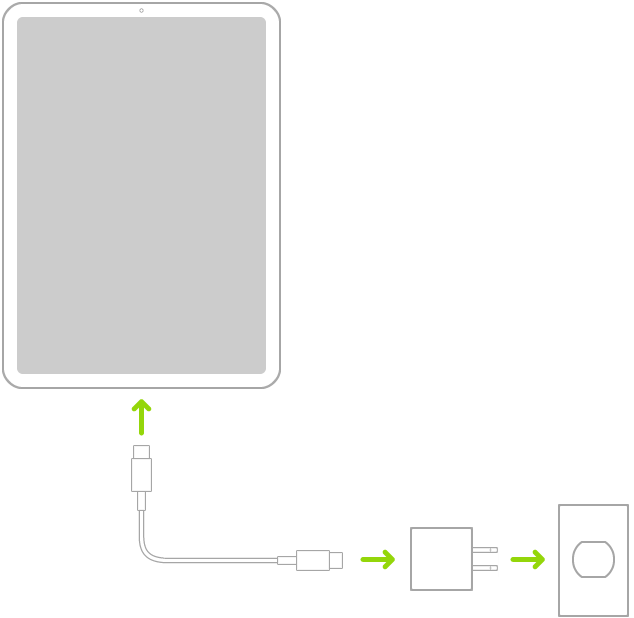
Poznámka: Pripojením iPadu k napájaniu môžete spustiť zálohovanie na iCloud alebo bezdrôtovú synchronizáciu s počítačom. Pozrite si témy Zálohovanie iPadu a Synchronizácia iPadu s počítačom.
Pripojte iPad k počítaču pomocou kábla.
Ak váš počítač Mac alebo PC neposkytuje dostatočnú energiu na nabíjanie iPadu, v stavovom riadku sa zobrazí správa „Nenabíja sa“.
Poznámka: iPad sa nepokúšajte nabíjať pripojením ku klávesnici, pokiaľ klávesnica nie je vybavená vysokovýkonným USB portom.
Kapacitu batérie a stav nabíjania batérie zobrazuje ikona v pravom hornom rohu stavového riadka. Nabíjanie počas synchronizácie alebo používania iPadu môže trvať dlhšiu dobu.

Dôležité: Ak je iPad pripojených k vypnutému počítaču, jeho batéria sa namiesto nabíjania môže vybíjať. Ak sa chcete uistiť, že sa iPad nabíja, skontrolujte, či sa na ikone batérie zobrazuje symbol
 .
.Keď je batéria veľmi slabá, môže sa zobraziť obrázok takmer vybitej batérie, ktorý signalizuje, že sa iPad pred akýmkoľvek ďalším použitím potrebuje nabíjať po dobu približne 10 minút. Ak začínate iPad nabíjať, keď už je takmer úplne vybitý, jeho displej môže ostať vypnutý po dobu až 2 minút, kým sa na ňom zobrazí obrázok signalizujúci veľmi slabú batériu. Pozrite si článok podpory Apple Ak sa iPad nenabíja.
VÝSTRAHA: Ak máte podozrenie, že sa do nabíjacieho portu iPadu dostala kvapalina, nepripájajte k nemu nabíjací kábel. Informácie týkajúce sa vystaveniu kvapalinám a ďalšie dôležité bezpečnostné informácie o batérii a nabíjaní iPadu nájdete v časti Dôležité bezpečnostné informácie týkajúce sa iPadov.
Zobrazenie percentuálneho zostatku energie batérie v stavovom riadku
Prejdite do Nastavenia  > Batéria a klepnite na Percentá batérie.
Zobrazenie informácií o životnosti batérie
Prejdite do Nastavenia > Batéria.
Informácie o životnosti a aktivite vašej batérie sa zobrazuje za posledných 24 hodín a maximálne počas posledných 10 dní.
Zhrnutia a návrhy: Môžete si pozrieť zhrnutia o stavoch a spôsoboch používania, pri ktorých iPad spotrebúva najviac energie. Taktiež si môžete pozrieť návrhy na zníženie spotreby energie. Ak sa zobrazí návrh, klepnutím naň prejdete k príslušnému nastaveniu.
Posledné nabitie: Oznamuje úroveň, na akú bola batéria naposledy nabitá, a čas jej odpojenia.
Graf Úroveň batérie (počas posledných 24 hodín): Zobrazuje úroveň batérie, intervaly nabíjania a úseky, keď bol iPad v režime slabej batérie alebo batéria bola na kriticky nízkej úrovni.
Graf Používanie batérie (počas posledných 10 dní): Zobrazuje percentuálny pomer využitia energie batérie každý deň.
Graf Aktivita: Zobrazuje aktivitu v priebehu času, rozdelenú podľa toho, či bola obrazovka zapnutá alebo vypnutá.
Zapnutá obrazovka a Vypnutá obrazovka: Zobrazuje celkovú aktivitu za zvolený časový interval, počas ktorého bola obrazovka zapnutá a vypnutá. Zobrazenie Posledných 10 dní zobrazuje denný priemer.
Využitie batérie podľa apiek: Zobrazuje proporčnú hodnotu spotreby batérie každou apkou za zvolený časový úsek.
Aktivita podľa apiek: Zobrazuje dĺžku času, počas ktorého bola každá apka používaná vo zvolenom časovom úseku.
Poznámka: Ak chcete zobraziť informácie o batérii za konkrétnu hodinu alebo deň, klepnite na príslušný časový interval v grafe. Výber zrušíte klepnutím mimo grafu.
Nabíjateľné batérie, ako je napríklad batéria v iPade, majú obmedzený počet nabíjacích cyklov a nakoniec ich môže byť potrebné vymeniť. Batériu v iPade môže vymeniť len spoločnosť Apple alebo autorizovaný poskytovateľ servisných služieb pre produkty Apple. Pozrite si webovú stránku Servis a recyklácia batérií.
Informácie o tom, ako batéria funguje a ako z nej vyťažiť maximum, nájdete na webovej stránke Lítiovo-iónové batérie Apple.