Просмотр Формулы-1 в приложении Apple TV
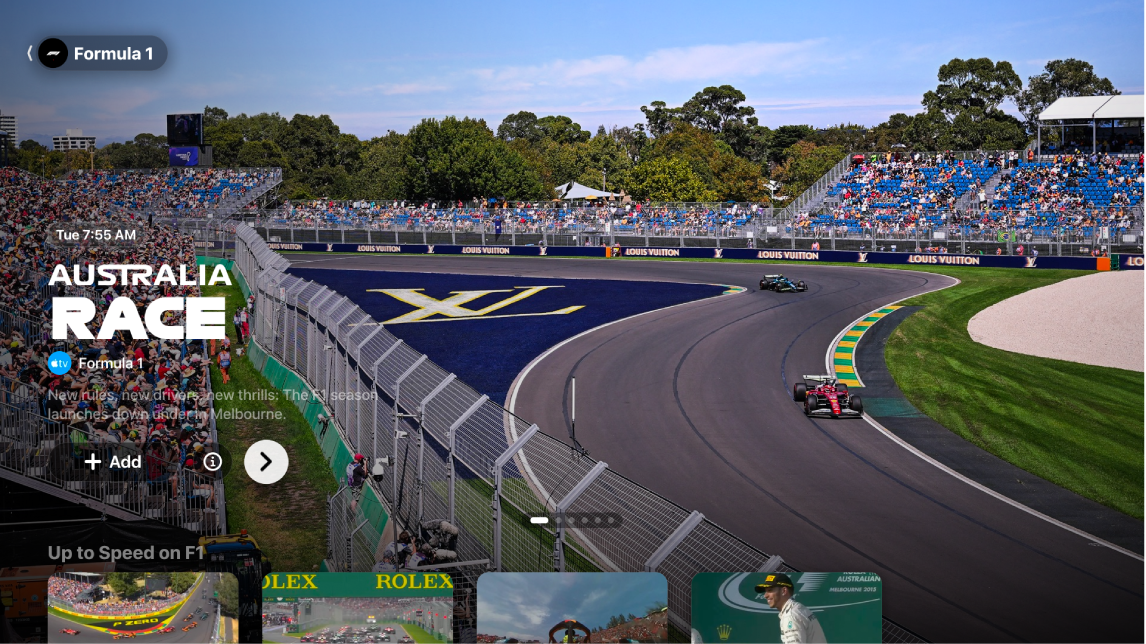
На экране «Формула-1» (F1) в приложении Apple TV можно смотреть события Формулы-1® при наличии подписки на Apple TV (доступно только в США).
Можно добавлять предстоящие события в список просмотра и смотреть полные или сокращенные повторы прошедших событий по запросу. В любое время можно смотреть предгоночные и послегоночные шоу. Во время просмотра гонок в прямом эфире и прошедших гонок* можно выбирать любой из многочисленных источников видеотрансляции: одну из 22 бортовых камер, актуальные данные о гонке, трекер пилотов и другие источники.
Примечание. Некоторые события чемпионата «Формула‑1» могут быть доступны бесплатно в рекламных целях, но для полного доступа ко всем событиям, шоу и функциям требуется подписка на Apple TV.
Просмотр Формулы‑1
Перейдите в приложение Apple TV
 на устройстве.
Выполните одно из указанных действий.
Телевизор или другое устройство для просмотра. Откройте боковое меню, затем выберите «Формула-1».
iPhone или устройство Android. Коснитесь «Главная», затем прокрутите вниз до раздела «Формула‑1».
iPad, Mac или компьютер Windows. Выберите «Формула‑1» в боковом меню.
Выполните любое из указанных ниже действий.
Просмотр подборки гонок. Прокручивайте подборки событий в верхней части экрана F1, выбирая
 ; на iPhone, iPad или устройстве Android также можно смахивать влево или вправо.
Выберите
 для просмотра дополнительной информации о событии либо выберите
  , чтобы добавить его в список просмотра.
Просмотр доступных гонок, программ и другого контента. Перейдите вниз к строке категории, затем перейдите влево или вправо, чтобы просмотреть доступные параметры.
Совет. Просматривая какой‑либо раздел, можно коснуться его названия, чтобы просмотреть все объекты в этой категории или дополнительную информацию о коллекции.
Выбор прямой трансляции для просмотра. Когда событие в прямом эфире, перейдите вниз, выберите гонку, затем выберите нужный вариант для просмотра.
Просмотр повтора прошедшего события. Перейдите вниз к разделу F1 Past Races (Прошлые гонки F1), выберите гонку, затем выберите вариант для просмотра повтора гонки.
Оформление подписки на Формулу‑1. Выберите «Follow F1» (Оформить подписку на F1). См. раздел Подписка на любимые спортивные команды и отслеживание счета игр в приложении Apple TV на телевизоре или другом устройстве для просмотра.
Примечание. Если Вы подписаны на Формулу-1, в строке «Продолжить просмотр» автоматически появляются прямые трансляции гонок.
Чтобы начать просмотр, выберите гонку (если у Вас еще нет подписки на Apple TV, следуйте инструкциям на экране, чтобы оформить ее).
Если гонка уже идет, она автоматически воспроизводится в виде предварительного просмотра на экране F1. Выберите «Прямой эфир» либо нажмите и удерживайте кнопку выбора на пульте (на iPhone, iPad или устройстве Android нужно коснуться события и удерживать его), затем выберите «Прямой эфир», «С начала» или выберите другой язык комментариев. Все гонки доступны с комментариями на английском и испанском языках.
Чтобы посмотреть прошедшую гонку, выберите «Полный повтор» (параметр доступен сразу же после завершения гонки) или «Гонка за 30 минут» для просмотра сокращенной версии гонки (обычно параметр становится доступен в течение нескольких часов после завершения гонки).
Во время просмотра события в прямом эфире отобразите элементы управления воспроизведением, затем выполните любое из указанных действий.
Просмотр дополнительной информации о гонке. Выберите «Сведения».
Выбор источника трансляции F1. Выберите Feeds (Источники), затем выберите нужный вариант. *
Просмотр других спортивных событий в прямом эфире. Выберите «Спорт в прямом эфире».
Переход в список просмотра. Выберите «Продолжить просмотр».
Примечание. О том, как выключить отображение счета в реальном времени, см. в разделе Подписка на любимые спортивные команды и отслеживание счета игр в приложении Apple TV на телевизоре или другом устройстве для просмотра.
Изменение параметров аудио во время просмотра события
Во время просмотра события F1® выполните одно из указанных ниже действий, чтобы отобразить элементы управления воспроизведением на экране.
Телевизор или другое устройство для просмотра. Нажмите кнопку «Вверх» или центральную кнопку на пульте, затем выберите
 .
.iPhone, iPad или устройство Android. Коснитесь экрана, затем коснитесь
 .
.Mac или компьютер Windows. Наведите указатель на видео, затем выберите
.
Выберите параметр:
Приглушение громких звуков. Можно снизить общий уровень звука путем сокращения динамического диапазона. В результате громкая музыка и звуковые эффекты воспроизводятся не так громко, как остальные звуки.
Аудиодорожка. Выберите другой язык трансляции.