Настройка Studio Display
Выполните перечисленные ниже шаги, чтобы установить и настроить Ваш новый Studio Display.
Упаковка всех продуктов Apple полностью подходит для переработки. Вы можете разобрать коробки в соответствии с инструкциями и сдать их на переработку.
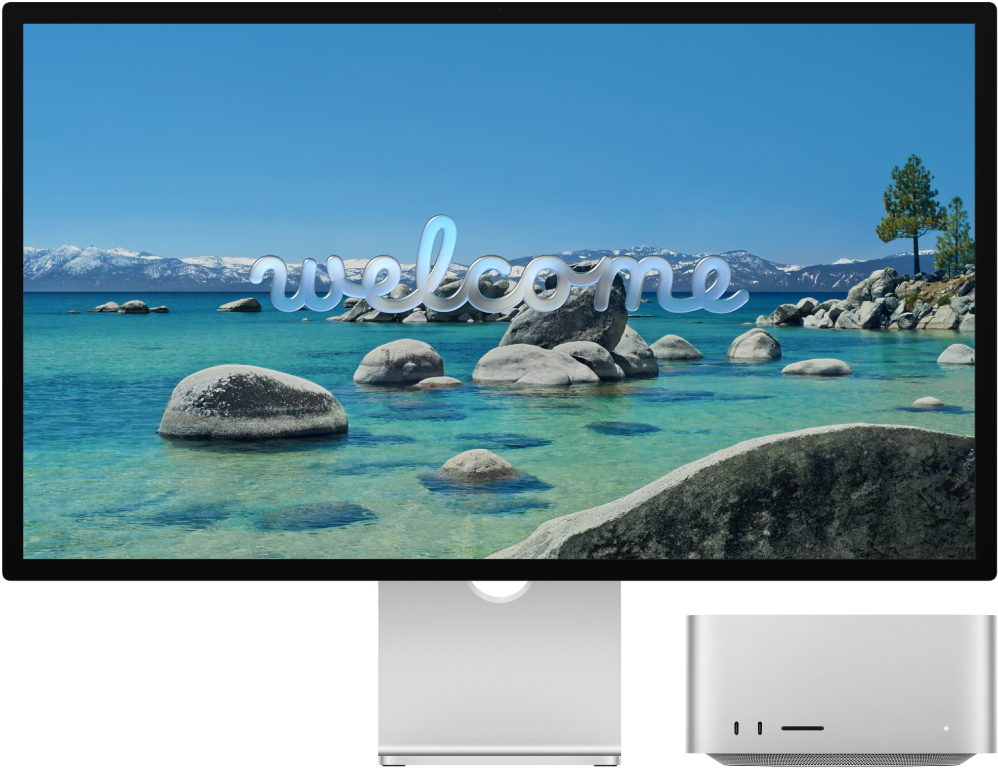
Прежде чем начать. Выберите твердую и устойчивую рабочую поверхность, не препятствующую свободной циркуляции воздуха вокруг дисплея и под ним. Дополнительную информацию о безопасности и эксплуатации см. в разделах Важная информация о безопасности Apple Studio Display и Важная информация об эксплуатации Apple Studio Display.
Шаг 1. Подключение дисплея к сети питания. Подключите Studio Display к электрической розетке с помощью встроенного шнура питания.
Шаг 2. Подключение дисплея к Mac. Подключите один конец кабеля Thunderbolt 5, входящего в комплект поставки, к компьютеру Mac, а другой — к исходящему порту Thunderbolt 5 (USB‑C) 
Studio Display не оснащен кнопками и включается автоматически после того, как Вы подключаете его к источнику питания и компьютеру Mac.

Шаг 3. Регулировка подставки. Измените угол наклона и, при необходимости, высоту встроенной подставки дисплея, чтобы верхняя треть экрана находилась на уровне глаз или чуть ниже. Подробнее см. в разделе Настройка подставки Studio Display.
Если при покупке Вы выбрали конфигурацию Studio Display с монтажным адаптером VESA, ознакомьтесь с прилагаемым Руководством по установке монтажного адаптера VESA.
Шаг 4. Изменение настроек дисплея. После подключения Studio Display к Mac Вы можете перейти в раздел «Дисплеи» в Системных настройках, чтобы включить или выключить повтор экрана, настроить порядок расположения дисплеев и управлять ими, а также изменить многие другие параметры.
Откройте «Системные настройки» на Mac, нажмите «Дисплеи» в боковом меню, затем внесите необходимые изменения. Подробную информацию см. в разделе Настройки дисплеев в Руководстве пользователя Mac.
Шаг 5. Настройка эталонного режима. Для цветового пространства, точки белого, гаммы и яркости дисплея Studio Display изначально выбран режим по умолчанию, который идеально подходит для множества задач. Studio Display также имеет несколько встроенных эталонных режимов (называемых наборами настроек), подходящих для использования в стандартных рабочих процессах при производстве медиаконтента различных типов. Вы можете использовать тот встроенный эталонный режим, который наилучшим образом соответствует требованиям производства нужного типа медиаконтента, например видео в формате HDR, HD или SD. Каждый эталонный режим настраивает цветовое пространство, точку белого, гамму и яркость на дисплее. Также можно создавать пользовательские эталонные режимы и настраивать их согласно потребностям рабочих процессов, задавая цветовую гамму, точку белого, яркость и параметры передаточной функции.
Использование эталонного режима. Чтобы выбрать один из эталонных режимов, откройте «Системные настройки» на Mac, нажмите «Дисплеи»
 в боковом меню, нажмите меню «Набор настроек», затем выберите нужный вариант. Дополнительную информацию см. в разделе Использование меню «Набор настроек» в разделе настроек «Дисплеи» в Руководстве пользователя Mac.
Создание пользовательского эталонного режима. Чтобы создать собственный эталонный режим, откройте «Системные настройки» на Mac, затем в боковом меню нажмите «Дисплеи»
. Нажмите всплывающее меню «Набор настроек», выберите «Изменить наборы настроек» и нажмите 

Дальнейшие действия
После установки и настройки Studio Display Вы можете подключить к Studio Display дополнительный дисплей и аксессуары.