Просмотр видеоклипов
Вы можете просматривать видеоклипы, импортированные в медиатеку программы «Фото», и даже обрезать их по длине при необходимости. Можно также просматривать замедленные видеоклипы и видеоклипы с таймлапсом, импортированные с iPhone.
Информацию о просмотре и редактировании Live Photo см. в разделах Просмотр Live Photo и Редактирование Live Photo.
Воспроизведение видеоклипа
Дважды нажмите видеоклип, чтобы его открыть.
При наведении указателя на видеоклип появляются элементы управления видео.
Нажмите кнопку воспроизведения
 .
.С помощью элементов управления видео Вы можете приостанавливать воспроизведение, точно регулировать звук и т. д.
Совет. Чтобы просмотреть видео в покадровом режиме, наведите указатель на клип для отображения элементов управления воспроизведением, затем нажмите всплывающее меню действий
 и выберите «Показать кнопки перехода между кадрами».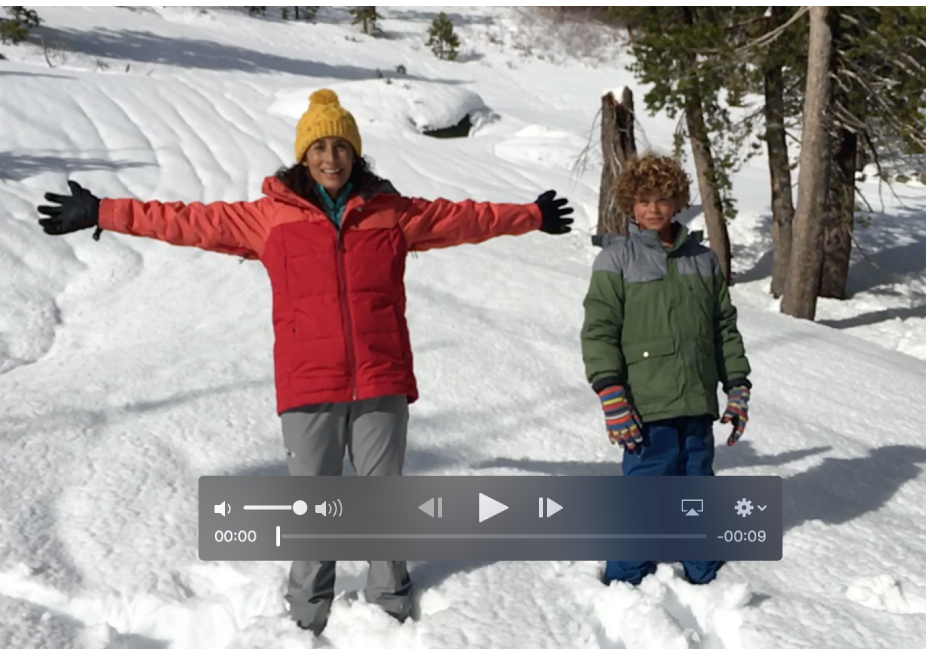
Обрезка видеоролика
Можно обрезать видеоклип так, чтобы воспроизводилась только нужная часть. Например, можно остановить воспроизведение клипа в нужной точке вместо того, чтобы воспроизводить его до конца. Обрезка видеоклипа не приводит к фактическому удалению отснятого материала; позднее можно восстановить любой вырезанный материал.
Дважды нажмите видеоклип, чтобы его открыть.
Наведите указатель на клип для отображения элементов управления воспроизведением, затем нажмите всплывающее меню «Действие»
и выберите «Обрезать».Перетяните желтый маркер обрезки с любой из сторон клипа, чтобы укоротить его, затем нажмите «Обрезать».
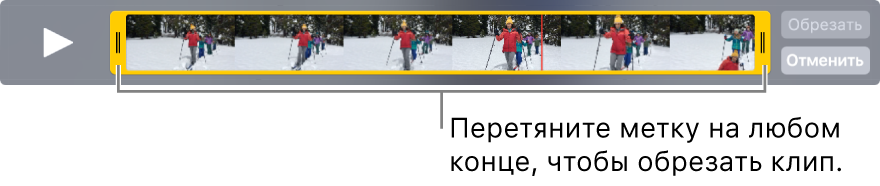
Совет. Для более точного редактирования нажмите и удерживайте маркер обрезки, чтобы посмотреть отдельные кадры видео.
Чтобы отменить обрезку, нажмите всплывающее меню «Действие» и выберите «Сбросить обрезку».
Изменение замедленного видео
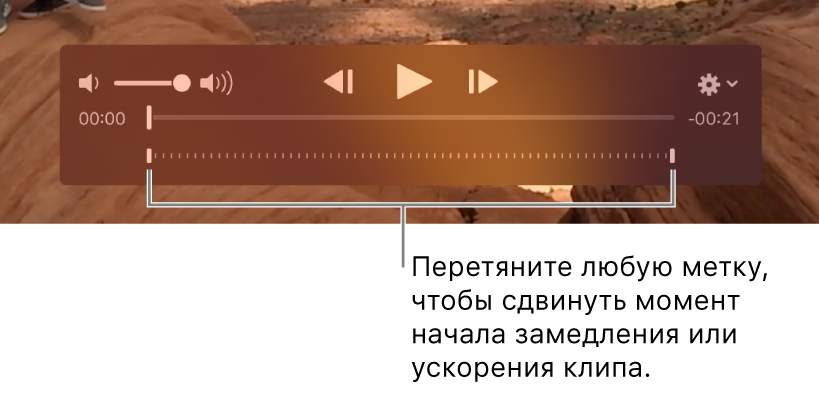
Можно изменить момент замедления и ускорения замедленного видео.
Нажмите треугольник рядом с пунктом «Типы мультимедийных объектов» в боковом меню, затем нажмите альбом «Замедленно» в боковом меню.
Дважды нажмите видеоклип, чтобы его открыть.
Перетяните элементы управления замедленным видео, чтобы изменить место начала замедления и ускорения клипа.