Руководство пользователя Pages для iPhone
- Добро пожаловать!
- Что нового
-
- Начало работы c Pages
- Текстовый документ или документ с макетом страницы?
- Основные сведения об изображениях, диаграммах и других объектах
- Поиск документов
- Открытие документа
- Сохранение документа и присвоение ему имени
- Печать документа или конверта
- Копирование текста и объектов из одних приложений в другие
- Изменение настроек конфиденциальности и аналитики в Pages
-
- Отправка документа
- Публикация книги в Apple Books
-
- Основные сведения о совместной работе
- Приглашение к совместной работе
- Совместная работа над общим документом
- Просмотр последних действий пользователей в общем документе
- Изменение настроек общего документа
- Закрытие общего доступа к документу
- Общие папки и совместная работа
- Использование Box для совместной работы
- Использование режима доклада
- Авторские права

Быстрая навигация в Pages на iPhone
Для легкой навигации по документу можно отображать миниатюры страниц или оглавление документа, чтобы быстро находить нужные страницы и переходить к ним. Можно также перейти к началу документа, используя сочетание клавиш.
Показать или скрыть панель «Миниатюры страниц»
Откройте приложение Pages
 на iPhone.
Откройте документ.
Коснитесь
 , коснитесь «Параметры вида», затем включите «Навигатор».
Примечание. Если открыта клавиатура, коснитесь «Готово» в левом верхнем углу, чтобы закрыть ее.
Коснитесь номера страницы внизу экрана.
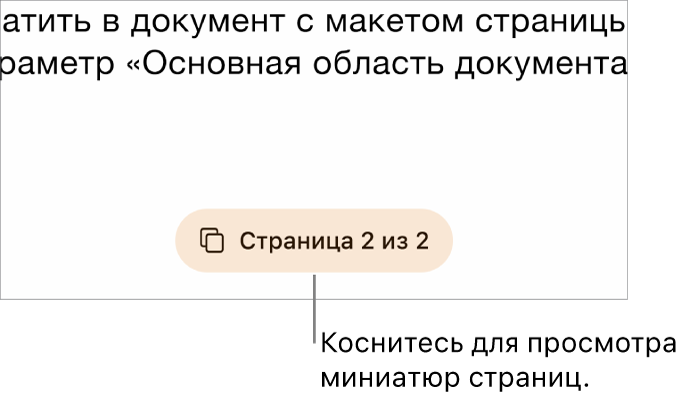
В открывшемся окне коснитесь «Миниатюры страниц» внизу экрана.
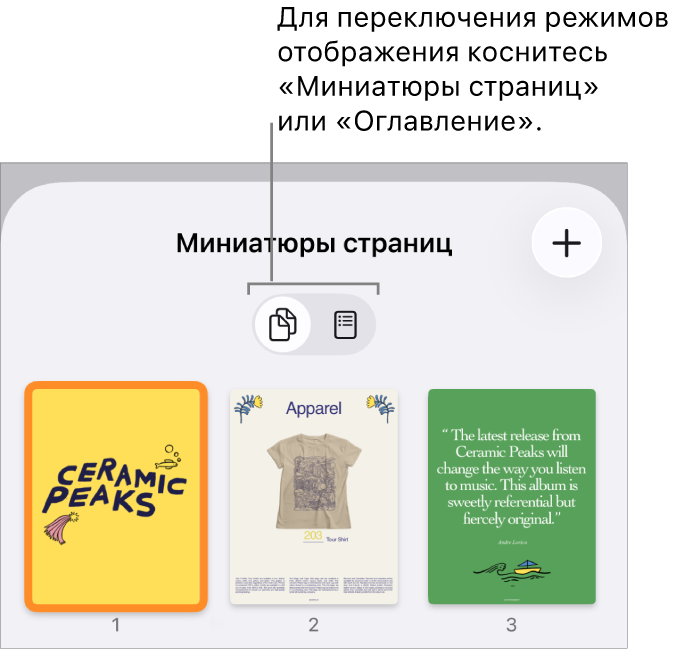
Коснитесь миниатюры страницы, чтобы закрыть панель «Миниатюры страниц» и перейти к соответствующей странице документа.
Или смахните вниз, чтобы закрыть панель «Миниатюры страниц», не покидая текущей страницы.
В панели «Миниатюры страниц» можно изменять порядок разделов в текстовом документе или изменять порядок страниц в документе с макетом страницы. См. раздел Изменение порядка страниц или разделов.
Отображение оглавления
Откройте приложение Pages
на iPhone.Откройте документ, коснитесь
, коснитесь «Параметры вида», затем включите «Навигатор».Примечание. Если открыта клавиатура, коснитесь «Готово» в левом верхнем углу, чтобы закрыть ее.
Коснитесь номера страницы внизу экрана.
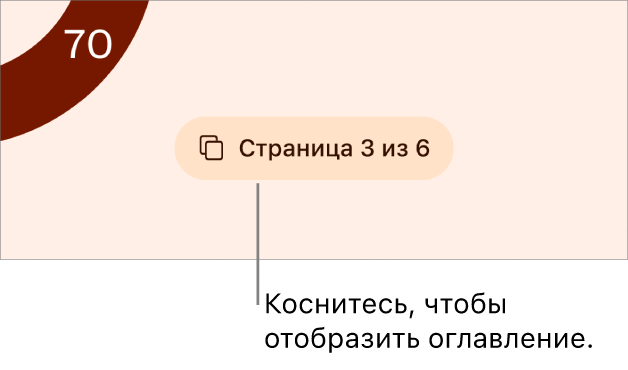
В открывшемся виде коснитесь
 .
.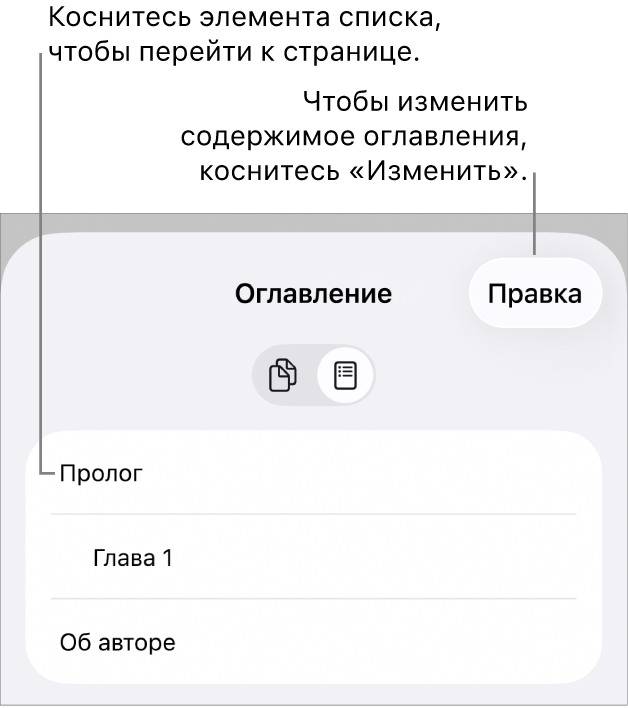
Коснитесь любого элемента, чтобы перейти к соответствующей странице и закрыть оглавление. Чтобы закрыть оглавление, не покидая текущей страницы, смахните вниз.
О том, как изменить набор элементов, отображаемых в оглавлении и как добавить оглавление в документ, см. в разделе Создание оглавления.
Переход в начало документа
Откройте приложение Pages
на iPhone.Коснитесь индикатора состояния (полоса с отображением времени над панелью инструментов Pages).
Совет. Можно также добавить закладки для текста в документе, а затем использовать список закладок для быстрого перехода к ним. См. раздел Добавление закладок и перекрестных ссылок.