
Просмотр фото, видео и аудио в приложении «Сообщения» на Mac
В разговоре в Сообщениях можно отправлять и получать фотографии (в том числе Live Photo), видео, аудиосообщения и другие объекты. Эти объекты можно просмотреть непосредственно в разговоре или в панели «Свойства».
Инструкции по отправке объектов в сообщении см. в разделе Отправка сообщений.
Совет. Дважды нажмите разговор в боковом меню, чтобы открыть его в отдельном окне.
Открыть приложение «Сообщения»
Просмотр и отправка фотографий и видео
Откройте приложение «Сообщения»
на Mac.Выберите разговор.
Выполните одно из указанных действий.
Просмотр фотографий или видео в разговоре. Откройте фотографию, включите воспроизведение видео или дважды нажмите файл. Файл открывается в окне «Быстрый просмотр».
Просмотр фотографий или видео в разделе сведений о разговоре. Нажмите значок контакта или группы в верхней части окна, нажмите «Фото», затем дважды нажмите файл, чтобы открыть его.
Примечание. Чтобы просмотреть видео или воспроизвести Live Photo, откройте его в разговоре или нажмите его, удерживая клавишу Control, а затем выберите «Добавить в медиатеку».
Просмотр объектов в стопке фото. Если Вам прислали четыре или больше фото, они отображаются в виде стопки фото. Если Вы используете трекпад или мышь Magic Mouse, смахните двумя пальцами влево или вправо по стопке, чтобы просмотреть фотографии, не открывая их. Нажмите фотографию в стопке, удерживая нажатой клавишу Control, чтобы открыть ее, ответить на нее, добавить быстрый ответ Tapback и выполнить другие действия.
Совет. Чтобы фотографии отображались в виде сетки, нажмите стопку, удерживая нажатой клавишу Control, затем выберите «Показать сетку». Нажмите
 , чтобы вернуться к разговору.
Сохранение фото или видео. Нажмите
 рядом с фото, стопкой фото или видео, чтобы сохранить объект в свою медиатеку. Либо просто перетяните объект из раздела сведений о разговоре на рабочий стол. См. раздел Импорт фотографий из Почты, Safari и других приложений в приложение «Фото».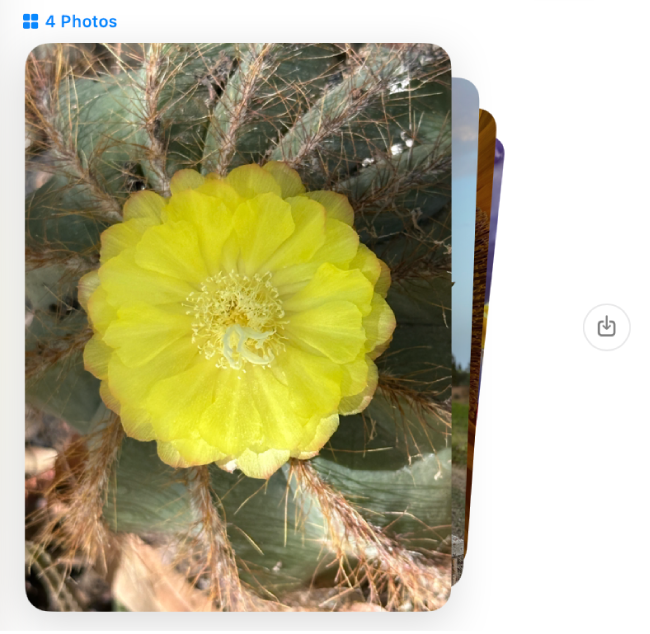
Если функция «Сообщения в iCloud» включена, все получаемые и отправляемые фото и видео хранятся в iCloud.
Примечание. Вы можете настроить на Mac и других устройствах Apple, принадлежащих Вам или другим членам Вашей семьи, предупреждения о нецензурном или неприемлемом контенте, которые будут появляться при попытках отправки или получения такого контента. См. разделы Включение или выключение функции «Безопасность общения» в настройках Экранного времени на Mac и Предотвращение просмотра нежелательных нецензурных или неприемлемых изображений и видео.
Прослушивание аудиосообщений
Когда Вам отправляют аудиосообщение, оно отображается в разговоре с расшифровкой записи и с указанием длительности.
Примечание. Аудиосообщения автоматически расшифровываются на языке, установленном для системы пользователя. См. раздел Изменение настроек языка и региона для переключения на другой язык. Подробные сведения приводятся на странице Доступность функций macOS.
Откройте приложение «Сообщения»
на Mac.Выберите разговор.
В сообщении нажмите
 .
.Сообщение удаляется из разговора через 2 минуты после прослушивания. Чтобы сохранить ее в разговоре, нажмите «Оставить».
Совет. Чтобы просмотреть время отправки сообщения, нажмите это сообщение в переписке, удерживая клавишу Control, затем выберите «Показать время». Если Вы используете трекпад или мышь Magic Mouse, можно также смахнуть влево двумя пальцами по сообщению.