
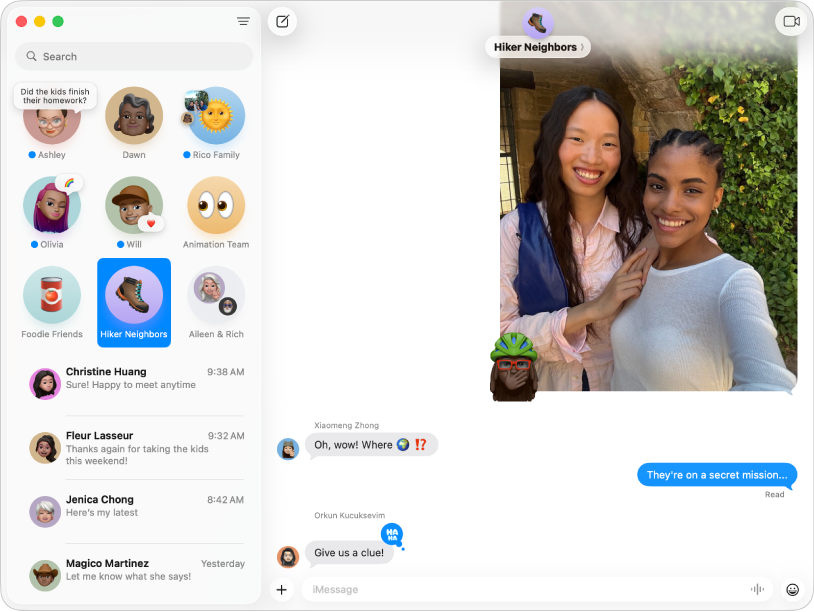
Отправка неограниченного количества сообщений
Если у человека есть устройство Apple, Вы можете отправить ему неограниченное количество сообщений с помощью iMessage. Добавляйте фотографии, опросы, быстрые ответы Tapback, эффекты сообщений и многое другое.
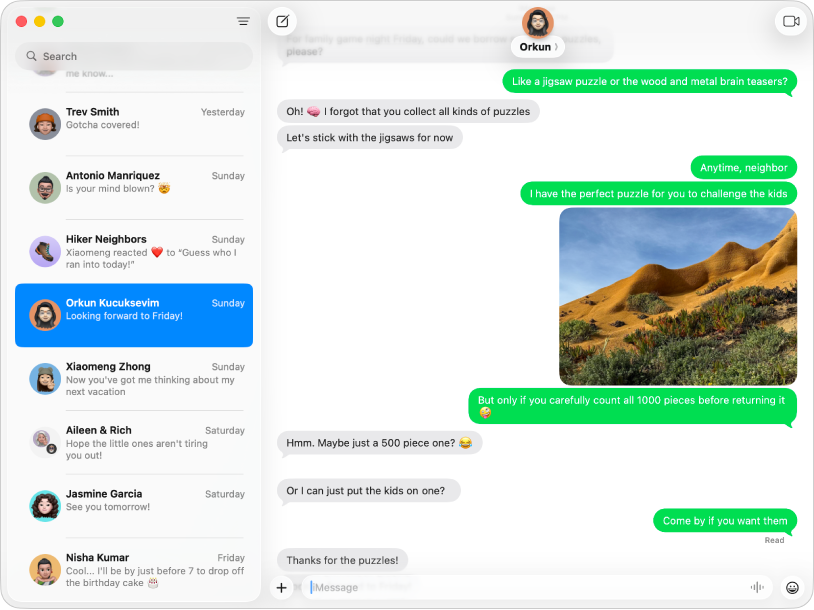
Переписка с любым пользователем на любом устройстве
Если у Вас есть iPhone, Вы можете отправлять сообщения SMS, MMS или RCS любому пользователю, использующему любое устройство, прямо из приложения «Сообщения» на Mac. Когда Вы получаете новое сообщение, Вам не нужно искать свой iPhone — просто ответьте на сообщение на Mac. (Доступность функции зависит от оператора сотовой сети, страны или региона.)
Чтобы ознакомиться с руководством пользователя приложения «Сообщения», выберите «Оглавление» вверху страницы или введите слово или фразу в поле поиска.
Если Вам требуется дополнительная помощь, см. сайт поддержки приложения «Сообщения».