
Настройка панели инструментов Finder и бокового меню
Настроить панель инструментов и боковое меню Finder можно несколькими способами.
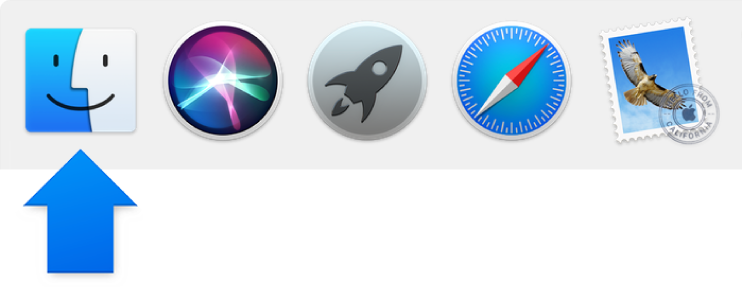
Сначала откройте окно Finder, нажав значок Finder с левого края панели Dock.
Настройка панели инструментов
Скрытие или отображение панели инструментов. Выберите «Вид» > «Скрыть панель инструментов», или «Вид» > «Показать панель инструментов».
Если скрыть панель инструментов, боковое меню тоже не будет отображаться на экране, а меню статуса переместится из нижней в верхнюю часть окна.
Изменение размера панели инструментов. Если с правой стороны панели инструментов отображаются угловые скобки
 , значит, окно слишком мало, чтобы отобразить все объекты панели инструментов. Увеличьте размер окна или нажмите скобки, чтобы увидеть остальные объекты.
Изменение содержимого панели инструментов. Выберите «Вид» > «Настроить панель инструментов». Объекты можно перетягивать на панель инструментов или с нее, между объектами можно увеличивать расстояние, а также можно указать, показывать ли текст со значками.
Изменение расположения объектов на панели инструментов. Удерживая клавишу Command, перетяните объект в другое место.
Добавление файла или программы. Удерживая нажатой клавишу Command, перетяните объект на панель инструментов Finder так, чтобы появился зеленый знак плюс.
Удаление объекта. Удерживая нажатой клавишу Command, перетяните объект за пределы панели инструментов.
Настройка бокового меню
Скрытие или отображение бокового меню. Выберите «Вид» > «Скрыть боковое меню», или «Вид» > «Показать боковое меню». (Если пункт «Показать боковое меню» недоступен, выберите пункт меню «Вид» > «Показать панель инструментов».)
Изменение размера бокового меню. Перетяните правую сторону разделительной линейки вправо или влево.
Изменение содержимого бокового меню. Выберите «Finder» > «Настройки», нажмите «Боковое меню», затем выберите объекты или снимите с них выбор.
Изменение расположения объектов в боковом меню. Перетяните объект в новое место. Если не удается заново сгруппировать объекты в разделе «Общий доступ».
Отображение или скрытие всех объектов в разделе бокового меню. Поместите указатель на заголовок раздела и держите его, пока не появится кнопка «Скрыть» или «Показать», затем нажмите эту кнопку. Например, чтобы скрыть избранные объекты, поместите курсор на заголовок раздела «Избранное» и нажмите «Скрыть».
Добавление папки или диска в боковое меню. Перетяните объект в раздел «Избранное».
Если раздел «Избранное» не отображается, нажмите «Finder» > «Настройки» > «Боковое меню», затем выберите хотя бы один объект в этом разделе.
Добавление программы в боковое меню. Удерживая нажатой клавишу Command, перетяните значок программы в раздел «Избранное».
Удаление объекта. Перетяните значок объекта из бокового меню, так чтобы появился знак удаления
 .
.Ссылка исчезает из бокового меню, но сам объект при этом остается на компьютере Mac. Удалять объекты из раздела «Общий доступ» нельзя.
Для изменения других настроек Finder выберите «Finder» > «Настройки». Подробную информацию см. в разделе Настройки Finder.
Для настройки прокрутки в окнах Finder (и других окнах), выберите пункт меню «Apple» > «Системные настройки», затем нажмите «Общие».