
Использование Центра уведомлений на Mac
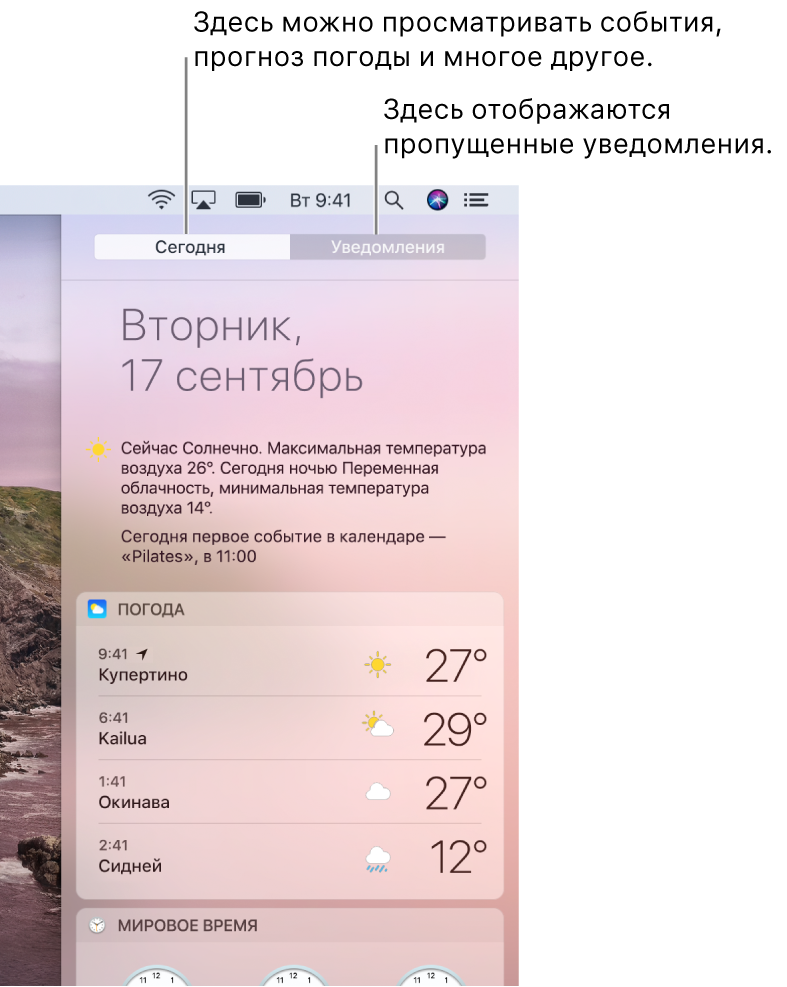
Вид «Сегодня» в Центре уведомлений на Mac отображает сведения о текущем дне — назначенные встречи, прогноз погоды, дни рождения и даже сводку Ваших планов на завтра, — а вид «Уведомления» позволяет просматривать пропущенные уведомления.
Совет. Чтобы настроить или отключить уведомления, нажмите значок настроек уведомлений  в правом нижнем углу Центра уведомлений.
Использование вида «Сегодня» в Центре уведомлений
На Mac нажмите значок Центра уведомлений
 в строке меню или смахните двумя пальцами влево от правого края трекпада.
В Центре уведомлений нажмите «Сегодня».
Нажмите объект в виджете для просмотра информации или выполнения действия.
Например, нажмите объект в виджете «Погода» для просмотра почасового прогноза и прогноза на пять дней. Также можно нажать флажок напоминания, чтобы отметить его выполнение.
Настройка вида «Сегодня» в Центре уведомлений
На Mac нажмите значок Центра уведомлений
в строке меню или смахните двумя пальцами влево от правого края трекпада.В Центре уведомлений нажмите «Сегодня».
Выполните одно из следующих действий.
Настройка виджета. Наведите указатель на виджет, затем нажмите появившуюся кнопку «Информация»
 .
.Изменение порядка виджетов. Нажмите «Правка» в нижней части вида «Сегодня», затем перетяните виджет вверх или вниз.
Добавление и удаление виджетов. Нажмите «Правка» (или счетчик новых виджетов, если он показан) в нижней части вида «Сегодня». Чтобы добавить доступный виджет, нажмите его кнопку «Добавить»
 . Чтобы удалить виджет, нажмите его кнопку «Удалить»
  ; виджет перемещается в список доступных виджетов.
 Загрузка дополнительных виджетов. Нажмите «Правка» в нижней части вида «Сегодня», нажмите «App Store», затем купите или загрузите виджеты. Подробнее о процессе покупки и загрузки рассказано в разделе Поиск, покупка и загрузка приложений.
Использование вида «Уведомления» в Центре уведомлений
На Mac нажмите значок Центра уведомлений
в строке меню или смахните двумя пальцами влево от правого края трекпада.В Центре уведомлений нажмите «Уведомления».
Нажмите уведомление, чтобы открыть объект в связанном приложении. Например, нажмите уведомление Почты для открытия письма в приложении «Почта».
Открытый объект удаляется из вида «Уведомления». Чтобы удалить объект, не открывая его, наведите на него указатель, затем нажмите кнопку «Очистить»  . Можно также нажать кнопку дня, чтобы удалить все уведомления за этот день.
Вы можете включить и выключить параметры «Night Shift» и «Не беспокоить» в Центре уведомлений — достаточно смахнуть вниз и нажать нужную кнопку.
Если включить функцию Night Shift, она останется включенной до полуночи, до восхода солнца, до запланированного времени отключения (в соответствии с параметрами, указанными в настройках Night Shift) или до того момента, как Вы ее выключите.
Если включена функция «Не беспокоить», она останется включенной до полуночи, до запланированного времени отключения (в соответствии с параметрами, указанными в настройках уведомлений) или до того момента, как Вы ее выключите.
Когда включена функция «Не беспокоить», значок Центра уведомлений в строке меню неактивен. Вы не слышите и не видите уведомлений; однако они сохраняются в Центре уведомлений, и Вы можете просмотреть их позднее.