
Изменение настроек принтеров и сканеров на Mac
В разделе настроек «Принтеры и сканеры» содержатся параметры для управления принтерами и сканерами. Сведения о том, как добавить принтер для использования с Mac, см. в разделе Добавить принтер в список принтеров, чтобы его можно было использовать на Mac.
Чтобы изменить настройки, выберите меню Apple
 в боковом меню. (Возможно, потребуется прокрутить вниз.)

Открыть настройки принтеров и сканеров
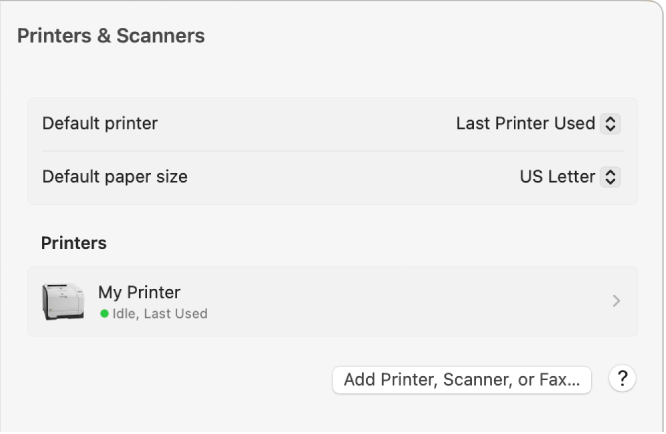
Параметр | Описание |
|---|---|
Принтер по умолчанию | Указывает принтер, который Вы хотите использовать по умолчанию. По умолчанию выбран последний использованный принтер в этом сетевом размещении. |
Формат бумаги по умолчанию | Выберите формат бумаги, загруженной в принтер. |
Принтеры | Список принтеров, для использования которых настроен Ваш Mac. Нажмите принтер в списке «Принтеры», чтобы посмотреть или изменить имя, местоположение, модель принтера или версию драйвера; откройте очередь печати или информацию о параметрах и расходных материалах для принтера; общий доступ к принтеру в сети; или разрешить другим пользователям использовать Ваш принтер. Другие пользователи могут использовать компьютеры Mac, компьютеры с Windows или UNIX и должны находиться в той же локальной сети. Пользователи Mac должны работать в macOS версии 10.5 или новее. Также можно нажать принтер в списке, удерживая клавишу Control, чтобы посмотреть информацию о принтере, установить принтер в качестве принтера по умолчанию, удалить принтер из списка и сбросить систему печати. |
Кнопка «Добавить принтер, сканер или факс» | Добавление принтера, сканера, факса или МФУ в список устройств. Выберите из списка или укажите информацию об устройстве в появившемся диалоговом окне. Большинство принтеров и сканеров перечислены в разделе «По умолчанию». Также можно добавить IP-принтер или принтер Windows. |
Совет. Для быстрого доступа к принтеру или сканеру вы можете добавить его на рабочий стол или в Dock. Выберите притер или сканер в настройках «Принтеры и сканеры», затем перетяните на рабочий стол или в Dock.