Руководство пользователя iPhone
- Добро пожаловать!
- Что нового в iOS 12
-
- Вывод из режима сна и разблокирование
- Изучение основных жестов
- Изучение жестов на iPhone X и новее
- Использование 3D Touch для предварительного просмотра и быстрых команд
- Экран «Домой» и программы
- Изменение настроек
- Как сделать снимок экрана
- Настройка громкости
- Изменение звуков и вибрации
- Поиск контента
- Использование и настройка Пункта управления
- Просмотр информации и организация элементов экрана «Сегодня»
- Доступ к функциям на экране блокировки
- Путешествия с iPhone
- Настройка экранного времени, разрешений и ограничений
- Синхронизация iPhone с iTunes
- Зарядка аккумулятора и проверка заряда
- Значение значков статуса
-
- Калькулятор
- Компас
- Найти друзей
- Функция «Найти iPhone»
-
- Просмотр информации о здоровье и фитнесе
- Сбор данных о состоянии здоровья и физической активности
- Обмен данными о состоянии здоровья и физической активности
- Создание Медкарты
- Регистрация в качестве донора органов
- Загрузка записей о состоянии здоровья
- Импорт записей о состоянии здоровья
- Резервное копирование данных программы «Здоровье»
-
- Составление электронных писем
- Выбор получателя и отправка электронного письма
- Просмотр электронного письма
- Сохранение черновика электронного письма
- Пометка флажком и фильтрация электронных писем
- Упорядочивание электронных писем
- Поиск электронного письма
- Удаление и восстановление электронных писем
- Работа с вложениями
- Печать электронных писем
-
- Настройка iMessage и SMS/MMS
- Отправка и получение сообщений
- Анимация сообщений
- Отправка фотографий, аудио- и видеозаписей
- Использование программ для iMessage
- Использование Animoji и Memoji
- Отправка эффекта Digital Touch
- Отправка и получение денежных переводов с помощью Apple Pay (только в США)
- Изменение настроек уведомлений
- Фильтрация, блокирование и удаление сообщений
-
- Просмотр фотографий и видео
- Редактирование фотографий и видеозаписей
- Упорядочивание фотографий по альбомам
- Поиск в программе «Фото»
- Отправка фото и видео
- Просмотр воспоминаний
- Поиск людей в программе «Фото»
- Просмотр фото по месту съемки
- Использование Фото iCloud
- Как открыть доступ к снимкам через Общие альбомы в iCloud
- Использование Моего фотопотока
- Импорт фотографий и видео
- Печать фотографий
- Акции
- Советы
- Погода
-
- Отправка документов из программ
- Общий доступ к файлам из iCloud Drive
- Отправка файлов с помощью AirDrop
-
- Настройка Семейного доступа
- Отправка приобретенного контента членам семьи
- Включение параметра «Попросить купить»
- Скрытие покупок
- Общий доступ к подпискам
- Как открыть членам семьи общий доступ к фото, календарю и другому контенту
- Поиск утерянного устройства члена семьи
- Как настроить «Экранное время» для членов семьи
-
- Аксессуары, входящие в комплект поставки iPhone
- Подключение устройств Bluetooth
- Потоковая передача звука и видео на другие устройства
- Управление звуком на нескольких устройствах
- Технология AirPrint
- Использование наушников Apple EarPods
- Apple Watch
- Использование клавиатуры Magic Keyboard
- Беспроводная зарядка
- Handoff
- Использование универсального буфера обмена
- Совершение и прием вызовов по Wi‑Fi
- Использование iPhone в качестве точки доступа Wi‑Fi
- Общий доступ к Интернету с iPhone
- Передача файлов через iTunes
-
-
- Установка код‑пароля
- Настройка Face ID
- Настройка Touch ID
- Изменение доступа к объектам на заблокированном iPhone
- Создание паролей для веб-сайтов и программ
- Отправка паролей для веб-сайтов и программ
- Автозаполнение код-паролей из SMS-сообщения на iPhone
- Повышение безопасности Apple ID
- Настройка Связки ключей iCloud
- Использование VPN
-
- Начало работы с функциями универсального доступа
- Команды для Универсального доступа
-
-
- Включение функции VoiceOver и тренировка работы с ней
- Изменение настроек VoiceOver
- Изучение жестов VoiceOver
- Работа с iPhone при помощи жестов VoiceOver
- Управление VoiceOver с помощью ротора
- Использование экранной клавиатуры
- Пишите пальцами
- Управление VoiceOver с помощью Magic Keyboard
- Использование шрифта экрана Брайля с помощью VoiceOver
- Использование дисплея Брайля
- Использование VoiceOver в программах
- Проговаривание, экран вслух, озвучивание при наборе
- Увеличение на экране
- Лупа
- Настройки экрана
- Face ID и внимание
-
- Гид-доступ
-
- Важная информация по технике безопасности
- Важная информация по эксплуатации
- Просмотр информации об iPhone
- Просмотр или изменение сотовых настроек
- Подробнее о программном обеспечении и обслуживании iPhone
- Декларация о соответствии нормам Федерального агентства по связи (FCC)
- Декларация о соответствии нормам Министерства инноваций, науки и экономического развития Канады (ISED)
- Информация о лазере класса 1
- Apple и окружающая среда
- Утилизация и вторичная переработка
- Copyright
Использование разметки в программах на iPhone
В поддерживаемых программах, таких как Сообщения, Почта, Заметки и Книги можно размечать фотографии, снимки экрана, файлы PDF и другие документы, используя встроенные инструменты рисования. В некоторых программах можно также добавить текст, облачко с текстом, фигуры или подписи.
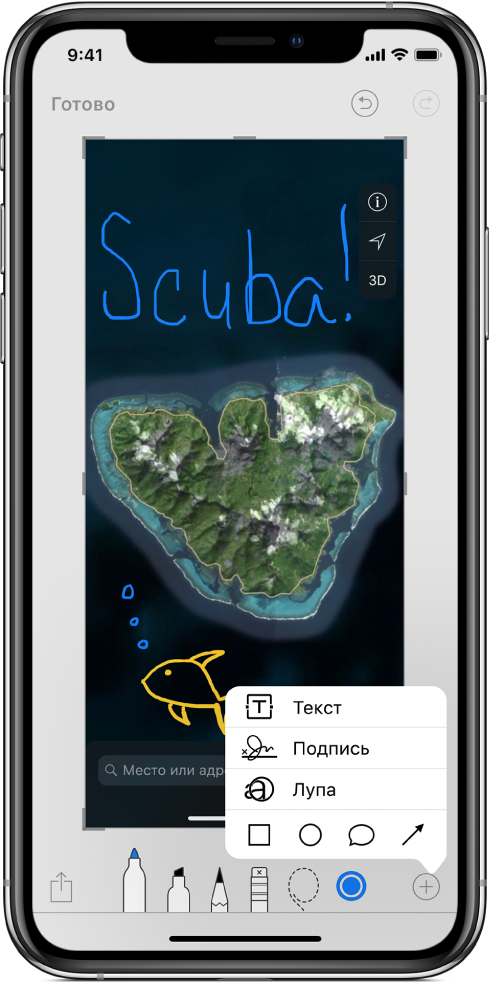
В поддерживаемых программах коснитесь «Разметка» или кнопку
 .
.Рисуйте пальцем на экране. Вы также можете выполнить перечисленные ниже действия.
Выбрать инструмент рисования. Коснитесь значка ручки, маркера или карандаша. Коснитесь инструмента еще раз, чтобы настроить толщину и прозрачность линии.
Изменить цвет. Коснитесь используемого цвета, затем коснитесь другого цвета или коснитесь панели цветов, чтобы отобразить дополнительные варианты.
Добавить текст. Коснитесь кнопки
 , затем коснитесь пункта «Текст». Коснитесь текстового поля, коснитесь «Изменить» и введите свой текст. Чтобы изменить шрифт или макет, коснитесь кнопки
  . Чтобы переместить текстовое поле, перетяните его.
Добавить подпись. Коснитесь кнопки
, затем коснитесь пункта «Подпись».Добавить эффект увеличительного стекла. Коснитесь кнопки
, затем коснитесь пункта «Лупа». Чтобы изменить степень увеличения, потяните зеленую точку. Чтобы изменить размер увеличенной области, потяните синюю точку.Добавить фигуру. Коснитесь кнопки
, затем коснитесь фигуры.Чтобы переместить фигуру, перетяните ее. Чтобы изменить размер, потяните за синюю точку. Чтобы закрасить фигуру или изменить толщину линий, коснитесь кнопки
 . Чтобы изменить форму фигуры, у которой есть зеленая точка, потяните за эту точку. Чтобы удалить или дублировать фигуру, коснитесь ее и выберите нужный вариант.
Увеличить масштаб. Разведите пальцы, чтобы прорисовать детали, затем сведите пальцы, чтобы вернуться к исходному размеру рисунка. Для панорамирования при увеличенном масштабе перетягивайте двумя пальцами.
Переместить элементы рисунка. Коснитесь кнопки
 , перетяните объекты, чтобы их выбрать, приподнимите палец, затем перетяните выбранные объекты в новое место.
Исправить ошибку. Используйте инструмент стирания или коснитесь кнопки
 .
.
По завершении коснитесь «Готово».
Совет. Чтобы добавить примечание в только что сделанный снимок экрана, коснитесь миниатюры, которая на мгновение появляется в левом нижнем углу экрана. (Чтобы отправить снимок экрана после разметки, коснитесь кнопки  .)
.)