Руководство пользователя iPhone
- Добро пожаловать!
- Что нового в iOS 12
-
- Вывод из режима сна и разблокирование
- Изучение основных жестов
- Изучение жестов на iPhone X и новее
- Использование 3D Touch для предварительного просмотра и быстрых команд
- Экран «Домой» и программы
- Изменение настроек
- Как сделать снимок экрана
- Настройка громкости
- Изменение звуков и вибрации
- Поиск контента
- Использование и настройка Пункта управления
- Просмотр информации и организация элементов экрана «Сегодня»
- Доступ к функциям на экране блокировки
- Путешествия с iPhone
- Настройка экранного времени, разрешений и ограничений
- Синхронизация iPhone с iTunes
- Зарядка аккумулятора и проверка заряда
- Значение значков статуса
-
- Калькулятор
- Компас
- Найти друзей
- Функция «Найти iPhone»
-
- Просмотр информации о здоровье и фитнесе
- Сбор данных о состоянии здоровья и физической активности
- Обмен данными о состоянии здоровья и физической активности
- Создание Медкарты
- Регистрация в качестве донора органов
- Загрузка записей о состоянии здоровья
- Импорт записей о состоянии здоровья
- Резервное копирование данных программы «Здоровье»
-
- Составление электронных писем
- Выбор получателя и отправка электронного письма
- Просмотр электронного письма
- Сохранение черновика электронного письма
- Пометка флажком и фильтрация электронных писем
- Упорядочивание электронных писем
- Поиск электронного письма
- Удаление и восстановление электронных писем
- Работа с вложениями
- Печать электронных писем
-
- Настройка iMessage и SMS/MMS
- Отправка и получение сообщений
- Анимация сообщений
- Отправка фотографий, аудио- и видеозаписей
- Использование программ для iMessage
- Использование Animoji и Memoji
- Отправка эффекта Digital Touch
- Отправка и получение денежных переводов с помощью Apple Pay (только в США)
- Изменение настроек уведомлений
- Фильтрация, блокирование и удаление сообщений
-
- Просмотр фотографий и видео
- Редактирование фотографий и видеозаписей
- Упорядочивание фотографий по альбомам
- Поиск в программе «Фото»
- Отправка фото и видео
- Просмотр воспоминаний
- Поиск людей в программе «Фото»
- Просмотр фото по месту съемки
- Использование Фото iCloud
- Как открыть доступ к снимкам через Общие альбомы в iCloud
- Использование Моего фотопотока
- Импорт фотографий и видео
- Печать фотографий
- Акции
- Советы
- Погода
-
- Отправка документов из программ
- Общий доступ к файлам из iCloud Drive
- Отправка файлов с помощью AirDrop
-
- Настройка Семейного доступа
- Отправка приобретенного контента членам семьи
- Включение параметра «Попросить купить»
- Скрытие покупок
- Общий доступ к подпискам
- Как открыть членам семьи общий доступ к фото, календарю и другому контенту
- Поиск утерянного устройства члена семьи
- Как настроить «Экранное время» для членов семьи
-
- Аксессуары, входящие в комплект поставки iPhone
- Подключение устройств Bluetooth
- Потоковая передача звука и видео на другие устройства
- Управление звуком на нескольких устройствах
- Технология AirPrint
- Использование наушников Apple EarPods
- Apple Watch
- Использование клавиатуры Magic Keyboard
- Беспроводная зарядка
- Handoff
- Использование универсального буфера обмена
- Совершение и прием вызовов по Wi‑Fi
- Использование iPhone в качестве точки доступа Wi‑Fi
- Общий доступ к Интернету с iPhone
- Передача файлов через iTunes
-
-
- Установка код‑пароля
- Настройка Face ID
- Настройка Touch ID
- Изменение доступа к объектам на заблокированном iPhone
- Создание паролей для веб-сайтов и программ
- Отправка паролей для веб-сайтов и программ
- Автозаполнение код-паролей из SMS-сообщения на iPhone
- Повышение безопасности Apple ID
- Настройка Связки ключей iCloud
- Использование VPN
-
- Начало работы с функциями универсального доступа
- Команды для Универсального доступа
-
-
- Включение функции VoiceOver и тренировка работы с ней
- Изменение настроек VoiceOver
- Изучение жестов VoiceOver
- Работа с iPhone при помощи жестов VoiceOver
- Управление VoiceOver с помощью ротора
- Использование экранной клавиатуры
- Пишите пальцами
- Управление VoiceOver с помощью Magic Keyboard
- Использование шрифта экрана Брайля с помощью VoiceOver
- Использование дисплея Брайля
- Использование VoiceOver в программах
- Проговаривание, экран вслух, озвучивание при наборе
- Увеличение на экране
- Лупа
- Настройки экрана
- Face ID и внимание
-
- Гид-доступ
-
- Важная информация по технике безопасности
- Важная информация по эксплуатации
- Просмотр информации об iPhone
- Просмотр или изменение сотовых настроек
- Подробнее о программном обеспечении и обслуживании iPhone
- Декларация о соответствии нормам Федерального агентства по связи (FCC)
- Декларация о соответствии нормам Министерства инноваций, науки и экономического развития Канады (ISED)
- Информация о лазере класса 1
- Apple и окружающая среда
- Утилизация и вторичная переработка
- Copyright
Настройка и использование функции Apple Cash на iPhone (только в США)
При получении денег в Сообщениях они зачисляются на Вашу карту Apple Cash в программе Wallet. Средства на карте Apple Cash можно использовать сразу для оплаты покупок с помощью Apple Pay. Также можно перенести средства с карты Apple Cash на свой банковский счет.
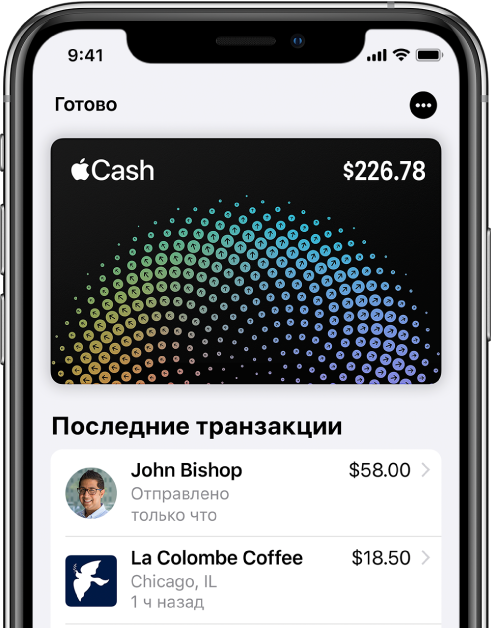
Настройка функции Apple Cash
Выполните любое из описанных ниже действий.
Откройте «Настройки»
 > «Wallet и Apple Pay», затем включите функцию «Apple Cash».
Примите или отправьте денежный перевод в Сообщениях. См. раздел Отправка и получение денежных переводов с помощью Apple Pay на iPhone (только в США).
Использование функции Apple Cash
Средства на карте Apple Cash можно использовать для оплаты покупок с помощью Apple Pay. См. перечисленные ниже разделы.
Управление функцией Apple Cash
В программе Wallet коснитесь карты Apple Cash.
Просмотрите последние транзакции или прокрутите вниз, чтобы увидеть все свои транзакции, сгруппированные по годам.
Коснитесь кнопки
 и выполните любое из перечисленных ниже действий.
Добавлять деньги с дебетовой карты в программе Wallet.
Перевод денег в Ваш банк. См. статью службы поддержки Apple Transfer money from Apple Cash to your debit card or bank account (Перенос средств с карты Apple Cash на свою дебетовую карту или банковский счет).
Изменение информации о своем банковском счете.
Запрос выписки.
Выбирать, как происходит прием платежей — автоматически или вручную. Вы должны вручную подтвердить получение платежа в течение 7 дней после отправки. Если этого не сделать, платеж возвращается плательщику.
Просматривать предложенный PIN-код. Функция Apple Cash не требует ввода PIN-кода, поскольку каждый платеж подтверждается с помощью Face ID, Touch ID или код-пароля. Однако, некоторые терминалы оплаты все еще могут запрашивать четырехзначный код для завершения транзакции.
Подтверждать свою личность для обслуживания счета и для увеличения лимита по операциям.
Связываться со службой поддержки Apple.