Просмотр телешоу, фильмов и других материалов в приложении Apple TV на iPad
Смотрите телешоу и фильмы в приложении Apple TV  на iPad. Купленный и взятый напрокат контент, а также контент Apple TV+ и каналов Apple TV воспроизводится в приложении Apple TV. Контент других провайдеров воспроизводится в их приложениях для просмотра видео.
Покупка, аренда, потоковая передача или загрузка телешоу и фильмов
Коснитесь объекта, чтобы просмотреть сведения о нем.
Выберите любой из указанных ниже вариантов (не все варианты доступны для каждого объекта).
Просмотр Apple TV+ или каналов Apple TV. Коснитесь «Воспроизвести». Если у Вас еще нет подписки, коснитесь «Пробная подписка» (для учетных записей Apple ID, соответствующих условиям) или «Подписаться».
Просмотр в предложенном приложении для просмотра видео. Коснитесь «Открыть в».
Выбор другого приложения для просмотра видео. Если контент доступен у нескольких провайдеров, прокрутите экран вниз до параметра «Перед просмотром» и выберите провайдера.
Покупка или аренда. Подтвердите свой выбор, затем переведите платеж.
Вам дается 30 дней для начала просмотра фильма, взятого напрокат. После начала просмотра фильм можно воспроизводить неограниченное количество раз в течение 48 часов, после чего срок проката истечет. По истечении срока проката фильм будет удален.
Загрузить. Коснитесь кнопки
 . Загруженный контент находится в Медиатеке, и его можно просматривать, даже когда iPad не подключен к интернету.
Предзаказ. Ознакомьтесь с дополнительной информацией, затем коснитесь «Предзаказ».
Как только объект, на который оформлен предзаказ, станет доступен, с Вас будут списаны средства и Вы получите уведомление по электронной почте. Если Вы включили автоматическую загрузку, объект автоматически загрузится на iPad.
Примечание. Мультимедийные сервисы Apple доступны не во всех странах и регионах. См. статью службы поддержки Apple Доступность мультимедийных сервисов Apple.
Управление воспроизведением в приложении Apple TV
Во время воспроизведения коснитесь экрана, чтобы отобразить элементы управления.
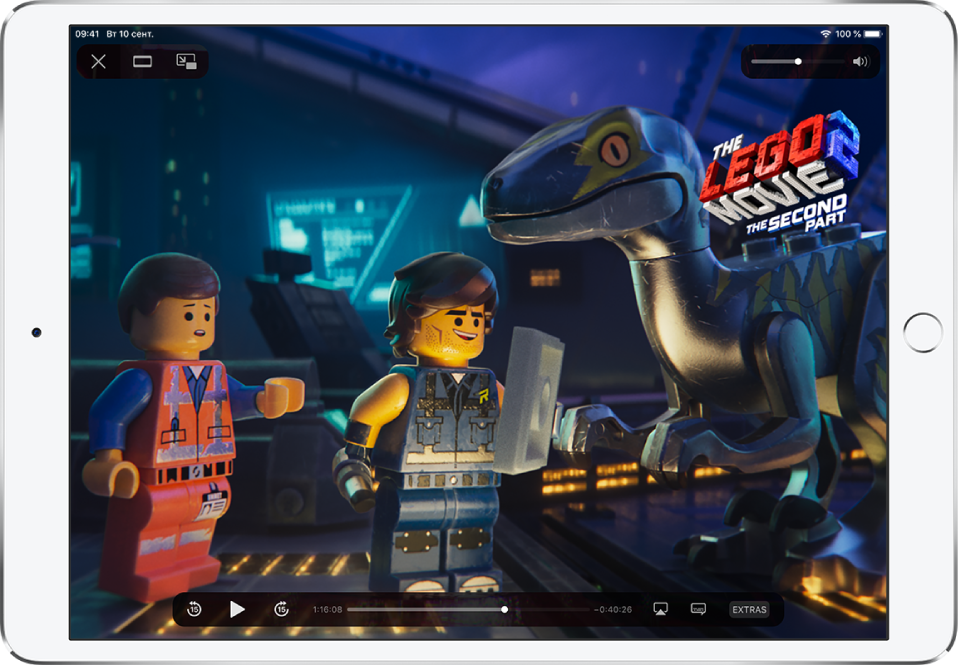
Элемент управления | Описание | ||||||||||
|---|---|---|---|---|---|---|---|---|---|---|---|
 | Воспроизвести | ||||||||||
 | Пауза | ||||||||||
 | Перейти назад на 15 секунд; коснитесь и удерживайте для перемотки назад. | ||||||||||
 | Перейти вперед на 15 секунд; коснитесь и удерживайте для перемотки вперед | ||||||||||
 | Изменение формата кадра; если элементы масштабирования не появляются, то данное видео уже имеет оптимальный размер | ||||||||||
 | Отображение субтитров и скрытых субтитров (если доступно) | ||||||||||
 | |||||||||||
 | |||||||||||
 | Остановка воспроизведения | ||||||||||
Изменение настроек приложения Apple TV
Откройте «Настройки»
 > TV.
> TV.Можно выполнить описанные ниже действия.
Выбор вариантов потоковой передачи. Чтобы потоковая передача выполнялась только по Wi-Fi, выключите параметр «Сотовые данные» (на моделях Wi-Fi + Cellular). Чтобы выбрать качество потоковой передачи, коснитесь «Сотовые данные» или «Wi-Fi», затем выберите «Высокое качество» или «Экономия данных».
Для параметра «Высокое качество» требуется высокоскоростное интернет‑соединение. При выборе этого параметра передается больше данных.
Выбор вариантов загрузки. Чтобы разрешить загрузку только по Wi-Fi, выключите параметр «Сотовые данные» (на моделях Wi-Fi + Cellular). Чтобы выбрать качество загрузки, коснитесь «Сотовые данные» или «Wi-Fi», затем выберите «Высокое качество» или «Быстрые загрузки».
Если выбран параметр «Высокое качество», загрузки занимают больше времени и передается больше данных.
Добавление языков аудио. Коснитесь «Языки аудио», коснитесь «Добавить язык аудио в загрузку», затем выберите язык. Чтобы удалить язык, смахните влево по нему, затем коснитесь «Удалить».
Языком по умолчанию назначается основной язык страны или региона, где Вы находитесь. Если функция «Аудиодескрипция» включена в разделе «Универсальный доступ» в Настройках, также будут загружаться дорожки аудиодескрипции.
Обновление раздела рекомендаций и списка «На очереди» в соответствии с контентом, просматриваемым на iPad. Включите параметр «Использование истории».
Контент, который Вы просматриваете на iPad, отражается на Ваших персонализированных рекомендациях и на содержании списка «На очереди» на всех Ваших устройствах, на которых выполнен вход в учетную запись с использованием Вашего Apple ID.
Удаление загрузки
Коснитесь раздела «Медиатека», затем выберите «Загруженные».
Смахните влево по объекту, который необходимо удалить, затем коснитесь «Удалить».
После удаления объекта с iPad он не удаляется из приобретенного контента в iCloud. Вы можете позже загрузить его на iPad еще раз.