Загрузка и просмотр содержимого «Фото iCloud» на компьютере с Windows
После настройки приложения «Фото» в iCloud для Windows можно непосредственно на компьютере просматривать фото и видео, хранящиеся в разделе «Фото iCloud». Если фото или видео редактируются или удаляются на устройстве Apple или на сайте iCloud.com, все изменения будут автоматически отображаться на компьютере.
Примечание. Если Вы используете Общую медиатеку в iCloud на устройстве Apple, изменения в фотографиях и видеозаписях отображаются автоматически только в iCloud для Windows 14 или новее.
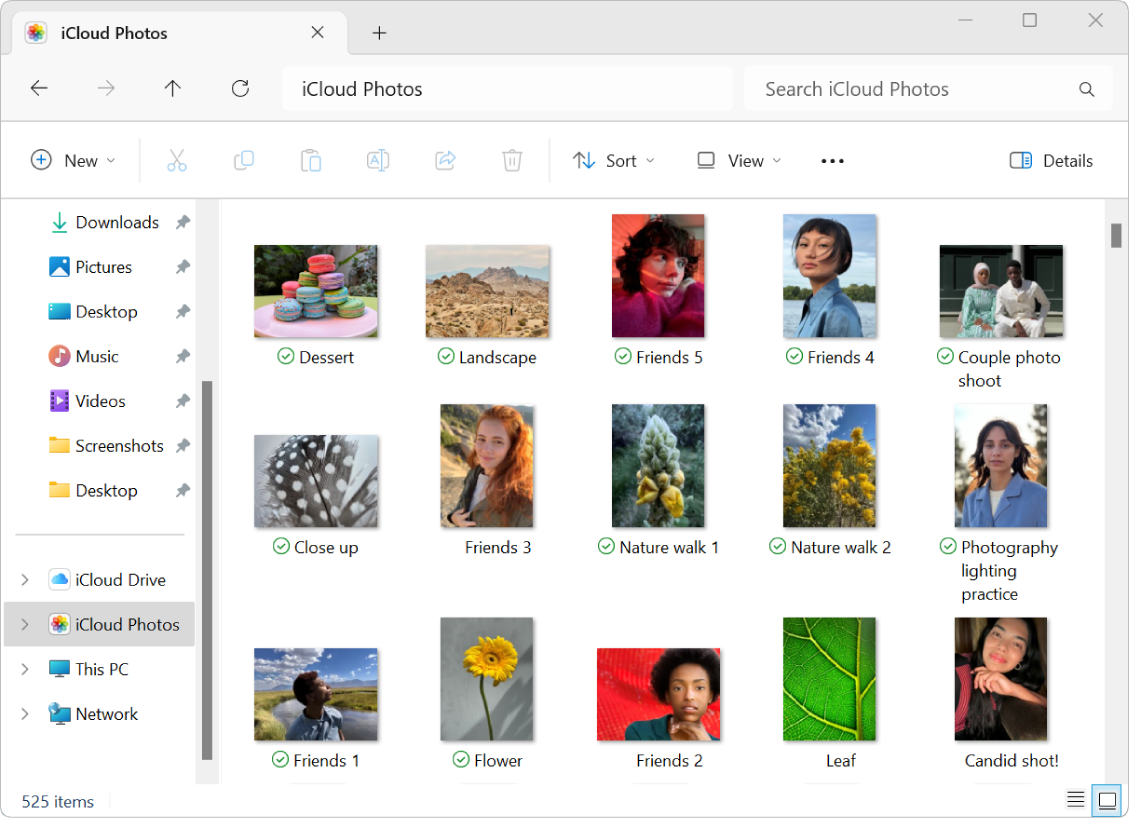
До загрузки фотографии и видеозаписи отображаются в виде миниатюр.
Загрузка и просмотр фотографий в Проводнике
На компьютере с Windows откройте Проводник, затем нажмите «Фото iCloud» в панели навигации.
Если «Фото iCloud» не отображается, нажмите «Изображения» в панели навигации, затем дважды нажмите «Фото iCloud».
Дважды нажмите миниатюру, чтобы загрузить и просмотреть фотографию или видеозапись.
Значки рядом с именами фотографий и видеозаписей указывают на статус их загрузки и принадлежность к Общей медиатеке в iCloud. См. список значков и их значений.
Просмотр фотографий в приложении «Фотографии» от Microsoft
После загрузки фотографий и видеозаписей их можно просматривать в приложении «Фотографии (Майкрософт)».
На компьютере с Windows откройте приложение iCloud для Windows.
Под пунктом «Фото iCloud» выберите «Просмотреть в приложении "Фотографии (Майкрософт)"».
Примечание. В iCloud для Windows 14.2 или новее в приложении «Фотографии (Майкрософт)» аналогичное действие выполняется на всех устройствах, где включена служба «Фото iCloud».
Если Вы отредактируете фотографию или видеозапись на компьютере с Windows, внесенные изменения не будут отображаться на устройствах Apple или на сайте iCloud.com. Чтобы внесенные изменения отображались в Фото iCloud, загрузите файл как новый.
Узнайте, как загружать и просматривать фотографии, если Вы используете «Фото iCloud» в приложении iCloud для Windows версии 7.