
Добавление таблицы на доску Freeform на Mac
На доску Freeform можно добавлять таблицы, которые дают различные возможности, например, помогают организовывать контент или разбивать доску на разделы. Добавленную таблицу можно настроить так, как Вам удобно.
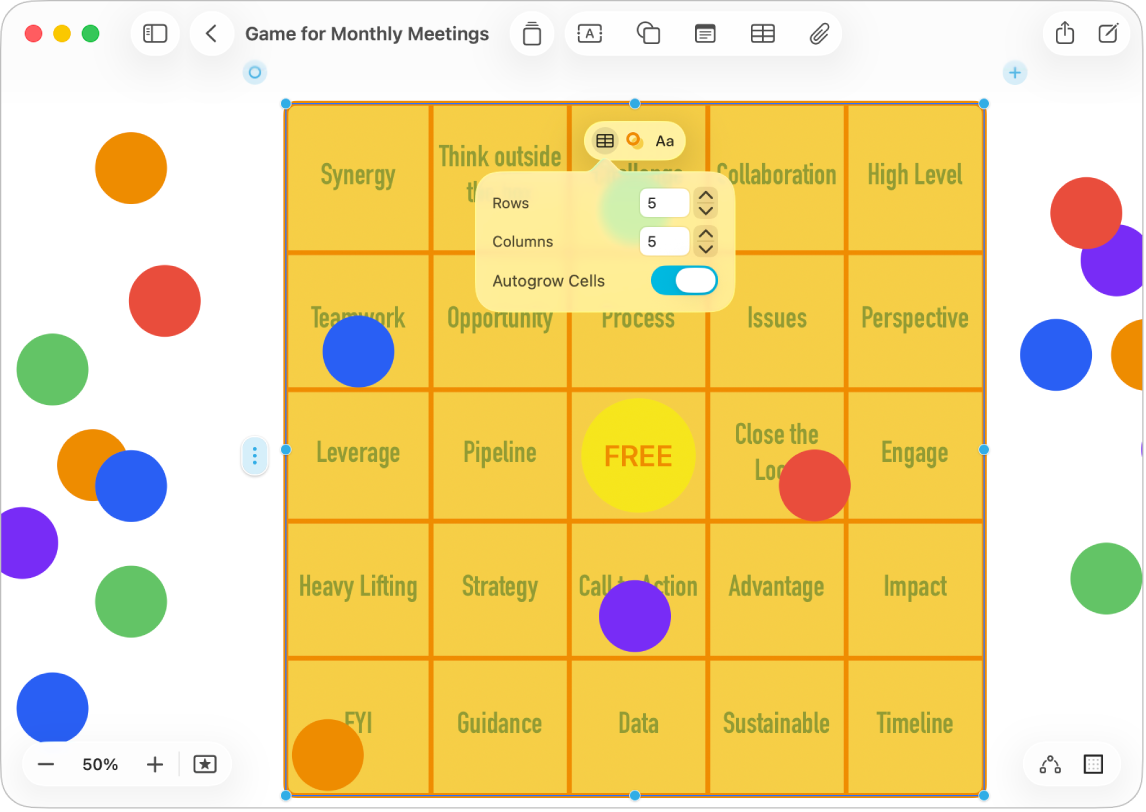
Создание таблицы
Откройте приложение Freeform
на Mac.Выполните одно из указанных действий.
Выберите «Вставить» > «Таблица».
Нажмите
 .
.
Выберите таблицу и выполните любое из указанных ниже действий.
Изменение стиля таблицы. Нажмите
 в панели инструментов форматирования, затем с помощью элементов управления внесите изменения.
Добавление столбца или строки в конец таблицы. Нажмите
 в правом верхнем или левом нижнем углу таблицы.
Вставка или удаление столбца или строки в таблице. Удерживая клавишу Control, нажмите ячейку и выберите нужный вариант, например «Добавить столбец справа». Либо выберите ячейку, столбец или строку, выберите «Формат» > «Таблица», затем выберите нужный вариант.
Задание количества строк и столбцов. Нажмите
в панели инструментов форматирования, затем задайте нужные значения.Изменение размера всей таблицы. Перетяните нужную синюю точку. При перетягивании угловых точек размер строк и столбцов меняется пропорционально.
Совет. Чтобы при изменении размеров таблицы ее пропорции всегда сохранялись, выберите «Расстановка» > «Сохранять пропорции».
Установка одинакового размера для всех строк или столбцов. Выберите «Формат» > «Таблица» > «Выровнять высоту строк» или «Выровнять ширину столбцов».
Изменение размера одной строки или столбца. Перетяните границу ячейки.
Перемещение таблицы. Перетяните
 в левом верхнем углу таблицы.
Выбор ячейки, столбца, строки или таблицы
Откройте приложение Freeform
на Mac.Нажатием выберите таблицу на доске, затем выполните одно из указанных ниже действий:
Выбор ячейки. Нажмите ячейку один раз.
Выбор столбца. Нажатием выберите ячейку, затем нажмите
 вверху таблицы.
Выбор строки. Нажатием выберите ячейку, затем нажмите
 в левой части таблицы.
Если Вы уже выбрали строку, столбец или ячейку, нажмите в левом верхнем углу таблицы, чтобы выбрать всю таблицу.
Добавление текста в таблицу и его форматирование
Откройте приложение Freeform
на Mac.На доске с таблицей дважды нажмите ячейку и введите в нее текст.
Чтобы изменить шрифт, стиль, размер, цвет и выравнивание текста, нажмите
 в панели инструментов форматирования.
Совет. Чтобы отформатировать текст в одной или нескольких ячейках, выберите ячейку, столбец, строку или таблицу, затем нажмите
. Также можно скопировать стиль и вставить его в другую ячейку.
Вложение объекта в ячейку
В ячейки таблицы можно добавлять вложения, например фото, видео, отсканированные изображения и ссылки. При перемещении таблицы вложенные объекты перемещаются вместе с ней.
Откройте приложение Freeform
на Mac.Откройте доску, содержащую таблицу и другие объекты.
Выполните любое из указанных действий.
Перетяните объект с доски в ячейку и удерживайте, пока ячейка не станет выделена.
Скопируйте объект и вставьте его в ячейку. Объект будет размещен по центру ячейки.
Чтобы ячейки автоматически расширялись под размер привязанных объектов, нажмите , чтобы выбрать таблицу, затем нажмите в панели инструментов форматирования и включите параметр «Автоматически увеличивать ячейки».
Добавляйте на доску различные объекты, такие как текст, клейкие заметки, фигуры, линии, фото, видео, диаграммы, ссылки и другие файлы.