Погашение подарочной карты Apple Gift Card, App Store Card или подарочной карты App Store и iTunes
Погасите подарочную карту в App Store или приложении Apple Music, чтобы использовать ее для покупок приложений, подписок и другого контента в Аккаунте Apple.
Погашение подарочной карты
Погасите свою подарочную картуПогашение подарочной карты на устройстве
Вы можете погасить подарочную карту на своем устройстве, чтобы добавить средства на баланс Аккаунта Apple.
Погашение подарочной карты в App Store на iPhone
Найдите 16-значный код на обратной стороне карты. На некоторых картах, чтобы увидеть код, необходимо снять наклейку или аккуратно стереть защитный слой.
В App Store нажмите свою фотографию, инициалы или кнопку «Мой аккаунт»
 . Возможно, потребуется выполнить вход в Аккаунт Apple.
Нажмите «Погасить код».

Нажмите «Использовать камеру» и следуйте инструкциям на экране. Если у вас возникли проблемы с погашением карты, нажмите Enter Code Manually (Ввести код вручную), затем следуйте инструкциям на экране.
Нажмите «Ввести код».
Погашение подарочной карты в приложении Wallet на iPhone
В некоторых странах и регионах подарочную карту можно погасить в приложении Wallet. Для этого сначала необходимо добавить в приложение Wallet карту, связанную с Аккаунтом Apple.
Найдите 16-значный код на обратной стороне карты. На некоторых картах, чтобы увидеть код, необходимо снять наклейку или аккуратно стереть защитный слой.
Откройте приложение Wallet и выберите карту Аккаунта Apple.
Нажмите кнопку «Еще»
 , затем нажмите «Погасить».
Нажмите «Использовать камеру» и следуйте инструкциям на экране. Если у вас возникли проблемы с погашением карты, нажмите Enter Code Manually (Ввести код вручную), затем следуйте инструкциям на экране.
Нажмите «Ввести код».
Не можете погасить свою подарочную карту?
Погашение подарочной карты на iPad
Найдите 16-значный код на обратной стороне карты. На некоторых картах, чтобы увидеть код, необходимо снять наклейку или аккуратно стереть защитный слой.
В App Store нажмите свою фотографию, инициалы или кнопку «Мой аккаунт»
 . Возможно, потребуется выполнить вход в Аккаунт Apple.
Нажмите «Погасить код».
Нажмите «Использовать камеру» и следуйте инструкциям на экране. Если у вас возникли проблемы с погашением карты, нажмите Enter Code Manually (Ввести код вручную), затем следуйте инструкциям на экране.
Нажмите «Ввести код».
Не можете погасить свою подарочную карту?
Погашение подарочной карты на Apple Vision Pro
Найдите 16-значный код на обратной стороне карты. На некоторых картах, чтобы увидеть код, необходимо снять наклейку или аккуратно стереть защитный слой.
В App Store нажмите свою фотографию, инициалы или кнопку «Мой аккаунт»
. Возможно, потребуется выполнить вход в Аккаунт Apple.Нажмите «Погасить код».
Нажмите «Использовать камеру» и следуйте инструкциям на экране. Если у вас возникли проблемы с погашением карты, нажмите Enter Code Manually (Ввести код вручную), затем следуйте инструкциям на экране.
Нажмите «Ввести код».
Не можете погасить свою подарочную карту?
Погашение подарочной карты на компьютере Mac
Найдите 16-значный код на обратной стороне карты. На некоторых картах, чтобы увидеть код, необходимо снять наклейку или аккуратно стереть защитный слой.
В App Store нажмите свое имя в боковом меню. Или нажмите кнопку «Войти»
 и выполните вход в Аккаунт Apple.
Нажмите «Погасить код».

Нажмите «Использовать камеру» и следуйте инструкциям на экране. Если у вас возникли проблемы с погашением карты, нажмите Enter Code Manually (Ввести код вручную), затем следуйте инструкциям на экране.
Не можете погасить свою подарочную карту?
Погашение подарочной карты на компьютере с Windows
Найдите 16-значный код на обратной стороне карты. На некоторых картах, чтобы увидеть код, необходимо снять наклейку или аккуратно стереть защитный слой.
Откройте приложение Apple Music или Apple TV.
Нажмите на свое имя в нижней части боковой панели, затем нажмите «Погасить». Возможно, потребуется сначала войти в Аккаунт Apple.
Следуйте инструкциям на экране, а затем нажмите «Погасить».
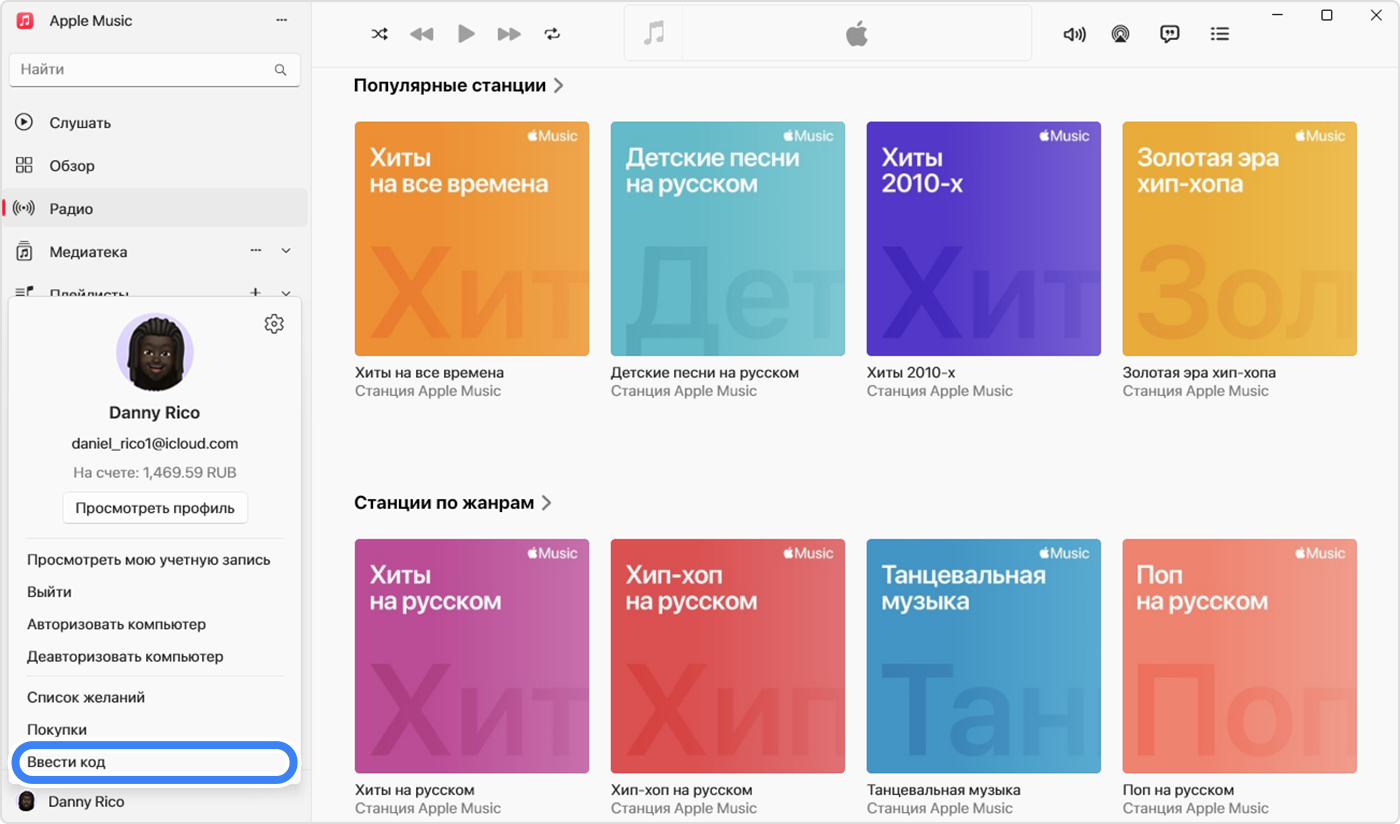
Не можете погасить свою подарочную карту?
Погашение подарочной карты, отправленной вам по электронной почте
Откройте письмо с подарочной картой.
Нажмите кнопку «Погасить».
Подробнее о подарочных картах
Узнайте, что можно купить с помощью подарочной карты Apple Gift Card, App Store Card или подарочной карты App Store и iTunes либо с баланса Аккаунта Apple.
Узнайте, как проверить баланс вашей подарочной карты.
Для совершения некоторых покупок может потребоваться зарегистрированная кредитная карта, даже если покупка оплачивается с баланса Аккаунта Apple.
Подарочные карты доступны не во всех странах и регионах. Узнайте, доступны ли подарочные карты в вашей стране или регионе.
Функции мультимедийных сервисов Apple могут отличаться в зависимости от страны или региона. Узнайте, какие функции доступны в вашей стране или регионе.