Configurarea afișajului Studio Display
După ce despachetați afișajul Studio Display, urmați aceste instrucțiuni pentru a‑l configura.
Toate ambalajele Apple sunt complet reciclabile. Dezasamblați cutiile conform instrucțiunilor și puneți‑le în coșul de reciclare.
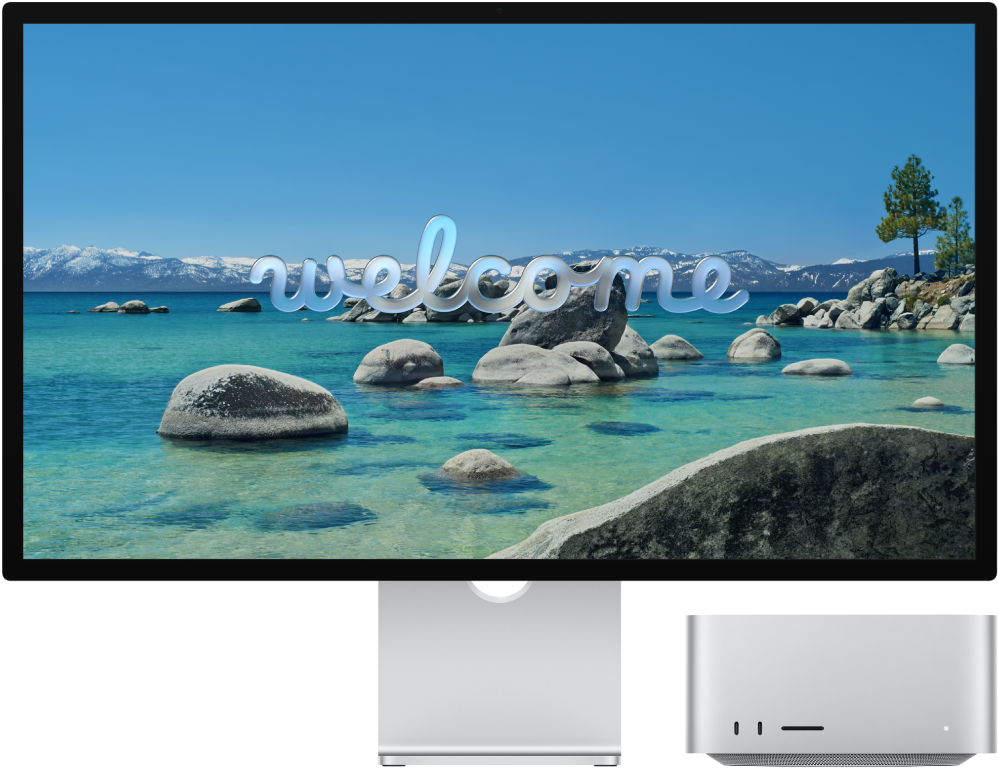
Înainte de a începe: alegeți o suprafață de lucru tare, stabilă, care să permită circularea adecvată a aerului dedesubtul și în jurul său. Pentru informații suplimentare despre siguranță și manevrare, consultați Informații importante despre siguranță pentru afișajul Apple Studio Display și Informații importante despre manevrarea afișajului Apple Studio Display.
Pasul 1: Cuplați afișajul la o sursă de alimentare. Cuplați afișajul Studio Display la o priză utilizând cablul de alimentare atașat la acesta.
Pasul 2: Conectați afișajul la Mac. Utilizați cablul Thunderbolt 5 inclus cu afișajul dvs. pentru a conecta Mac‑ul la portul Thunderbolt 5 (USB‑C) de încărcare 
Afișajul Studio Display nu are butoane și pornește automat când îl cuplați la o sursă de alimentare și îl conectați la Mac.

Pasul 3: Ajustați suportul. Ajustați înclinația sau înclinația și înălțimea suportului încorporat al afișajului astfel încât treimea superioară a ecranului să fie la nivelul natural al ochilor dvs. sau ușor sub acesta. Pentru informații suplimentare, consultați Ajustarea suportului afișajului Studio Display.
Dacă ați ales să configurați afișajul Studio Display cu un adaptor de montare VESA în momentul achiziției, consultați Ghidul de configurare a adaptorului de montare VESA primit în cutie.
Pasul 4: Ajustați configurările afișajului. După ce conectați afișajul Studio Display la Mac, utilizați configurările Afișaj din Configurări sistem pentru a activa sau dezactiva oglindirea ecranului, a aranja și gestiona mai multe afișaje și altele.
Accesați Configurări sistem pe Mac, faceți clic pe Afișaje în bara laterală, apoi efectuați modificările. Pentru informații suplimentare, consultați Configurările Afișaje în manualul de utilizare Mac.
Pasul 5: Modificarea modului de referință. Spațiul de culoare, punctul de alb, gama și luminozitatea afișajului Studio Display sunt configurate la un mod implicit care este ideal pentru multe cazuri de utilizare. Afișajul Studio Display include, de asemenea, mai multe moduri de referință încorporate (cunoscute sub denumirea de preconfigurări) care acoperă fluxurile de lucru tipice de creare de conținut pentru mai multe tipuri de conținut multimedia. Puteți utiliza modurile de referință incluse cu afișajul dvs. pentru a îndeplini cerințele de producție ale conținutului video HDR, HD, SD și ale altor tipuri de conținut multimedia. Fiecare mod de referință configurează spațiul de culoare, punctul de alb, gama și luminozitatea pe afișajul dvs. De asemenea, puteți crea și moduri de referință personalizate pentru a le ajusta pentru nevoile specifice fluxului dvs. de lucru, configurând operațiunile pentru gama cromatică, punctul de alb, luminanța și funcție transfer.
Utilizați un mod de referință: pentru a alege un mod de referință, accesați Configurări sistem pe Mac, faceți clic pe Afișaje
 în bara laterală, faceți clic pe meniul Preconfigurare, apoi alegeți o opțiune. Pentru informații suplimentare, consultați Utilizarea meniului Preconfigurare din configurările Afișaj în manualul de utilizare Mac.
Creați un mod de referință personalizat: pentru a crea un mod de referință personalizat, accesați Configurări sistem pe Mac, apoi faceți clic pe Afișaje
în bara laterală. Faceți clic pe meniul pop-up Preconfigurare, alegeți Personalizare preconfigurări, apoi faceți clic pe 

Ce urmează?
După ce ați configurat afișajul Studio Display, puteți să Conectați un afișaj suplimentar și accesoriile la Studio Display.